Nhiều người dùng Samsung vẫn quen gọi nút vật lý ở cạnh bên là "nút nguồn", nhưng trên các dòng Galaxy hiện đại, Samsung đã đổi tên thành phím hông (Side Key) bởi chức năng của nó đã vượt xa việc bật hoặc tắt màn hình. Thông qua giao diện One UI, phím hông có thể được tùy biến để gọi trợ lý AI, mở ứng dụng yêu thích, kích hoạt camera hoặc hỗ trợ xử lý tình huống khẩn cấp chỉ với vài thao tác. Nếu biết tận dụng đúng cách, người dùng có thể tiết kiệm đáng kể thời gian thao tác và nâng cao trải nghiệm sử dụng điện thoại mỗi ngày.
Một trong những tính năng quan trọng nhưng ít được chú ý nhất là Emergency SOS. Khi gặp sự cố hoặc cảm thấy không an toàn, người dùng chỉ cần nhấn liên tiếp phím hông 5 lần để kích hoạt chế độ khẩn cấp. Tùy theo thiết lập, điện thoại có thể tự động phát tín hiệu cảnh báo, gọi tới số điện thoại khẩn cấp và gửi vị trí hiện tại cho những người thân đã được thêm vào danh sách liên hệ. Thiết bị cũng có khả năng tiếp tục cập nhật vị trí định kỳ trong nhiều giờ tiếp theo, giúp người nhận dễ dàng theo dõi nếu xảy ra tình huống nguy hiểm. Để sử dụng hiệu quả, người dùng nên truy cập mục Cài đặt > An toàn và Khẩn cấp để bổ sung thông tin y tế, số liên lạc khẩn cấp cũng như kiểm tra lại cách thức kích hoạt nhằm tránh thao tác nhầm.

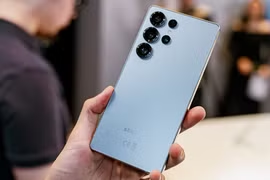
Phím hông trên điện thoại Samsung có thể kích hoạt chế độ SOS chỉ với 5 lần nhấn liên tiếp khi đã được thiết lập.
Bên cạnh vai trò hỗ trợ an toàn, phím hông còn trở thành "cửa ngõ" truy cập nhanh các tính năng AI trên smartphone Galaxy đời mới. Thay vì hiển thị menu tắt nguồn như trước đây, thao tác nhấn giữ mặc định sẽ gọi trợ lý Google Gemini, cho phép người dùng đặt câu hỏi, tìm kiếm thông tin, soạn tin nhắn hoặc thực hiện nhiều tác vụ bằng giọng nói. Với những người thường xuyên sử dụng AI, đây là cách kích hoạt nhanh hơn nhiều so với việc mở ứng dụng thủ công. Nếu chưa quen với thay đổi này, người dùng hoàn toàn có thể vào Cài đặt > Tính năng nâng cao > Phím hông để chuyển thao tác nhấn giữ trở lại chức năng tắt nguồn truyền thống hoặc tùy chỉnh theo nhu cầu sử dụng.
Không dừng lại ở đó, phím hông Samsung còn hỗ trợ nhiều tổ hợp thao tác quen thuộc nhưng cực kỳ hữu ích. Nhấn đồng thời phím hông và nút giảm âm lượng vẫn là cách nhanh nhất để chụp ảnh màn hình với độ chính xác cao hơn các thao tác bằng cử chỉ. Ngoài ra, thao tác bấm hai lần có thể được gán để mở bất kỳ ứng dụng nào trên điện thoại. Người dùng có thể lựa chọn mở đèn pin, Samsung Notes, kính lúp, các chế độ tự động hoặc ứng dụng thường dùng chỉ trong tích tắc. Đây là tính năng đặc biệt hữu ích đối với những ai muốn rút ngắn các thao tác hằng ngày mà không cần tìm kiếm biểu tượng ứng dụng trên màn hình chính.
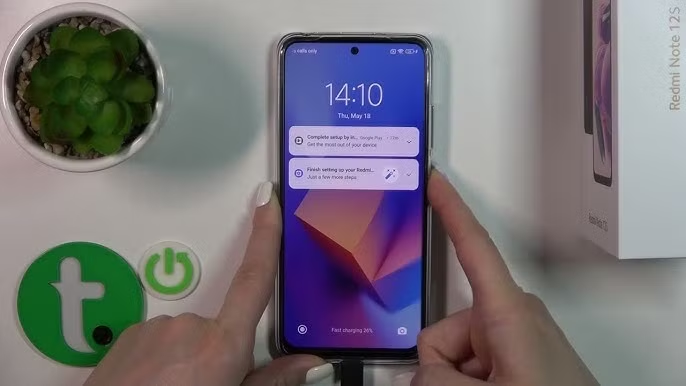
Người dùng có thể tùy chỉnh thao tác bấm hai lần phím hông để mở camera, đèn pin hoặc bất kỳ ứng dụng yêu thích nào.
Trong số các tùy chọn, Quick Launch Camera là tính năng được nhiều người đánh giá cao nhất. Chỉ với hai lần nhấn phím hông, ứng dụng máy ảnh sẽ mở gần như ngay lập tức, ngay cả khi màn hình đang khóa hoặc điện thoại đang chạy ứng dụng khác. Điều này giúp người dùng không bỏ lỡ những khoảnh khắc bất ngờ chỉ vì mất vài giây mở khóa và tìm biểu tượng camera. Thậm chí, One UI còn cho phép thiết lập để camera khởi động trực tiếp ở chế độ quay video, chụp chân dung hoặc selfie. Khi kết hợp với tùy chọn dùng phím âm lượng làm nút chụp, chiếc điện thoại Galaxy có thể mang lại trải nghiệm thao tác nhanh và thuận tiện hơn đáng kể.
Sự phát triển của giao diện One UI đã biến phím hông từ một nút nguồn đơn giản thành trung tâm điều khiển nhiều tính năng quan trọng. Từ hỗ trợ an toàn, truy cập AI, chụp ảnh màn hình cho đến mở nhanh camera hay ứng dụng yêu thích, chỉ một vài thay đổi nhỏ trong phần cài đặt cũng có thể giúp người dùng khai thác tối đa khả năng của chiếc điện thoại Samsung. Với những ai đã sử dụng Galaxy nhiều năm nhưng chưa từng khám phá mục Phím hông, đây có thể là lúc thích hợp để tận dụng những tính năng ẩn hữu ích mà Samsung đã tích hợp sẵn trên thiết bị.



![[GALLERY] Siêu xe Acura NSX Roadster độc bản của Iron Man lên sàn đấu giá](https://cdn.kienthuc.net.vn/images/-m-iJ5ThBJ5j55_W0dPwUZsuwtwLir-oUYfFyNJA5YTW0uz2DhlgpuVpjkJXGR6l/13.jpg.avif)

![[GALLERY] Chi tiết Hyundai Elantra N Monochrome bản đặc biệt, sắp mở bán](https://cdn.kienthuc.net.vn/images/-m-iJ5ThBJ5j55_W0dPwUZsuwtwLir-oUYfFyNJA5YQ21tc8eMDG-uhf0040P1LH/1-303.jpg.avif)


![[GALLERY] Siêu xe Saleen S1 Street nhận cọc sau gần 1 thập kỷ, từ 160.000 USD](https://cdn.kienthuc.net.vn/images/-m-iJ5ThBJ5j55_W0dPwUZsuwtwLir-oUYfFyNJA5YTNdK5p51p8rjRU-DTuGq9z/8-4988.jpg.avif)
![[GALLERY] Honda Zoomer e: 2026 sắp về Việt Nam, dự kiến hơn 23 triệu đồng?](https://cdn.kienthuc.net.vn/images/-m-iJ5ThBJ5j55_W0dPwUZsuwtwLir-oUYfFyNJA5YRhk2r1ahPGJo48kMjLkHge/1-6141.jpg.avif)


![[GALLERY] Hà Nội tăng tốc thi công hầm chui Cổ Linh, gỡ điểm nghẽn phía Đông](https://cdn.kienthuc.net.vn/images/-x20Qq6IwiLBPeYKWA9kmVa_SzgwDcW46T2tNrGeD6LW-1ss1IZzOTZj0yDvjAf5/3.jpg.avif)









![[GALLERY] Toyota Innova 2026 ra mắt - tiết kiệm xăng hơn, giá hơn 1 tỷ đồng](https://cdn.kienthuc.net.vn/images/-m-iJ5ThBJ5j55_W0dPwUZsuwtwLir-oUYfFyNJA5YQuHxTIuU9blmlBprlxvRJ9/8-5490.jpg.avif)



![[GALLERY] Cận cảnh Peugeot Django Evo - xe ga "sang chảnh" từ 102 triệu đồng](https://cdn.kienthuc.net.vn/images/-m-iJ5ThBJ5j55_W0dPwUZsuwtwLir-oUYfFyNJA5YTHS9p2NlFyNP40Ds98RkNb/1-4986.jpg.avif)
![[INFOGRAPHIC] DUNU Subsurge dùng 2 driver để tạo bass bùng nổ](https://cdn.kienthuc.net.vn/images/_GsUV2RbJldfy7oKYtnX1A0d0ta6sY_HBgyFdpy2OCP7dc--xSRTc_gqrsQHCtOt6LUqz-4TotQOhKa14l7LaQ/thumb-dunu-subsurge.jpg.avif)


![[GALLERY] Top 5 Smart TV 2026 đáng mua, số 1 gây bất ngờ](https://cdn.kienthuc.net.vn/images/_GsUV2RbJldfy7oKYtnX1KHzWs4PseJexdBetRC5Ln4XQO-wPN8oM59BMgys-Ird/4.png.avif)