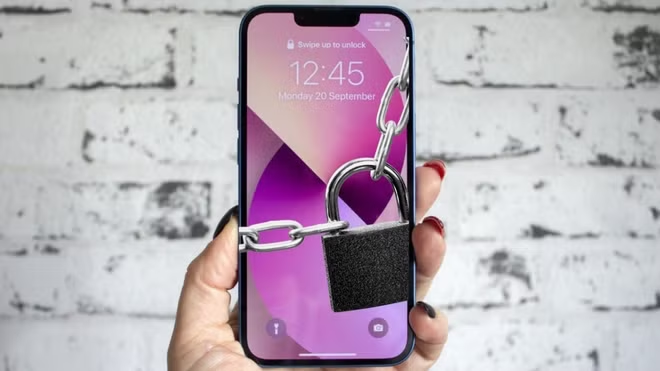
Điện thoại ngày nay chứa lượng dữ liệu cá nhân lớn hơn nhiều so với giá trị của chính thiết bị. Tài khoản ngân hàng, ảnh, tin nhắn, mật khẩu, email và nhiều dịch vụ trực tuyến đều có thể được truy cập từ iPhone. Vì vậy, nếu điện thoại bị đánh cắp, rủi ro không chỉ nằm ở việc mất một món đồ mà còn có thể kéo theo nguy cơ mất quyền kiểm soát các tài khoản quan trọng.
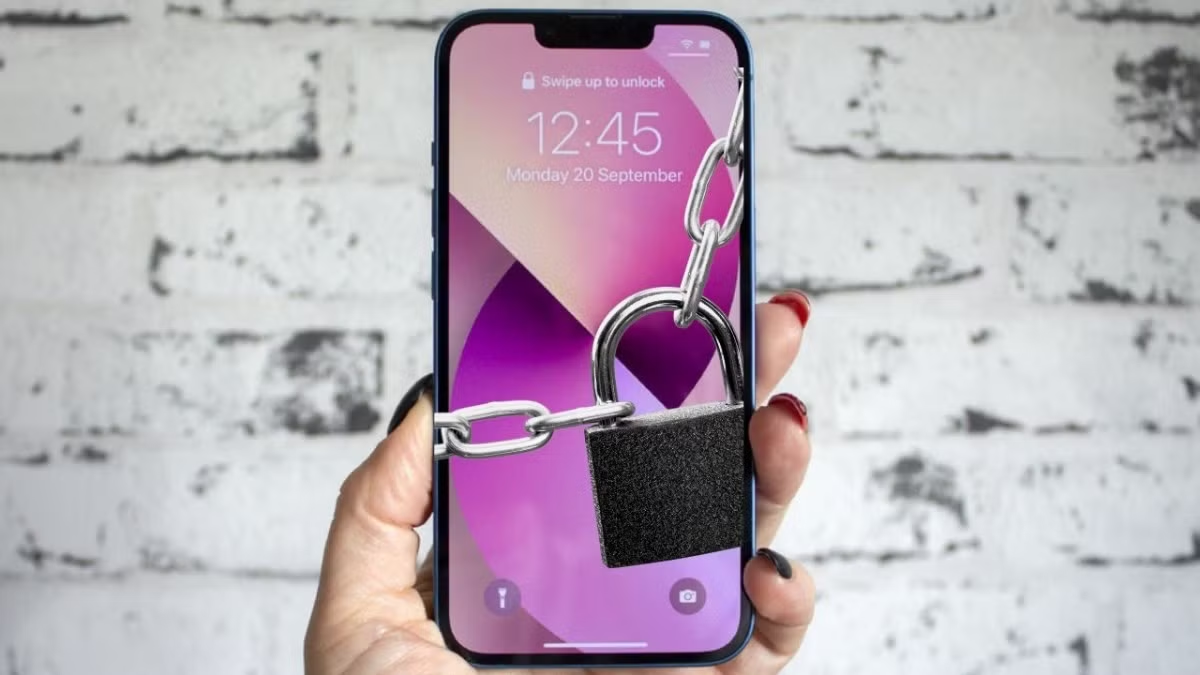
Bảo vệ thiết bị bị mất trộm bổ sung lớp xác thực sinh trắc học cho nhiều thao tác nhạy cảm trên iPhone.
Một trong những thủ đoạn đáng lo ngại là kẻ gian quan sát người dùng nhập mật mã trước khi tìm cách chiếm đoạt iPhone. Khi có cả thiết bị và mật mã màn hình, chúng có thể tìm cách thay đổi thông tin tài khoản Apple, vô hiệu hóa một số tính năng bảo vệ hoặc tiếp cận dữ liệu nhạy cảm. Đây là lý do Apple bổ sung Bảo vệ thiết bị bị mất trộm (Stolen Device Protection) từ iOS 17.3, tạo thêm một lớp phòng thủ trong trường hợp mật mã đã bị lộ.
Khi tính năng này được bật, một số thao tác bảo mật quan trọng sẽ không còn chấp nhận mật mã thay thế cho xác thực sinh trắc học. Chẳng hạn, việc truy cập mật khẩu lưu trong iCloud Keychain, thông tin thanh toán tự động điền, tắt Chế độ mất hoặc xóa toàn bộ nội dung trên iPhone có thể yêu cầu Face ID hoặc Touch ID. Điều này khiến kẻ gian khó thực hiện các thay đổi quan trọng nếu không có đặc điểm sinh trắc học của chủ thiết bị, ngay cả khi đã biết mật mã.
Bảo vệ thiết bị bị mất trộm còn có một lớp bảo vệ khác là Trì hoãn an ninh. Khi iPhone xác định thiết bị đang ở ngoài những địa điểm quen thuộc, một số thay đổi nhạy cảm như cập nhật mật khẩu tài khoản Apple hoặc điều chỉnh thiết lập bảo mật sẽ phải chờ một khoảng thời gian trước khi hoàn tất. Sau thời gian trì hoãn, người thực hiện tiếp tục phải xác thực bằng Face ID hoặc Touch ID. Cơ chế này tạo thêm khoảng thời gian để chủ máy phát hiện, khóa hoặc định vị thiết bị nếu iPhone vừa bị lấy cắp.
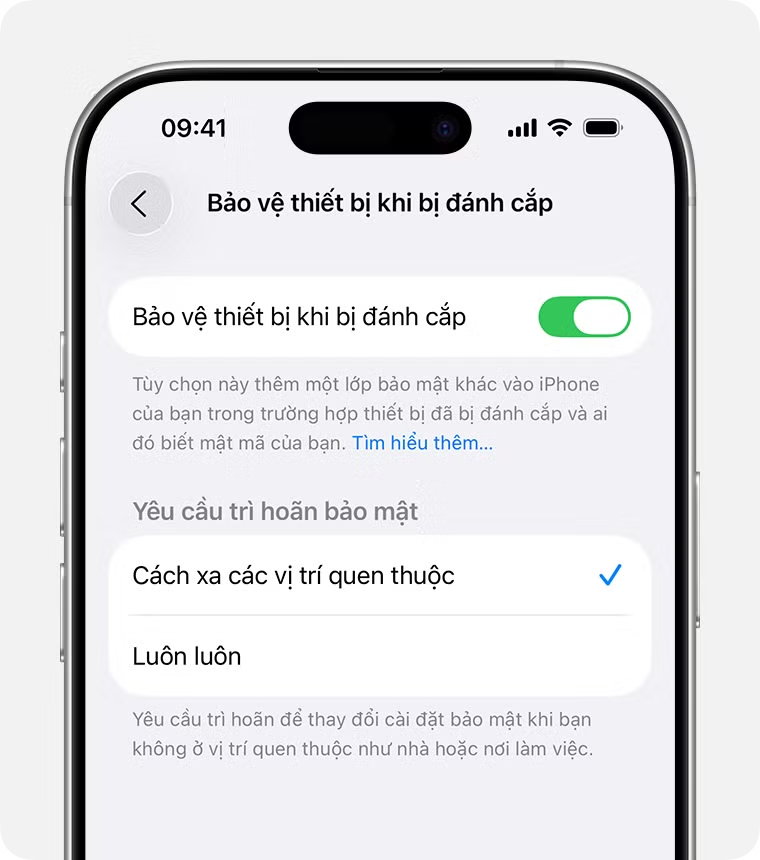
Người dùng có thể tìm tính năng trong mục Face ID & Mật mã của phần Cài đặt.
Để kích hoạt tính năng, iPhone cần chạy iOS 17.3 hoặc mới hơn, đồng thời đáp ứng các yêu cầu bảo mật như bật mật mã, Face ID hoặc Touch ID, xác thực hai yếu tố cho tài khoản Apple, Tìm và Địa điểm quan trọng. Người dùng vào Cài đặt > Face ID & Mật mã, nhập mật mã rồi tìm mục Bảo vệ thiết bị bị mất trộm để bật. Trong phần thiết lập, tùy chọn trì hoãn có thể để ở chế độ mặc định khi rời khỏi địa điểm quen thuộc hoặc chuyển sang Luôn luôn nếu muốn tăng mức bảo vệ. Với những người thường xuyên lưu thông tin quan trọng trên iPhone, đây là một thiết lập đáng kiểm tra ngay thay vì chờ đến khi thiết bị gặp sự cố.
![[GALLERY] "Siêu bò" Lamborghini Temerario có thêm bản đặc biệt Tettonero](https://cdn.kienthuc.net.vn/images/-m-iJ5ThBJ5j55_W0dPwUU94Ou9ZiushdVgDz25ndi0x_41f3G5xby3gyK_ZcpN6/1-2612.jpg.avif)

![[GALLERY] Tận thấy Mercedes-Benz GLC 350 e 4Matic tại Việt Nam, gần 3 tỷ đồng](https://cdn.kienthuc.net.vn/images/-m-iJ5ThBJ5j55_W0dPwUU94Ou9ZiushdVgDz25ndi2IvOimYJO1Zar7yQPcCt-x/6-7163.jpg.avif)

![[GALLERY] Suzuki XL7 2027 nâng cấp mở bán từ 569.9 triệu đồng tại Việt Nam](https://cdn.kienthuc.net.vn/images/-m-iJ5ThBJ5j55_W0dPwUU94Ou9ZiushdVgDz25ndi2JgGDlxhpFhV96D4ysIQDh/11-9325.jpg.avif)
![[GALLERY] Siêu xe Valhalla Spider - mui trần mạnh nhất nhà Aston Martin](https://cdn.kienthuc.net.vn/images/-m-iJ5ThBJ5j55_W0dPwUU94Ou9ZiushdVgDz25ndi0ByzPha_vd5Snpi4gBUasz/1-7842.jpg.avif)
![[GALLERY] iPhone 15 Pro tụt giá sốc, dẫn đầu top iPhone cũ đáng mua](https://cdn.kienthuc.net.vn/images/_GsUV2RbJldfy7oKYtnX1MknKzJBQ8QLeunDeYvvERsXQO-wPN8oM59BMgys-Ird/2.png.avif)

![[GALLERY] Cận cảnh Maybach S-Class 2026 mới tại Việt Nam, từ 8,639 tỷ đồng](https://cdn.kienthuc.net.vn/images/-m-iJ5ThBJ5j55_W0dPwUU94Ou9ZiushdVgDz25ndi3xb_jIlQKb7M7m0gXZJBzP/9.jpg.avif)













![[GALLERY] Mercedes-Benz CLA 200 electric vừa ra mắt Việt Nam, từ 1,59 tỷ đồng](https://cdn.kienthuc.net.vn/images/-m-iJ5ThBJ5j55_W0dPwUU94Ou9ZiushdVgDz25ndi2eNXx3lCjPoLz7yS1T7sX_/6-4411.jpg.avif)


![[GALLERY] Top 5 mẫu bàn phím độc lạ đẹp mê, nhìn là muốn xuống tiền](https://cdn.kienthuc.net.vn/images/_GsUV2RbJldfy7oKYtnX1MlqutKAQzBeDYBiS7yE5GgXQO-wPN8oM59BMgys-Ird/2.png.avif)