Điện thoại Samsung xuất hiện biểu tượng tam giác, đừng vội lo

Biểu tượng tam giác lạ trên điện thoại Samsung có thể liên quan đến chế độ tiết kiệm dữ liệu, cảnh báo hệ thống hoặc thông báo từ ứng dụng.

Nếu bất ngờ nhìn thấy biểu tượng hình tam giác trên thanh trạng thái điện thoại Samsung, người dùng không nhất thiết phải lo lắng thiết bị gặp lỗi nghiêm trọng. Đây có thể chỉ là dấu hiệu cho biết một tính năng đang hoạt động hoặc hệ thống cần người dùng chú ý đến một vấn đề nào đó. Việc xác định đúng nguyên nhân sẽ giúp xử lý nhanh chóng, tránh thay đổi những thiết lập không cần thiết.
sun-7829.png
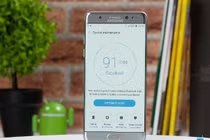
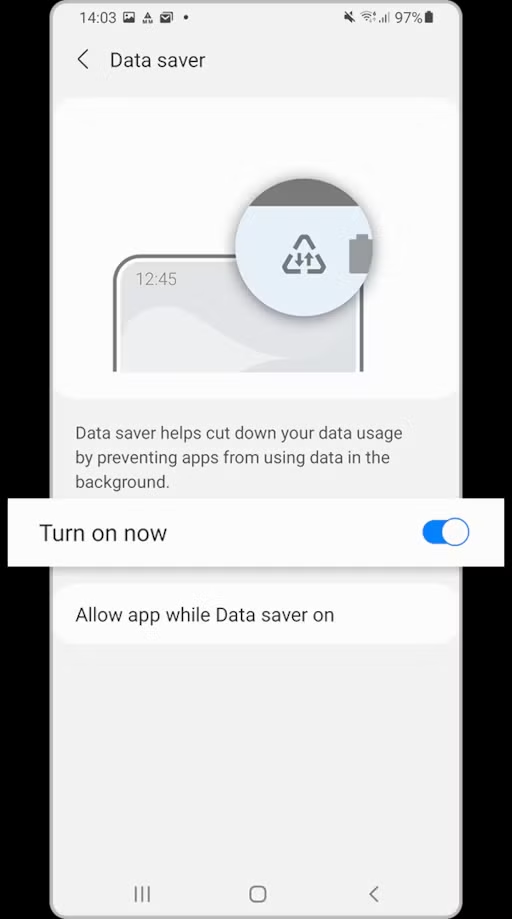
Biểu tượng tam giác trên thanh trạng thái Samsung có thể xuất hiện khi chế độ Tiết kiệm dữ liệu được kích hoạt. (Ảnh: Samsung)

Một trong những nguyên nhân phổ biến là chế độ Tiết kiệm dữ liệu (Data Saver) đang được bật. Tính năng này hạn chế các ứng dụng sử dụng dữ liệu di động khi chạy nền, qua đó giúp giảm lượng dung lượng mạng tiêu thụ. Tuy nhiên, cơ chế này cũng có thể khiến một số hoạt động như đồng bộ dữ liệu, tải tệp lên dịch vụ lưu trữ đám mây hoặc cập nhật ứng dụng bị gián đoạn. Trên điện thoại Samsung chạy One UI, người dùng có thể kiểm tra tại Cài đặt, chọn Kết nối, Sử dụng dữ liệu rồi truy cập Trình tiết kiệm dữ liệu. Tại đây, người dùng có thể cấp quyền sử dụng dữ liệu nền cho những ứng dụng cần thiết hoặc tắt tính năng nếu không còn nhu cầu.

Trong trường hợp biểu tượng tam giác vẫn xuất hiện sau khi kiểm tra Data Saver, người dùng nên chú ý đến bảng thông báo hệ thống. Một số biểu tượng hình tam giác, đặc biệt khi đi kèm dấu chấm than, có thể là cảnh báo về sự cố cần xử lý. Nguyên nhân có thể liên quan đến quá trình cập nhật phần mềm không thành công, thẻ SIM gặp vấn đề hoặc bộ nhớ điện thoại gần đầy. Cách đơn giản nhất là vuốt từ phía trên màn hình xuống để mở bảng thông báo, sau đó đọc nội dung cảnh báo và làm theo hướng dẫn. Đáng chú ý, nếu xuất hiện tam giác màu vàng trong lúc sạc, người dùng nên kiểm tra củ sạc và cáp USB. Thử thay phụ kiện khác tương thích có thể giúp xác định nguyên nhân.
sun.png
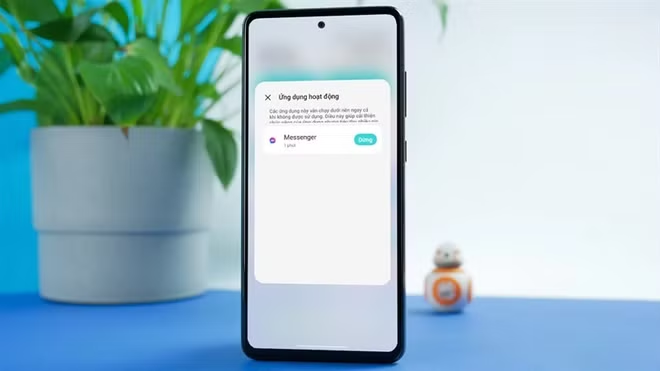
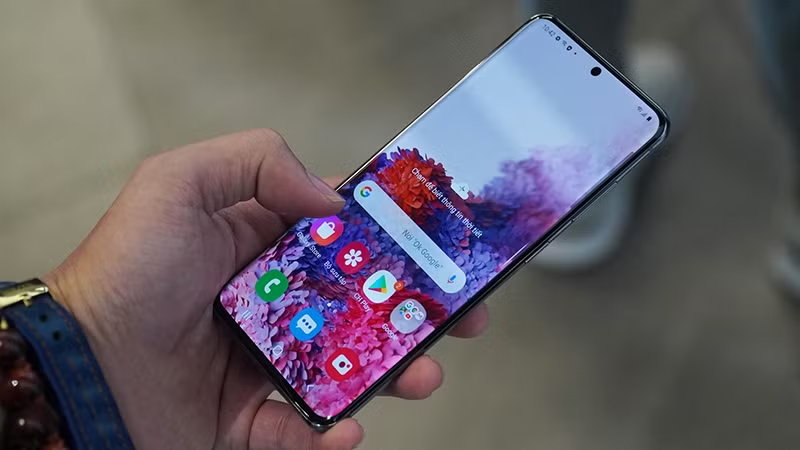
Người dùng nên mở bảng thông báo để xác định nguyên nhân khi điện thoại Samsung hiển thị biểu tượng cảnh báo.

Ngoài ra, không phải mọi biểu tượng lạ trên thanh trạng thái đều xuất phát từ hệ điều hành. Các ứng dụng bên thứ ba trên Android cũng có thể sử dụng biểu tượng riêng để thông báo tin nhắn, cập nhật hoặc hoạt động mới. Vì vậy, hình tam giác đôi khi chỉ là dấu hiệu nhận diện của một ứng dụng vừa gửi thông báo. Người dùng có thể vuốt mở bảng thông báo để kiểm tra ứng dụng liên quan. Nếu thông báo không cần thiết, hãy truy cập phần cài đặt thông báo để tắt quyền hiển thị hoặc điều chỉnh từng nhóm thông báo mà không ảnh hưởng đến những ứng dụng quan trọng.

Nhìn chung, biểu tượng tam giác trên điện thoại Samsung không đồng nghĩa với việc thiết bị đang gặp hỏng hóc. Tùy trường hợp, đây có thể là dấu hiệu của chế độ tiết kiệm dữ liệu, cảnh báo kỹ thuật hoặc thông báo từ ứng dụng. Thay vì vội khởi động lại máy hay khôi phục cài đặt, người dùng nên kiểm tra bảng thông báo và các thiết lập liên quan trước. Cách này giúp xác định đúng vấn đề, đồng thời duy trì hoạt động ổn định của điện thoại.

Mời quý độc giả xem thêm video: Trời nồm khó chịu, 4 máy hút ẩm công suất lớn dưới 8 triệu đáng cân nhắc cho gia đình.

Android có thể tăng 2 giờ pin chỉ nhờ đổi cài đặt

Chỉ vài thay đổi trong quyền truy cập vị trí có thể giúp điện thoại Android giảm hoạt động nền, hạn chế hao pin và kéo dài thời gian sử dụng đáng kể.

Android có thể tăng 2 giờ pin chỉ nhờ đổi cài đặt

Pin nhanh cạn là một trong những vấn đề khiến người dùng smartphone khó chịu nhất, đặc biệt với những thiết bị phải hoạt động liên tục trong ngày. Tuy nhiên, nguyên nhân đôi khi không nằm ở dung lượng pin hay tình trạng chai pin mà đến từ những ứng dụng âm thầm hoạt động phía sau. Một thử nghiệm thực tế trên Samsung Galaxy S25+ cho thấy việc kiểm soát số lượng ứng dụng và đặc biệt là quyền truy cập vị trí có thể tạo ra khác biệt đáng kể về thời lượng sử dụng.

Câu chuyện bắt đầu khi Lucas Gouveia so sánh chiếc Galaxy S25+ của mình với thiết bị của mẹ. Dù chiếc điện thoại của anh vẫn ở trạng thái tốt, thời lượng pin không vượt trội như kỳ vọng. Điều đáng chú ý là mẹ anh thậm chí không thực hiện quá nhiều thao tác tối ưu pin, nhưng lại có thói quen khá khác biệt: chỉ cài những ứng dụng cần thiết, đồng thời đưa các ứng dụng ít sử dụng vào chế độ ngủ hoặc xóa dữ liệu khi không còn cần thiết. Trong khi đó, Lucas sở hữu số lượng ứng dụng nhiều gấp khoảng ba lần. Từ sự khác biệt này, anh bắt đầu kiểm tra lượng dữ liệu và quyền truy cập mà các ứng dụng sử dụng, qua đó phát hiện vị trí là một trong những yếu tố đáng chú ý.

Người dùng Samsung bỏ lỡ loạt tính năng ẩn của phím hông

Không chỉ dùng để bật tắt màn hình, phím hông trên điện thoại Samsung còn có thể gọi AI, kích hoạt SOS và mở nhanh nhiều tính năng hữu ích.

Nhiều người dùng Samsung vẫn quen gọi nút vật lý ở cạnh bên là "nút nguồn", nhưng trên các dòng Galaxy hiện đại, Samsung đã đổi tên thành phím hông (Side Key) bởi chức năng của nó đã vượt xa việc bật hoặc tắt màn hình. Thông qua giao diện One UI, phím hông có thể được tùy biến để gọi trợ lý AI, mở ứng dụng yêu thích, kích hoạt camera hoặc hỗ trợ xử lý tình huống khẩn cấp chỉ với vài thao tác. Nếu biết tận dụng đúng cách, người dùng có thể tiết kiệm đáng kể thời gian thao tác và nâng cao trải nghiệm sử dụng điện thoại mỗi ngày.

Một trong những tính năng quan trọng nhưng ít được chú ý nhất là Emergency SOS. Khi gặp sự cố hoặc cảm thấy không an toàn, người dùng chỉ cần nhấn liên tiếp phím hông 5 lần để kích hoạt chế độ khẩn cấp. Tùy theo thiết lập, điện thoại có thể tự động phát tín hiệu cảnh báo, gọi tới số điện thoại khẩn cấp và gửi vị trí hiện tại cho những người thân đã được thêm vào danh sách liên hệ. Thiết bị cũng có khả năng tiếp tục cập nhật vị trí định kỳ trong nhiều giờ tiếp theo, giúp người nhận dễ dàng theo dõi nếu xảy ra tình huống nguy hiểm. Để sử dụng hiệu quả, người dùng nên truy cập mục Cài đặt > An toàn và Khẩn cấp để bổ sung thông tin y tế, số liên lạc khẩn cấp cũng như kiểm tra lại cách thức kích hoạt nhằm tránh thao tác nhầm.

10 mẹo cực hữu ích với Galaxy Note 7 bạn nên biết

10 mẹo với Galaxy Note 7 cho phép bạn sử dụng chiếc smartphone này hiệu quả hơn.

Giao diện người dùng vẫn luôn là một điểm yếu của Samsung, do mức độ phức tạp không cần thiết và khó dùng của nó. Đến năm 2015, tiếp thu các góp ý, Samsung quyết định đơn giản hóa TouchWiz theo hướng nhẹ nhàng, thân thiện hơn với người dùng.

Đọc nhiều nhất

Tin mới