Việc này hữu ích khi bạn muốn giới hạn việc sử dụng Internet của con nhỏ hoặc hỗ trợ người nhà đổi mật khẩu Wi-Fi.
Trước đây, mỗi khi muốn đổi mật khẩu hoặc tắt mạng Wi-Fi, bạn phải kết nối điện thoại hoặc máy tính với mạng Wi-Fi mình muốn tắt, sau đó đăng nhập vào trang quản lý modem, và thao tác tại đó. Lý thuyết đơn giản là vậy. Tuy nhiên thao tác thực tế lại phức tạp hơn nhiều và đòi hỏi người làm có một ít kiến thức về IT - thứ mà hầu hết người dùng mạng Internet gia đình đều đang thiếu hoặc thậm chí không có.
 |
| Cách đổi mật khẩu hoặc tắt mạng Wi-Fi từ xa |
Hiểu được vấn đề này, hai nhà mạng Viettel và FPT đã tích hợp tiện ích quản lý modem vào ứng dụng di động của mình. Theo đó, bạn chỉ cần cài đặt ứng dụng của nhà mạng vào smartphone Android hoặc iOS, sau đó thêm thuê bao Internet của mình vào ứng dụng, và quản lý từ đó.
Bằng cách này, bạn chỉ cần cài đặt và hướng dẫn người nhà của mình một lần duy nhất. Kể từ đó về sau, họ có thể tự thực hiện vì thao tác đơn giản hơn rất nhiều. Trường hợp người nhà quên cách thao tác, bạn vẫn có thể đăng nhập thiết bị từ xa thông qua Internet và đổi mật khẩu giúp họ.
Sau đây là hướng dẫn chi tiết cách thêm thuê bao Internet vào ứng dụng trên smartphone để đổi mật khẩu hoặc tắt mạng Wi-Fi từ xa.
Cài đặt ứng dụng My Viettel hoặc Hi FPT
Để quản lý mạng Wi-Fi từ xa, trước hết bạn cần tải về và cài đặt ứng dụng My Viettel (đối với mạng Viettel) hoặc Hi FPT (đối với mạng FPT) vào smartphone Android hoặc iOS.
Để thực hiện, bạn mở App Store (đối với iOS) hoặc CH Play (đối với Android), gõ tên ứng dụng vào ô tìm kiếm, sau đó bấm nút Cài đặt và đợi trong giây lát.
Thêm thuê bao Internet Viettel vào ứng dụng My Viettel
Nếu sử dụng mạng Viettel, bạn mở ứng dụng My Viettel và đăng nhập bằng số điện thoại liên hệ bạn đã khai báo trong hợp đồng Internet với nhà mạng.
Sau khi đăng nhập, số điện thoại của bạn sẽ hiển thị ở trên cùng của màn hình.
Bấm nút hình mũi tên hướng xuống nằm bên phải số điện thoại và chọn Thêm tài khoản.
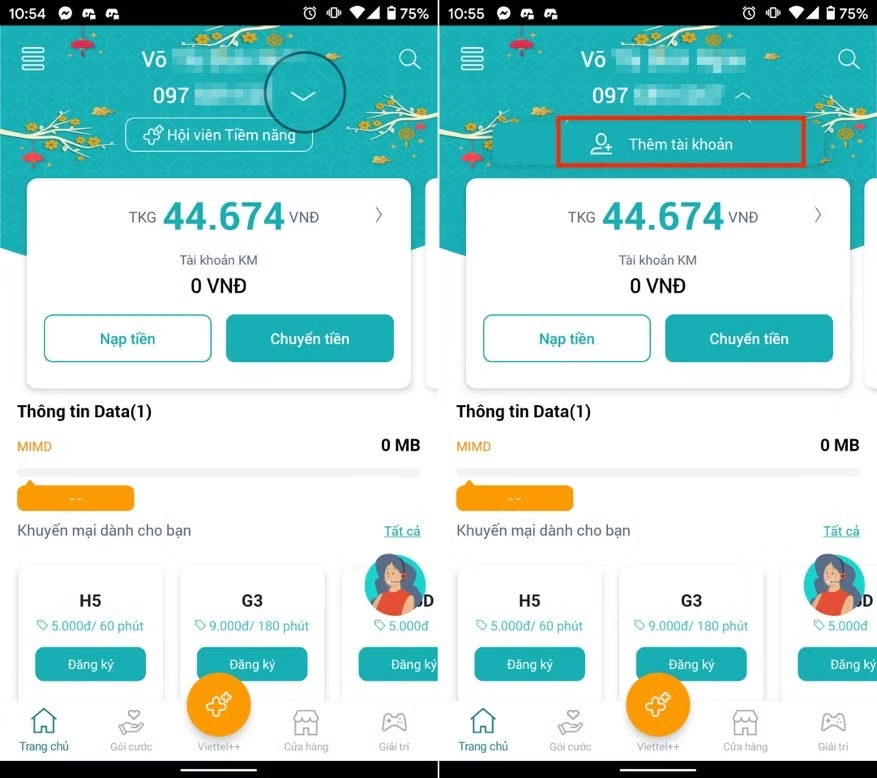 |
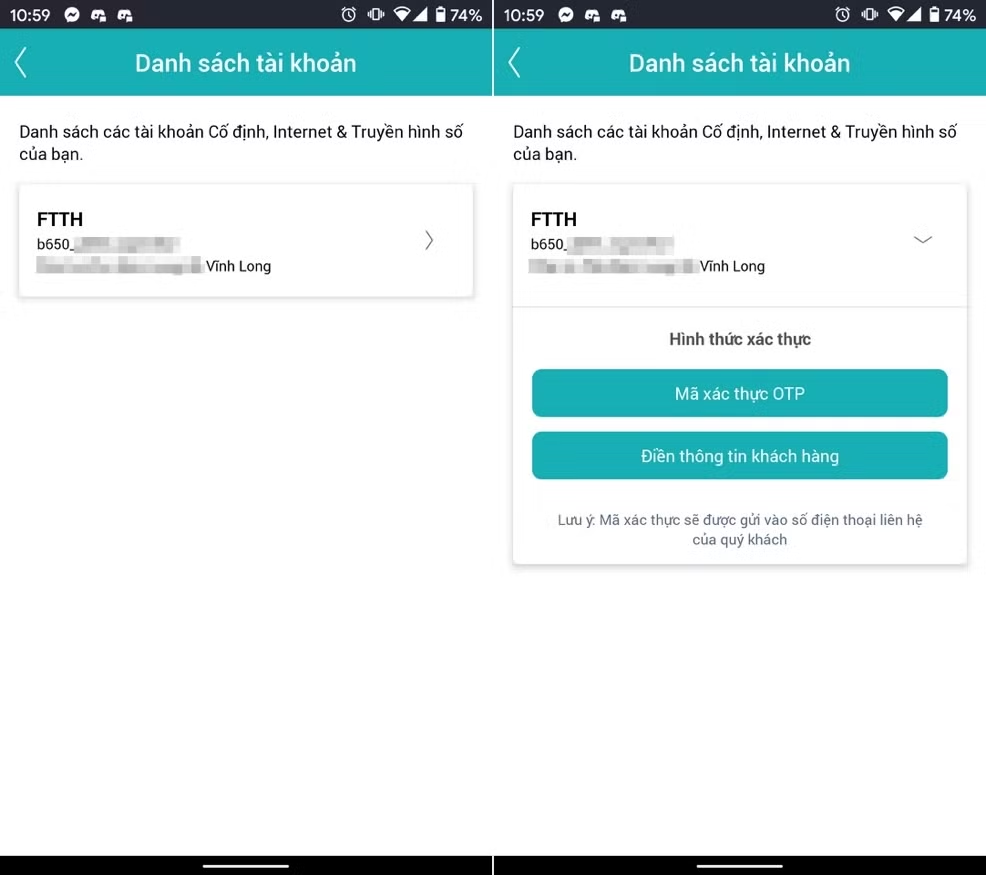
| My Viettel sẽ hiển thị tất cả các tài khoản Cố định, Internet, và Truyền hình số của bạn. |
Bây giờ, bạn cần xác thực mình chính là chủ sở hữu thuê bao Internet ở trên. My Viettel cung cấp hai tùy chọn xác thực bao gồm Mã xác thực OTP và Điền thông tin khách hàng. Ở đây, chúng tôi chọn tùy chọn Mã xác thực OTP vì nó nhanh và tiện hơn.
 |
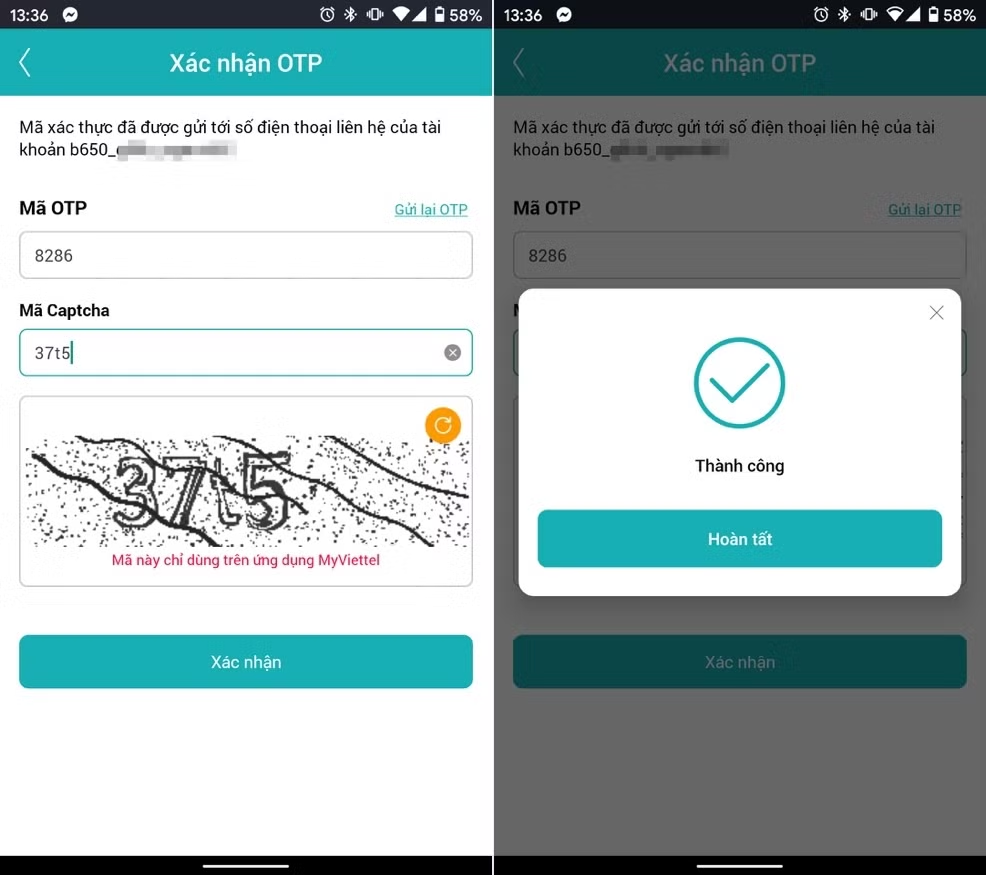
| Bấm nút Mã xác thực OTP, sau đó nhập mã OTP vào ô Mã OTP và xác thực bằng Mã Captcha. Hoàn tất, bạn bấm nút Xác nhận. |
Nếu mọi thứ diễn ra suôn sẻ bạn sẽ nhận được thông báo Thành công, bấm nút Hoàn tất để tắt thông báo này.
 |
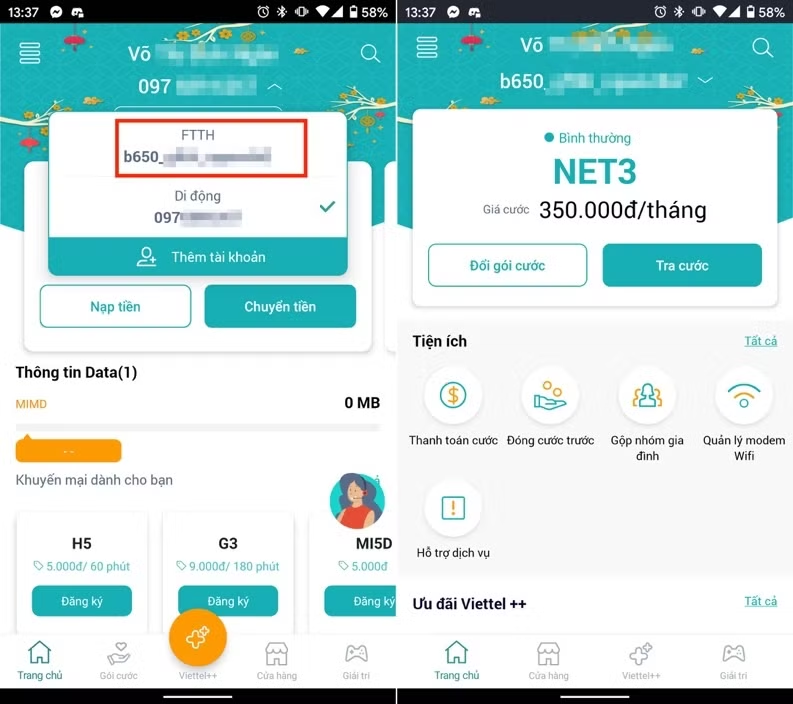
| Sau khi thêm tài khoản, bạn bấm nút hình mũi tên bên cạnh số điện thoại và bạn sẽ thấy tài khoản Internet bạn vừa thêm, hãy chọn nó. |
Ở màn hình hiện ra, bạn sẽ thấy tất cả các thông tin về gói cước Internet mình đang sử dụng. Tại đây, bạn có thể đổi gói cước bằng cách bấm nút Đổi gói cước hoặc tra cước bằng nút Tra cước...
 |
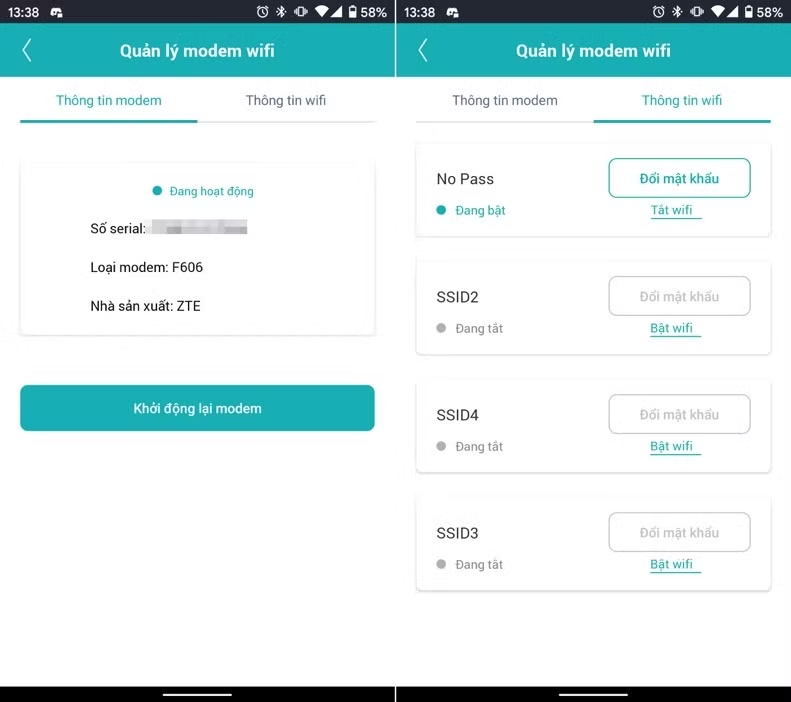
Để quản lý modem Wi-Fi bạn bấm nút Quản lý modem Wi-Fi trong phần Tiện ích. Bây giờ, bạn có thể xem thông tin chi tiết về thiết bị modem như số serial, loại modem, nhà sản xuất, cũng như trạng thái hoạt động... trong thẻ Thông tin modem. Cũng tại màn hình này, bạn có thể khởi động lại modem từ xa bằng cách bấm nút Khởi động lại modem.
Để đổi mật khẩu hoặc tắt Wi-Fi từ xa, bạn chọn thẻ Thông tin Wi-Fi.
 |
Tắt Wi-Fi mạng Viettel từ xa
Thao tác tắt Wi-Fi từ xa hữu dụng khi bạn muốn giới hạn thời gian sử dụng Internet của con mình ở nhà trong khi bạn đi làm hoặc đi công tác.
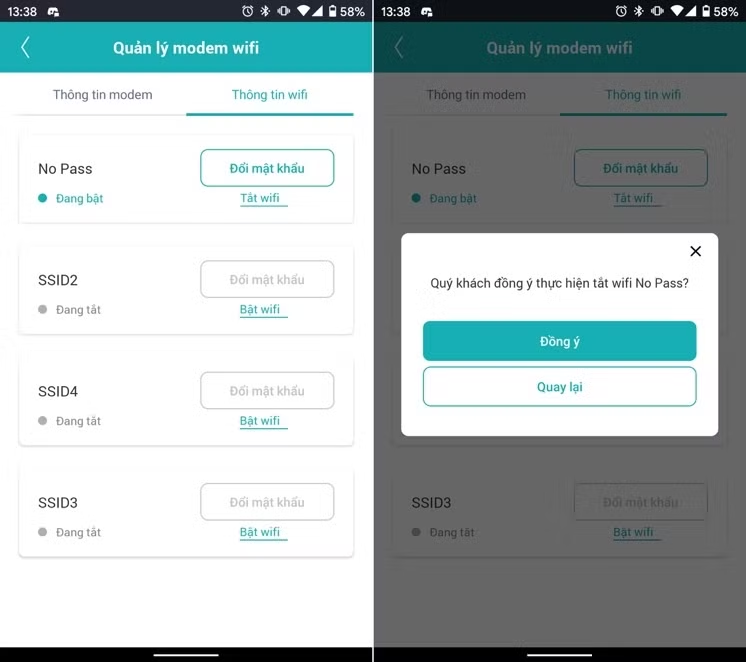
Cách tắt mạng Wi-Fi rất đơn giản, bạn chỉ cần bấm nút Tắt Wi-Fi, sau đó bấm nút Đồng ý ở thông báo xác nhận. Lưu ý, thao tác này chỉ tắt Wi-Fi, modem Internet vẫn hoạt động và các thiết bị trong mạng LAN vẫn có thể kết nối Internet bình thường.
 |
Đổi mật khẩu Wi-Fi mạng Viettel từ xa
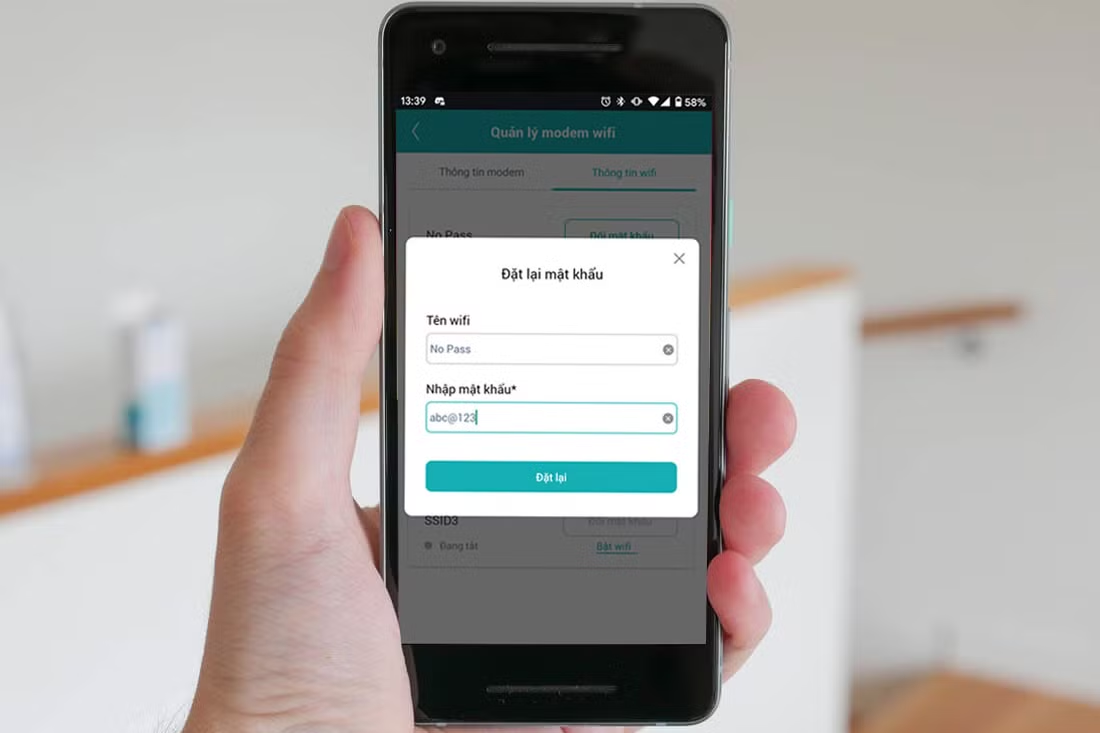
Tiện ích đổi mật khẩu cho phép bạn đổi mật khẩu mạng Wi-Fi từ xa. Nó hữu ích khi bạn cần hỗ trợ người thân đổi mật khẩu mạng Wi-Fi nhưng họ lại quên hoặc không biết cách thao tác.
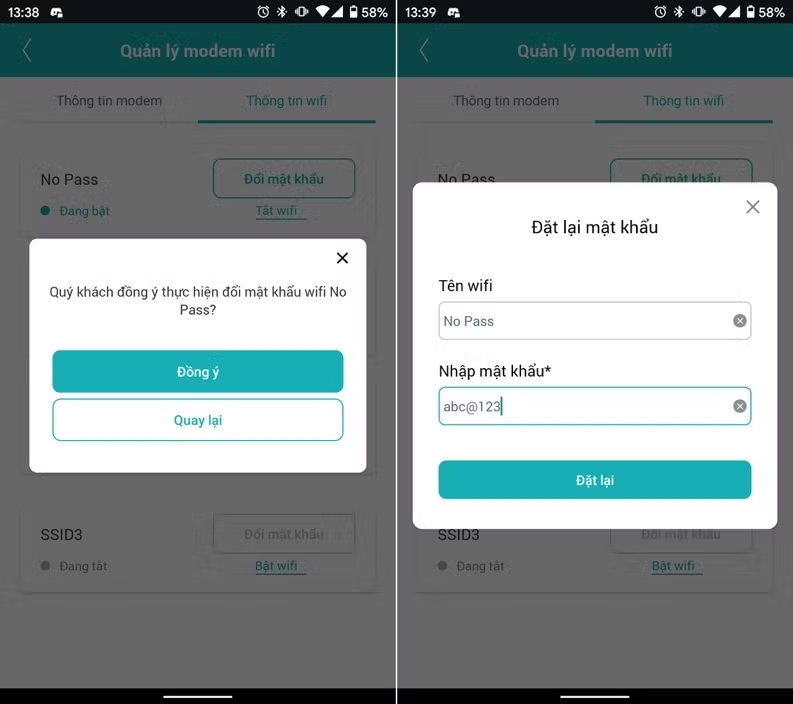
Cách đổi mật khẩu hết sức đơn giản, bạn chỉ cần bấm nút Đổi mật khẩu, sau đó nhập mật khẩu mới vào ô Nhập mật khẩu. Hoàn tất, bạn bấm nút Đặt lại.
 |
Thêm thuê bao vào ứng dụng Hi FPT
Tương tự, bạn mở ứng dụng Hi FPT và đăng nhập bằng số điện thoại liên hệ bạn đã khai báo trong hợp đồng với nhà mạng FPT.
Điểm khác biệt của Hi FPT so với My Viettel là nó không yêu cầu bạn thêm thuê bao và xác thực.
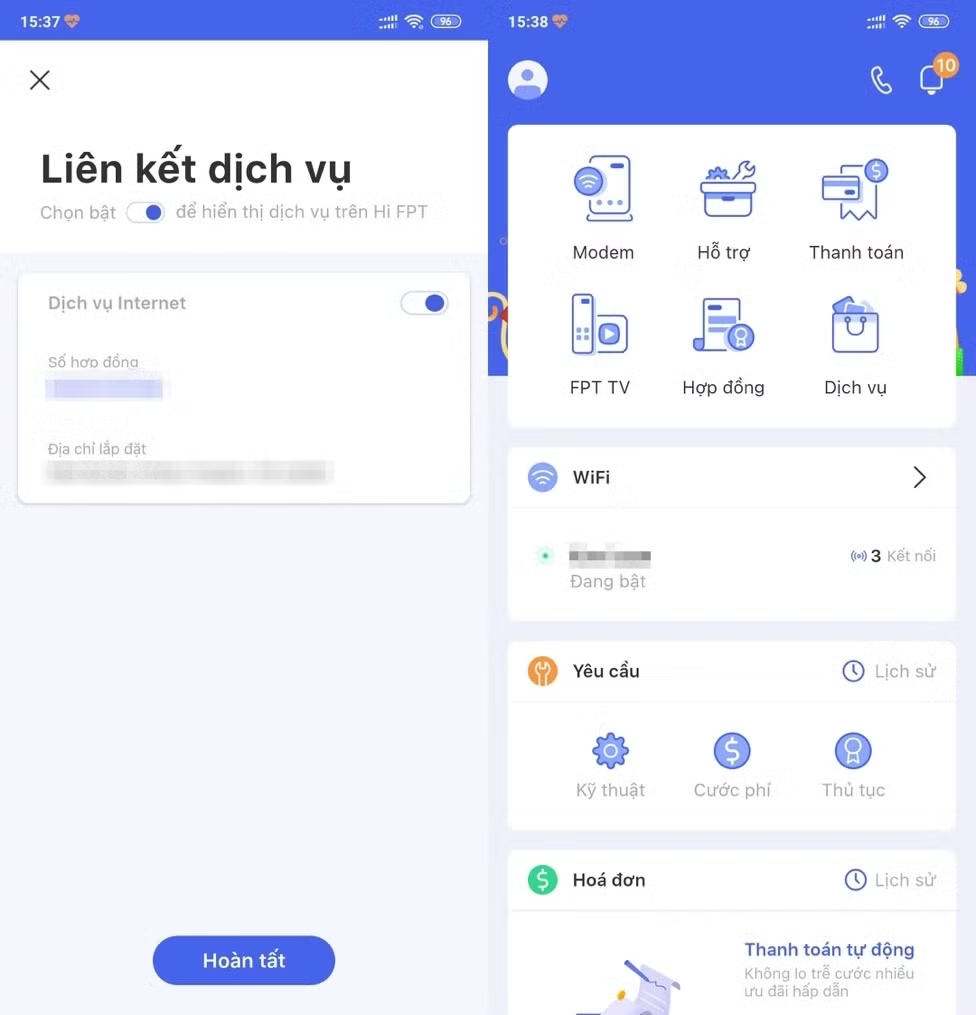
Sau khi đăng nhập, bạn sẽ thấy danh sách tất cả các tài khoản liên kết với số điện thoại của mình.
Bên cạnh mỗi tài khoản sẽ là một công tắc bật/tắt tương ứng. Nếu muốn quản lý từ xa tài khoản nào, bạn chỉ cần bật công tắc bên cạnh tài khoản đó. Chọn xong, bạn bấm nút Hoàn tất, sau đó bấm lên nút Modem.
 |
Đổi mật khẩu hoặc tắt Wi-Fi mạng FPT
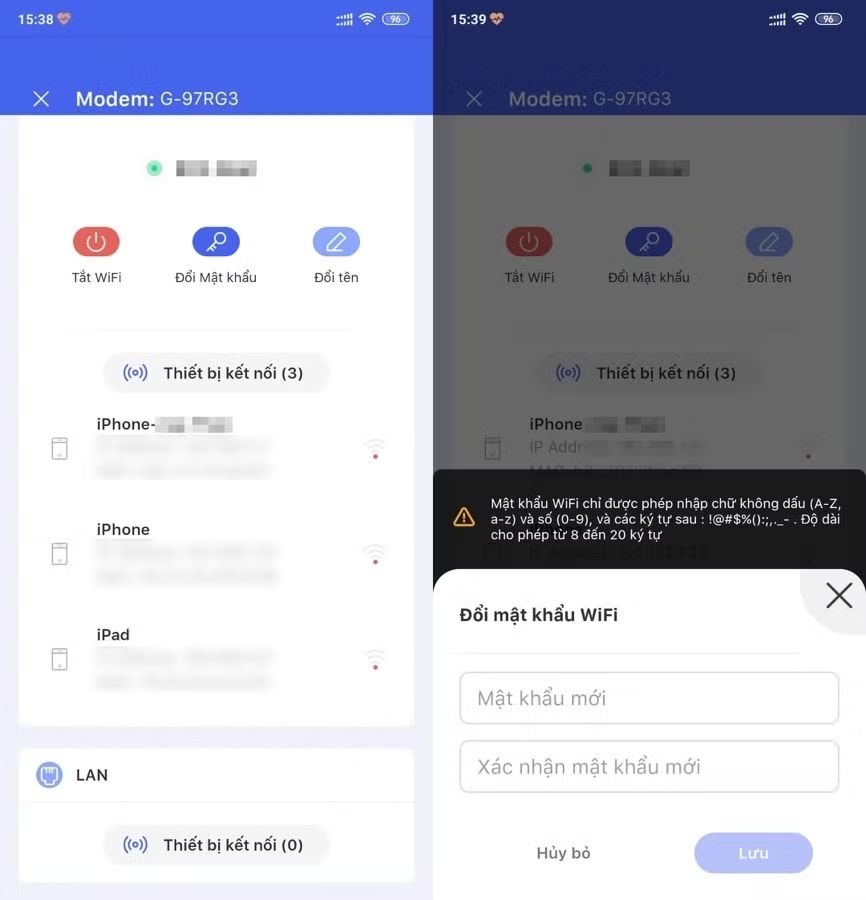
Ở màn hình quản lý modem, bạn có thể tắt Wi-Fi bằng cách bấm nút Tắt Wi-Fi hoặc đổi mật khẩu bằng cách bấm nút Đổi mật khẩu. Ưu điểm của Hi FPT là nó thậm chí còn cho phép bạn đổi tên mạng Wi-Fi từ xa. Ngoài ra, bạn còn có thể xem các thiết bị đang kết nối với mạng Wi-Fi, cũng như mạng LAN.
 |