Cách đơn giản tắt định vị Zalo để không bị làm phiền

Đôi khi bạn bị làm phiền bởi những người dùng tính năng tìm kiếm quanh đây của Zalo. Bài viết này sẽ giúp bạn cách giải quyết nhanh chóng, đơn giản và hiệu quả.

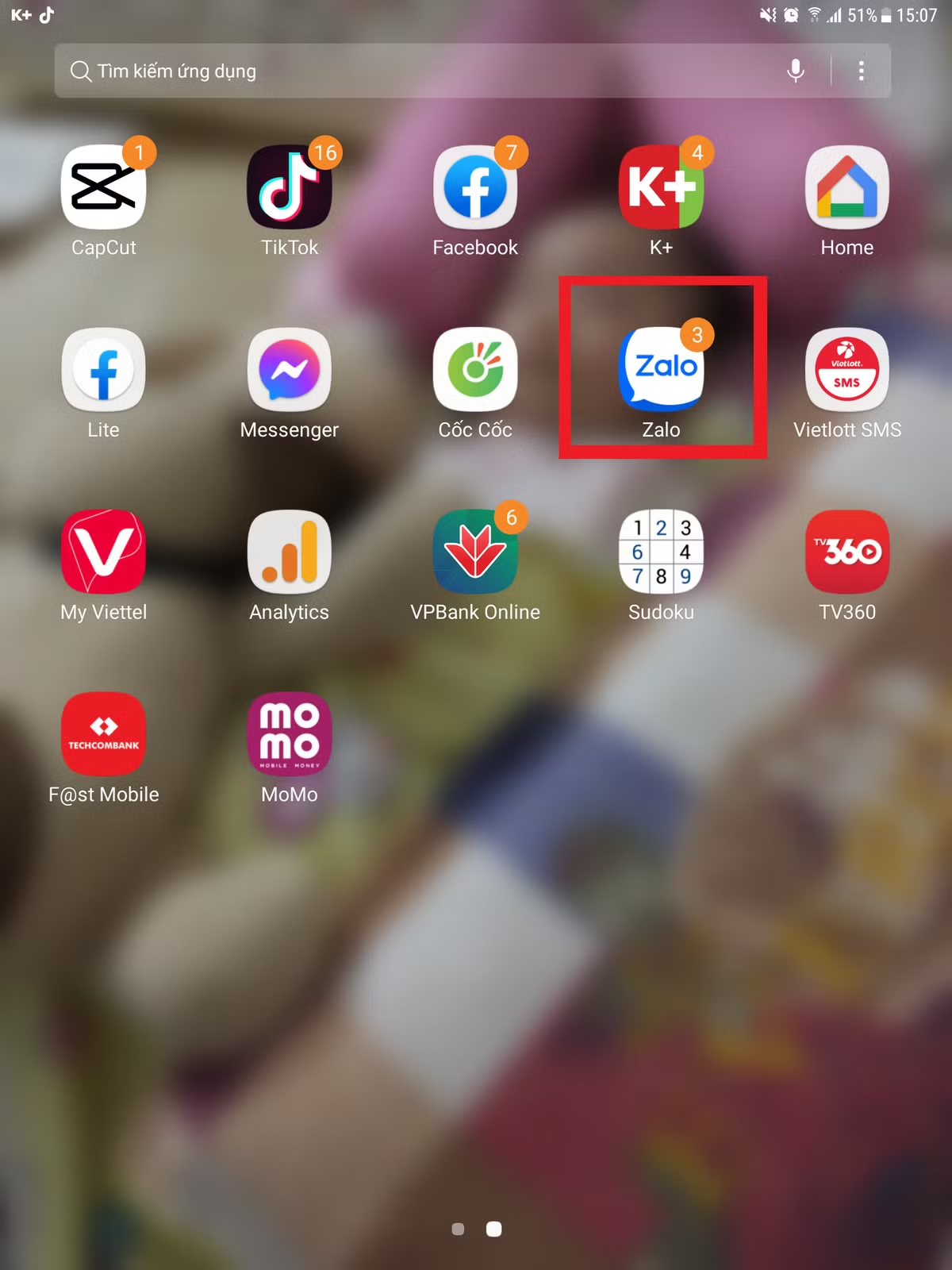
Bước 1: Truy cập ứng dụng Zalo

Cach don gian tat dinh vi Zalo de khong bi lam phien
 
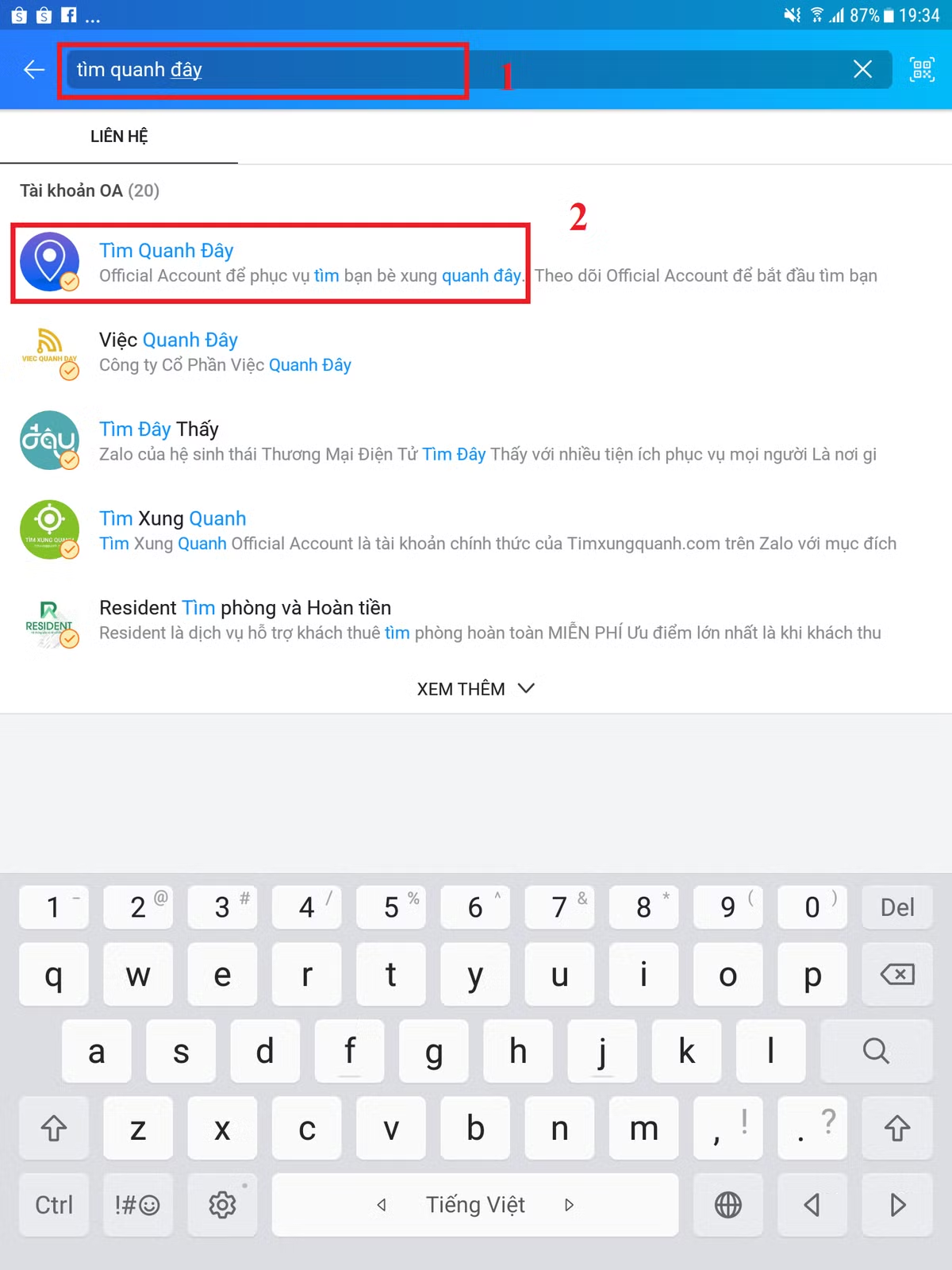
Bước 2: Gõ từ khóa Tìm quanh đây.
Cach don gian tat dinh vi Zalo de khong bi lam phien-Hinh-2
 Nhập từ khóa Tìm quanh đây ở thanh Tìm kiếm > Chọn Tìm Quanh Đây.
Bước 3: Chọn Quan tâm và Bắt đầu ngay
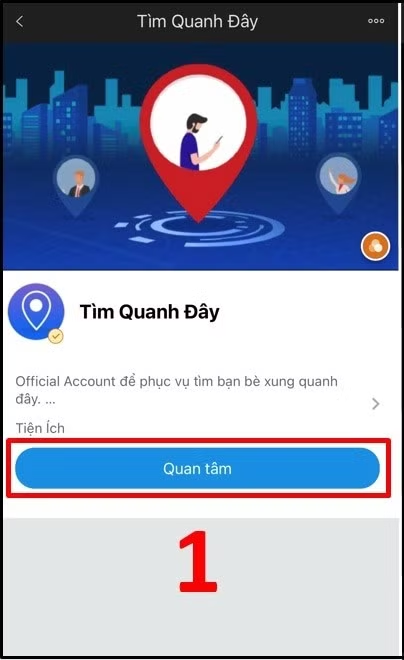
Cach don gian tat dinh vi Zalo de khong bi lam phien-Hinh-3
Bạn chọn vào Quan tâm
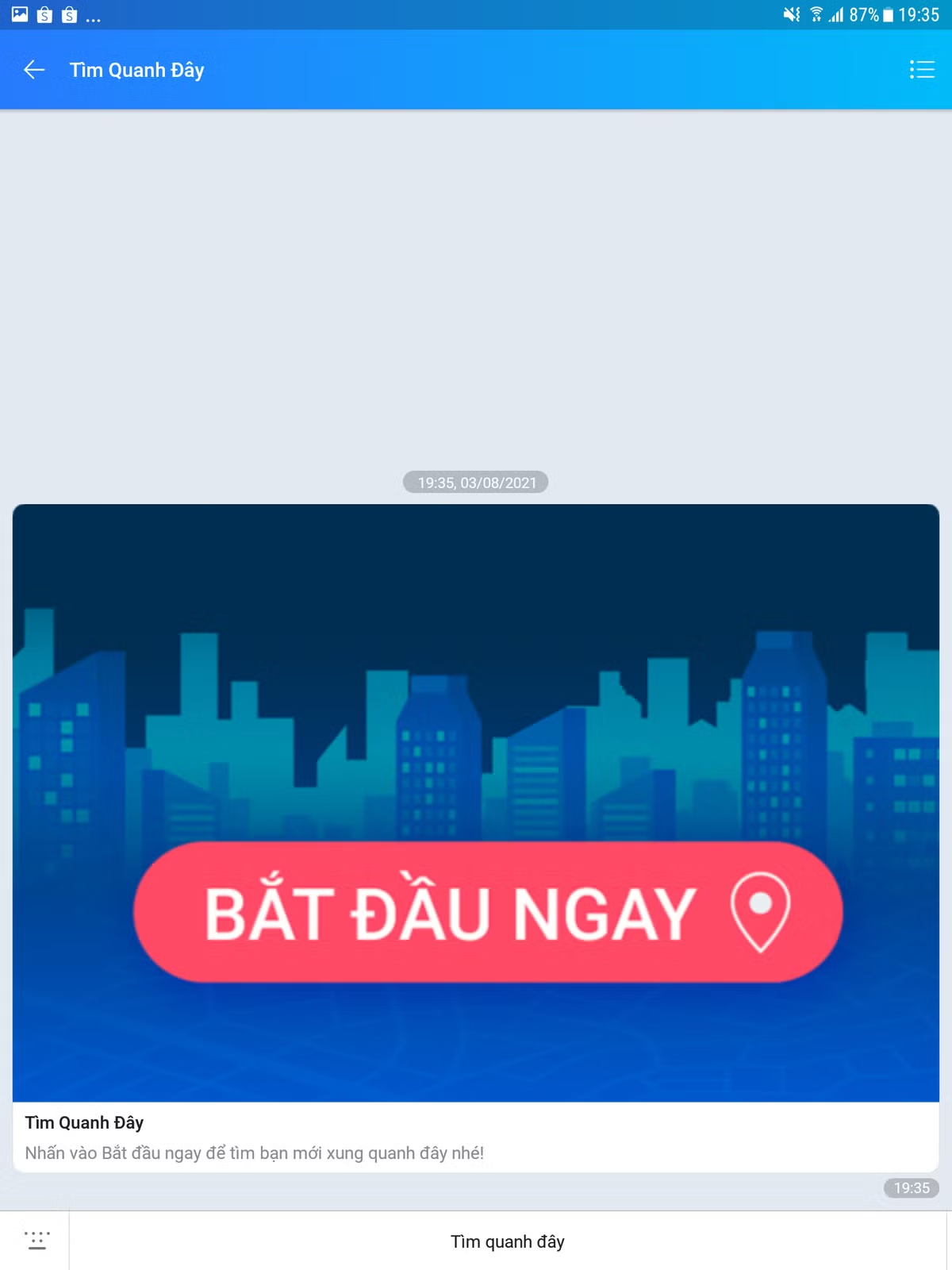
Cach don gian tat dinh vi Zalo de khong bi lam phien-Hinh-4
 Bấm vào Bắt đầu ngay (dành cho người lần đầu truy cập). Nếu bạn đã truy cập tính năng này nhiều lần, màn hình sẽ hiển thị như bước 5.
Bước 4: Cho phép truy cập vị trí
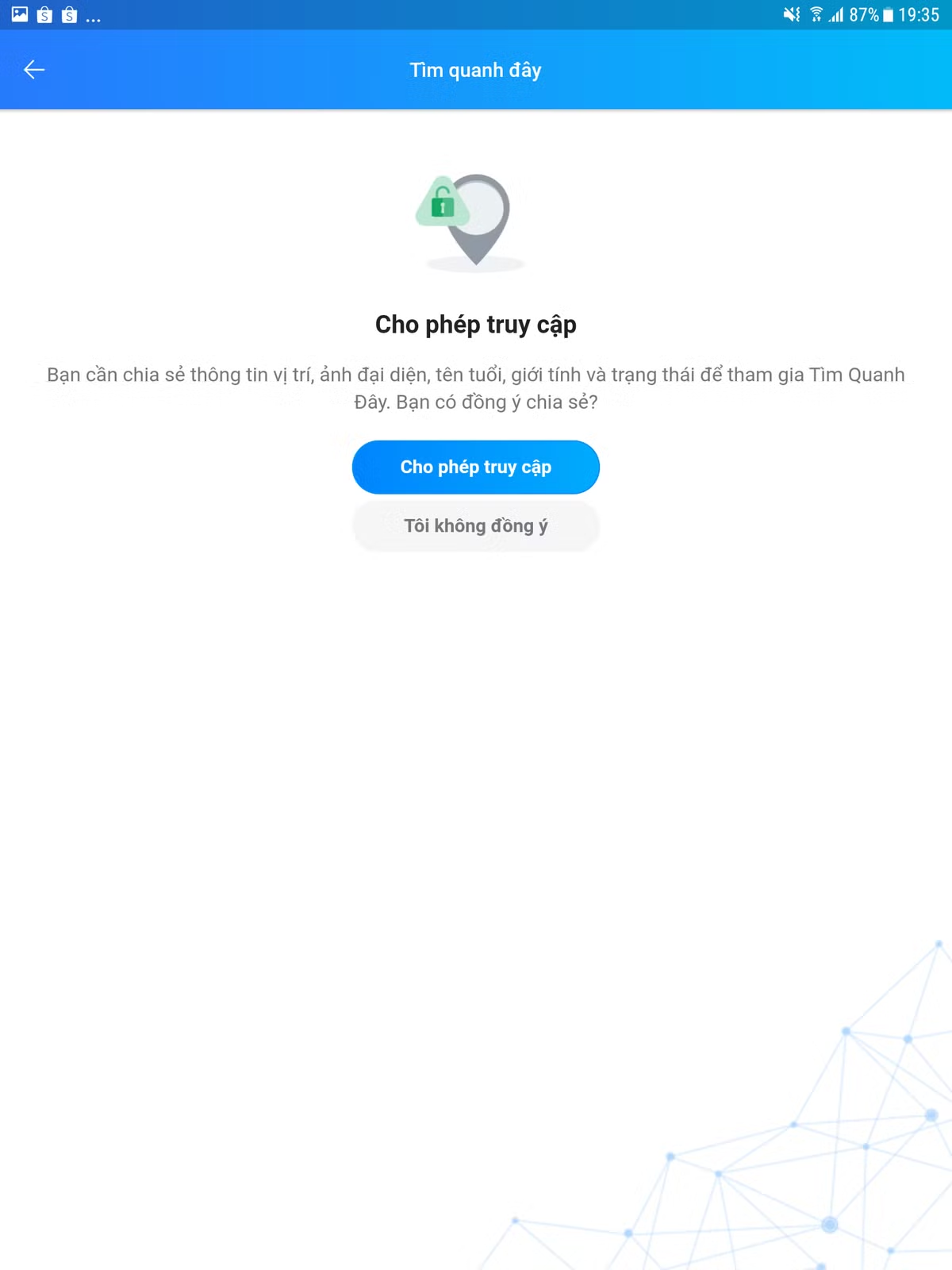
Cach don gian tat dinh vi Zalo de khong bi lam phien-Hinh-5
Cho phép truy cập vị trí. 
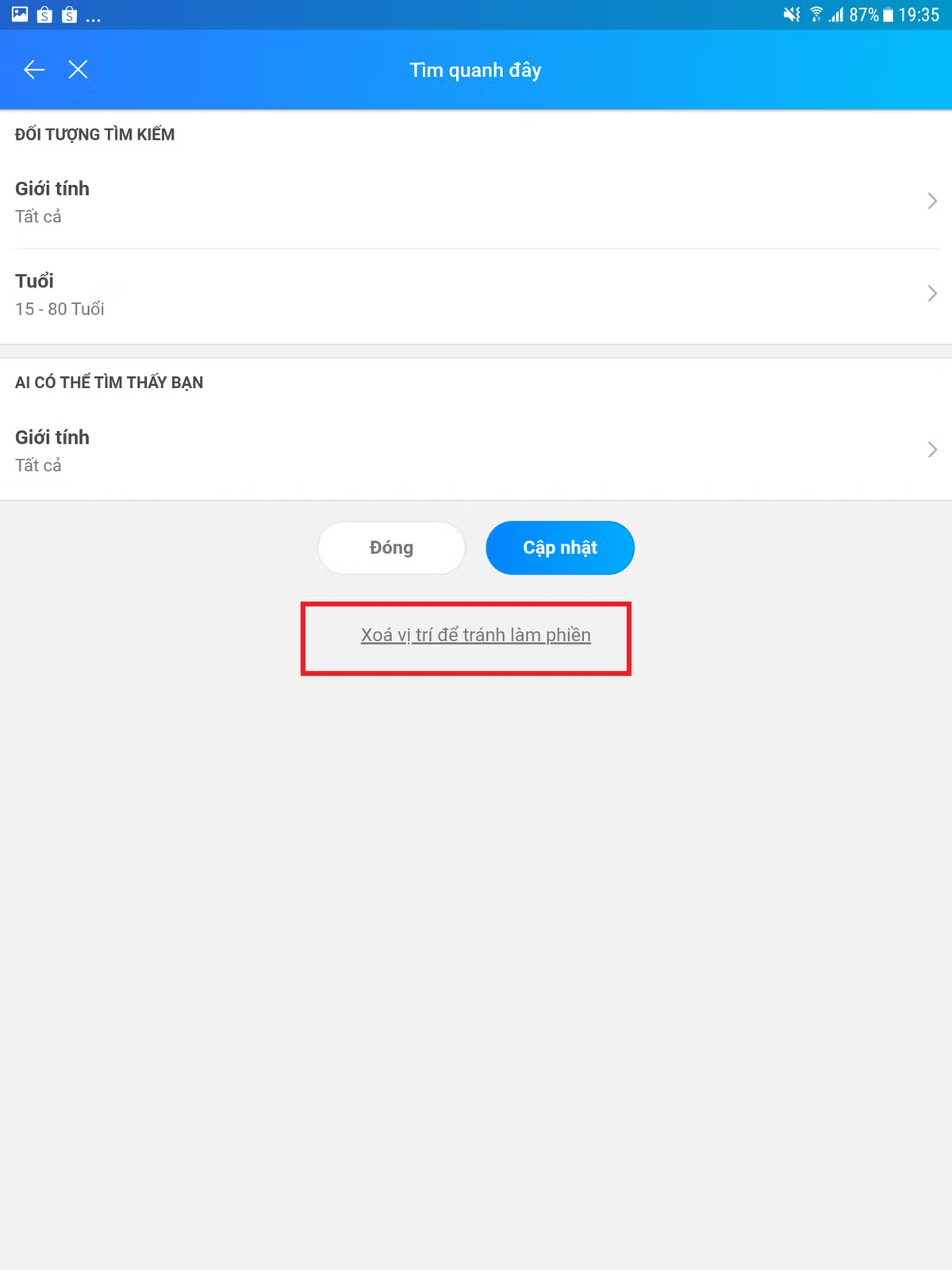
Bước 5: Thực hiện Xóa vị trí để tránh làm phiền
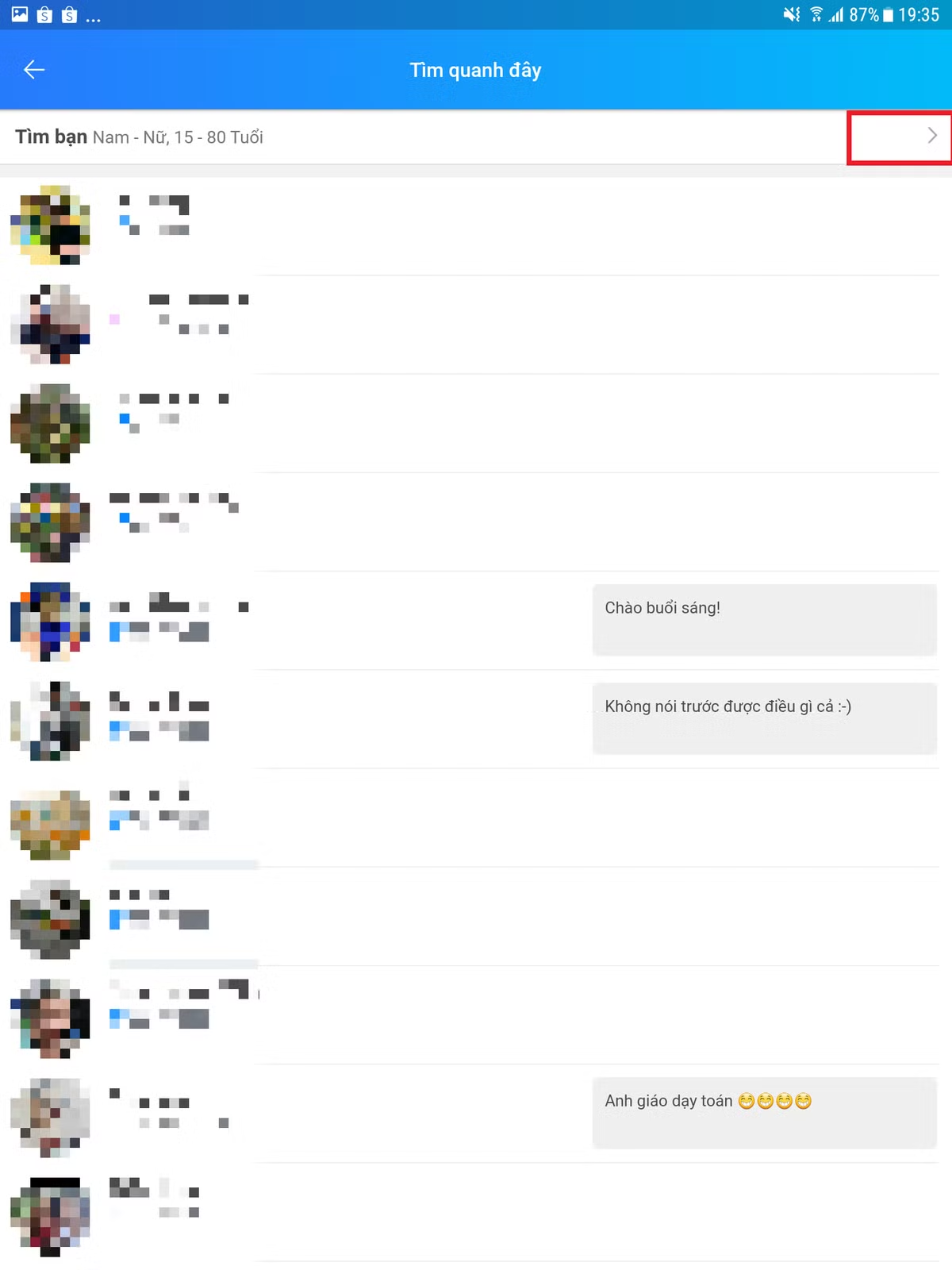
Cach don gian tat dinh vi Zalo de khong bi lam phien-Hinh-6
Ở dòng "tìm bạn quanh đây", bạn bấm vào mũi tên. 
Cach don gian tat dinh vi Zalo de khong bi lam phien-Hinh-7
 Chọn Xóa vị trí để tránh làm phiền.
Ngay sau đó, Zalo sẽ quay lại giao diện như hình dưới, có nghĩa là bạn đã tắt định vị thành công.
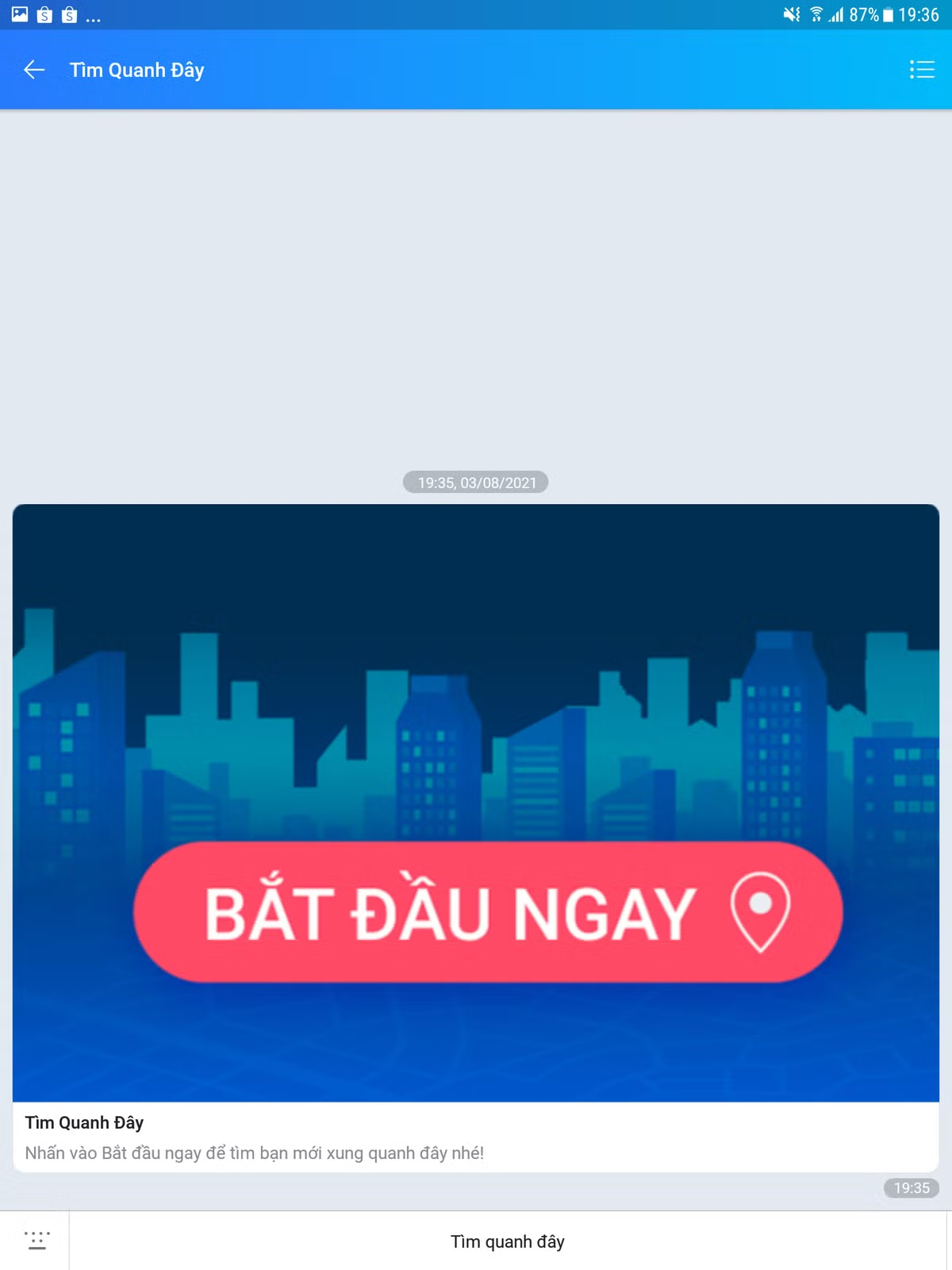
Cach don gian tat dinh vi Zalo de khong bi lam phien-Hinh-8
 

Hướng dẫn tắt thông báo nhật ký và khoảnh khắc trên Zalo cực đơn giản

Tính năng thông báo nhật ký và khoảnh khắc tuy rất tiện lợi nhưng cũng có nhiều phiền toái khi quá nhiều thông báo hiện lên. Vậy làm sao để tắt tính năng này?

Bước 1: Truy cập vào ứng dụng Zalo trên điện thoại.
Huong dan tat thong bao nhat ky va khoanh khac tren Zalo cuc don gian
 
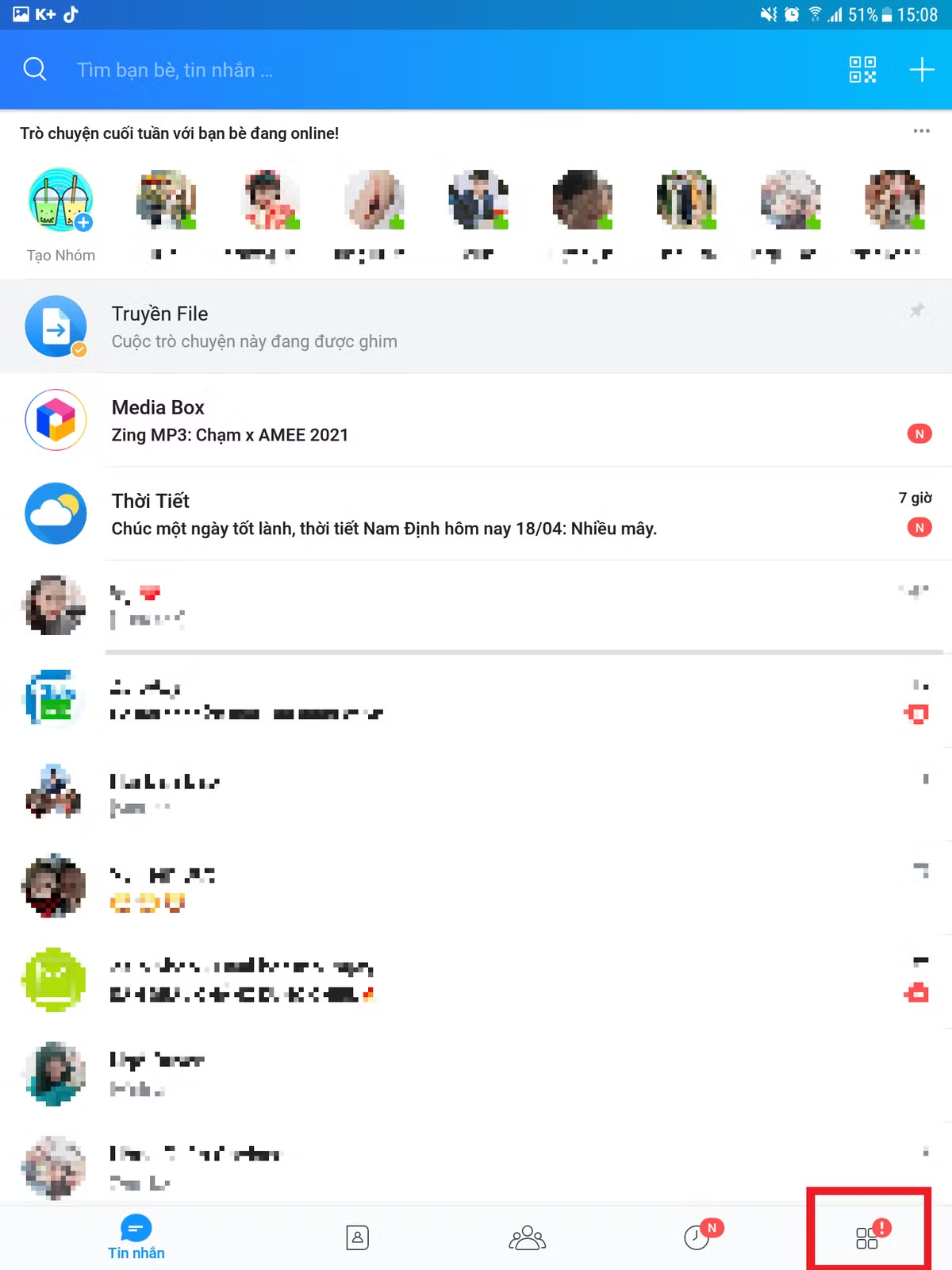
Bước 2: Chọn biểu tượng hình vuông ở bên góc phải màn hình.
Huong dan tat thong bao nhat ky va khoanh khac tren Zalo cuc don gian-Hinh-2
 
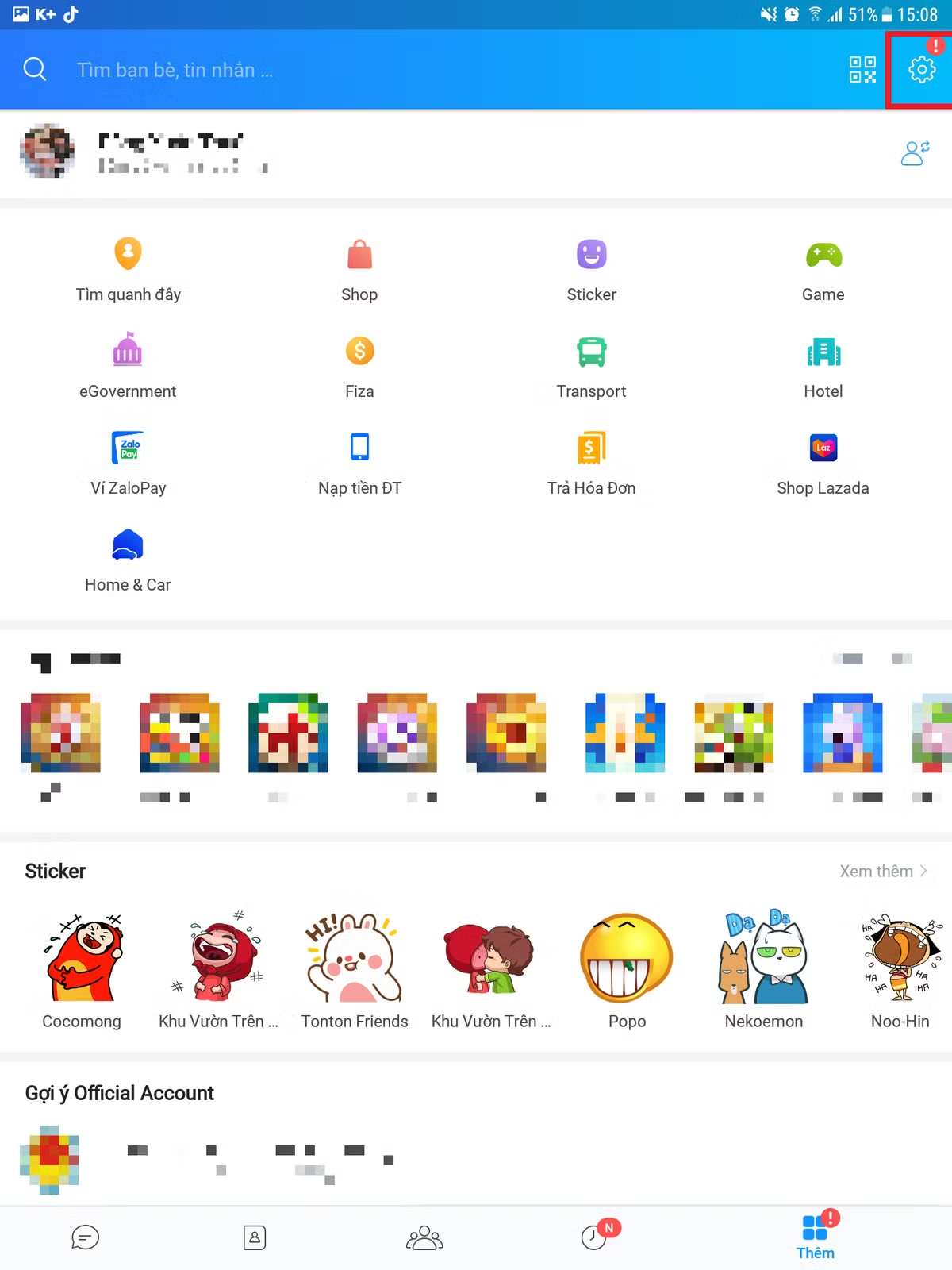
Bước 3: Tiếp đó bấm biểu tượng cài đặt ở bên trên góc phải màn hình.
Huong dan tat thong bao nhat ky va khoanh khac tren Zalo cuc don gian-Hinh-3
 
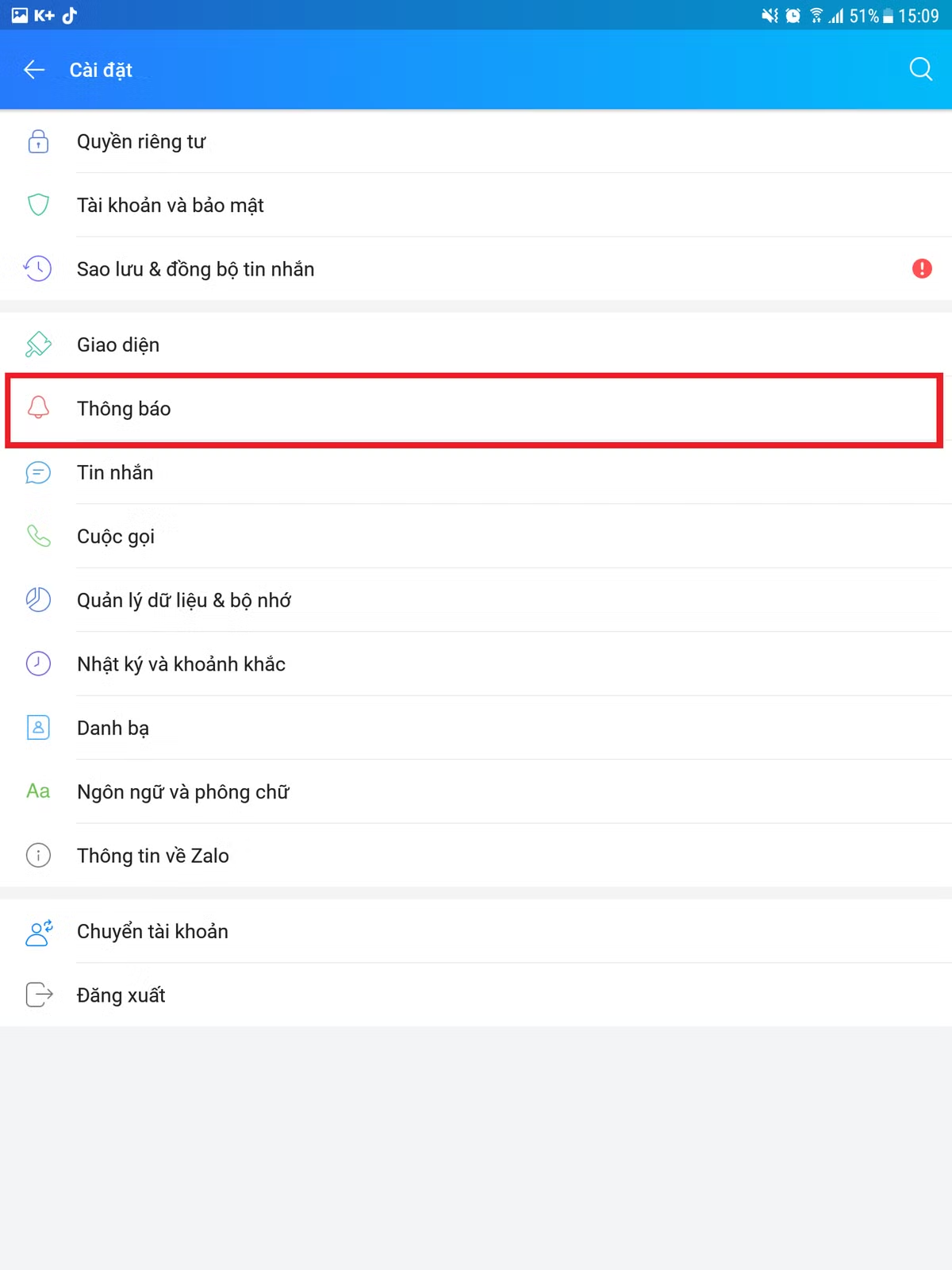
Bước 4: Trong Cài Đặt bạn bấm tiếp vào "Thông báo".
Huong dan tat thong bao nhat ky va khoanh khac tren Zalo cuc don gian-Hinh-4
 
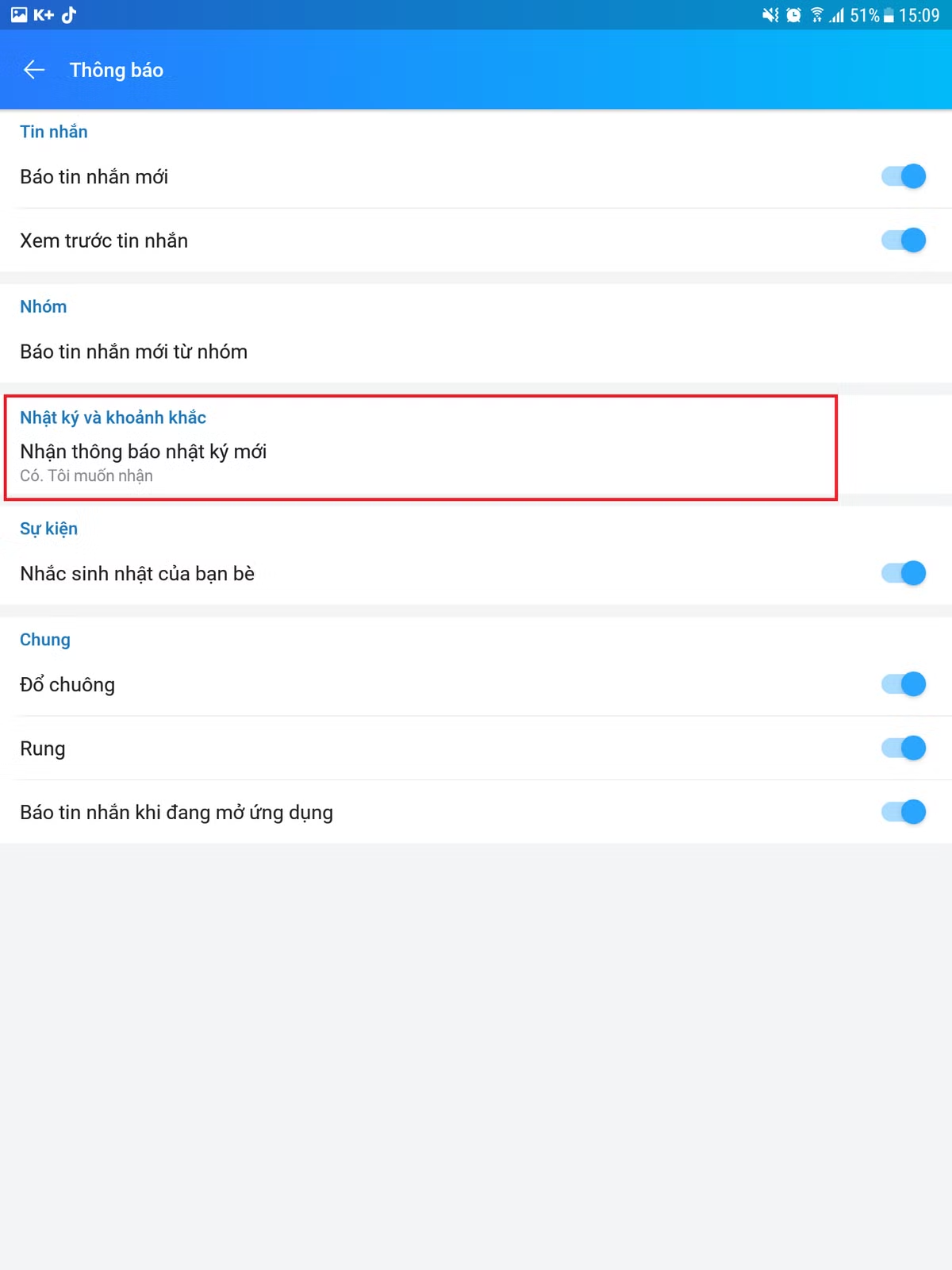
Bước 5: Truy cập vào mục Nhật ký và Khoảnh khắc.
Huong dan tat thong bao nhat ky va khoanh khac tren Zalo cuc don gian-Hinh-5
 
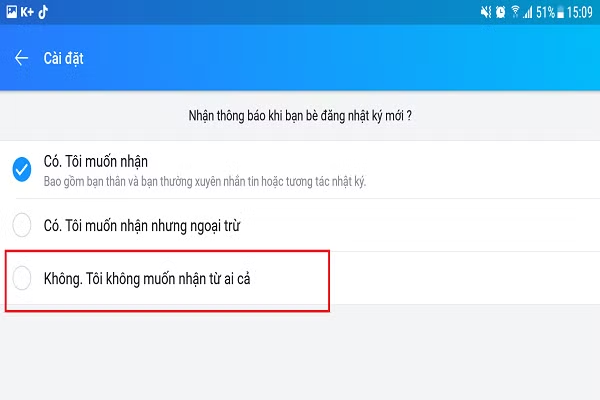
Bước 5: Ban đầu cài đặt mặc định của Zalo sẽ là nhận những thông báo của bạn và bạn thân mỗi khi có hoạt động mới. Giờ bạn không muốn nhận thông báo khi bạn bè đăng hoạt động mới thì chọn Không. Tôi không muốn nhận từ ai cả.
Huong dan tat thong bao nhat ky va khoanh khac tren Zalo cuc don gian-Hinh-6
 
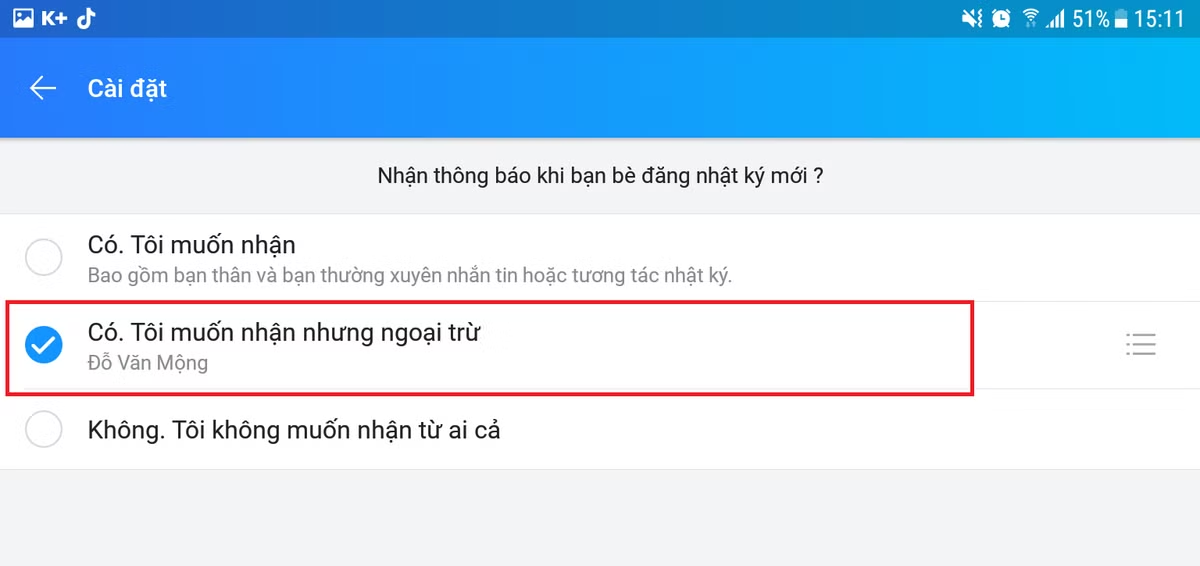
Hoặc bạn có thể không nhận thông tin theo từng cá nhân bằng cách bấm vào Có. Tôi muốn nhận nhưng ngoại trừ, và chọn người nào mà bạn không muốn nhận thông báo.
Huong dan tat thong bao nhat ky va khoanh khac tren Zalo cuc don gian-Hinh-7
 

Chỉ nhìn vào 1 dấu hiệu, biết ngay Zalo của nửa kia có tin nhắn ẩn, không muốn bạn biết

Thấy dấu hiệu này trên Zalo nghĩa là tài khoản đó đang có tin nhắn ẩn đã được giấu đi.

Zalo có tính năng tin nhắn ẩn giúp bạn ẩn đi những tin nhắn bí mật, không muốn để người khác biết đến. Hiện nay, rất nhiều người sử dụng tính năng này để che giấu những mối quan hệ mập mờ, ngoài luồng.

Hướng dẫn ẩn số điện thoại trên Zalo, đảm bảo quyền riêng tư

Nhiều người khi sử dụng Zalo thường lo ngại về thông tin số điện thoại của mình sẽ bị người khác xem và sử dụng không chính đáng. Bạn hoàn toàn có thể ẩn đi số điện thoại của mình trên Zalo chỉ bằng một vài thủ thuật nhỏ.

Ẩn số điện thoại trên Zalo như thế nào?

Đọc nhiều nhất

Vì sao nọng heo được ưa chuộng?

Vì sao nọng heo được ưa chuộng?

Nọng heo được ưa chuộng vì sự kết hợp độc đáo giữa vị ngọt của thịt nạc và béo ngậy của mỡ, tạo nên hương vị mềm mọng, giòn sật đặc trưng.

Tin mới

Vì sao nọng heo được ưa chuộng?

Vì sao nọng heo được ưa chuộng?

Nọng heo được ưa chuộng vì sự kết hợp độc đáo giữa vị ngọt của thịt nạc và béo ngậy của mỡ, tạo nên hương vị mềm mọng, giòn sật đặc trưng.