Dữ liệu di động trên iPhone có thể bị tiêu hao nhanh hơn dự kiến do các ứng dụng chạy nền, video tự phát hoặc hoạt động cập nhật tự động. Điều này đặc biệt bất tiện với người sử dụng gói cước giới hạn dung lượng, đi du lịch nước ngoài hoặc thường xuyên phát Wi-Fi cho thiết bị khác. Thay vì phải tắt Internet khi không cần thiết, người dùng có thể điều chỉnh một số thiết lập trong iOS để kiểm soát lượng dữ liệu sử dụng mà vẫn duy trì những chức năng quan trọng.
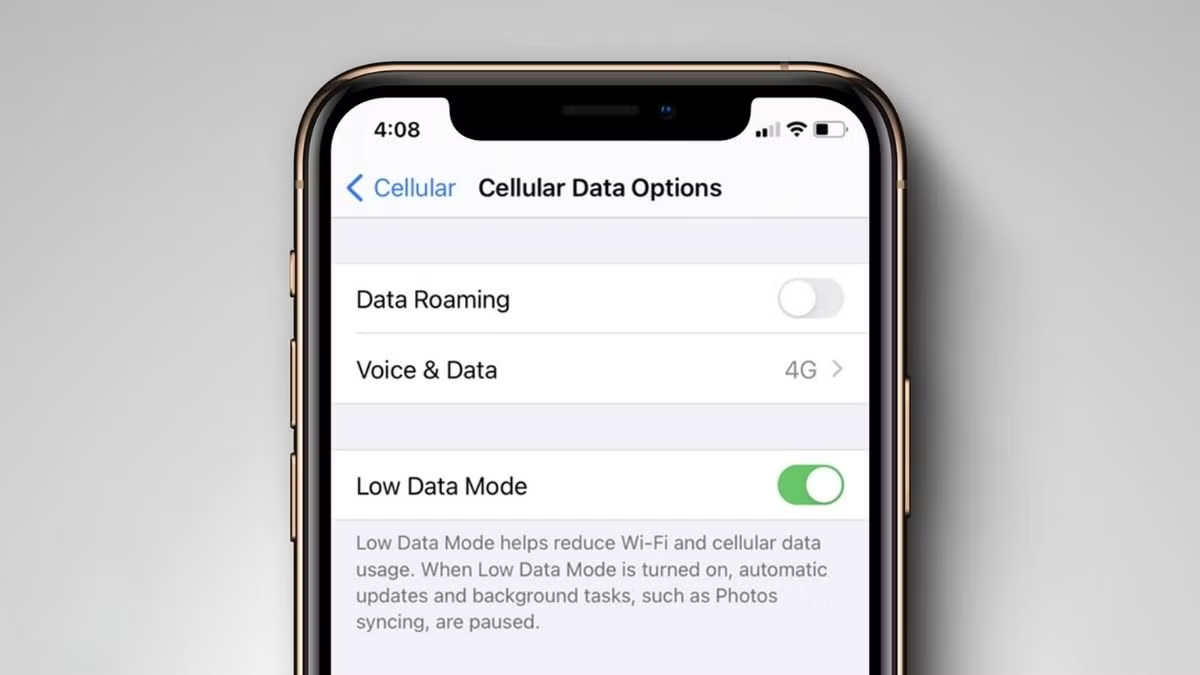
Cách đơn giản nhất là bật Chế độ dữ liệu thấp (Low Data Mode). Người dùng truy cập Cài đặt, chọn Di động, vào mục Chế độ dữ liệu rồi kích hoạt tính năng này cho SIM đang sử dụng. Khi được bật, iPhone sẽ hạn chế một số hoạt động tiêu tốn dữ liệu, chẳng hạn giảm tần suất làm mới nội dung ứng dụng và hạn chế cập nhật, sao lưu tự động qua mạng di động. Nếu không muốn áp dụng trên toàn hệ thống, người dùng có thể vào Cài đặt chung, chọn Làm mới ứng dụng trong nền và chuyển sang chỉ làm mới qua Wi-Fi.
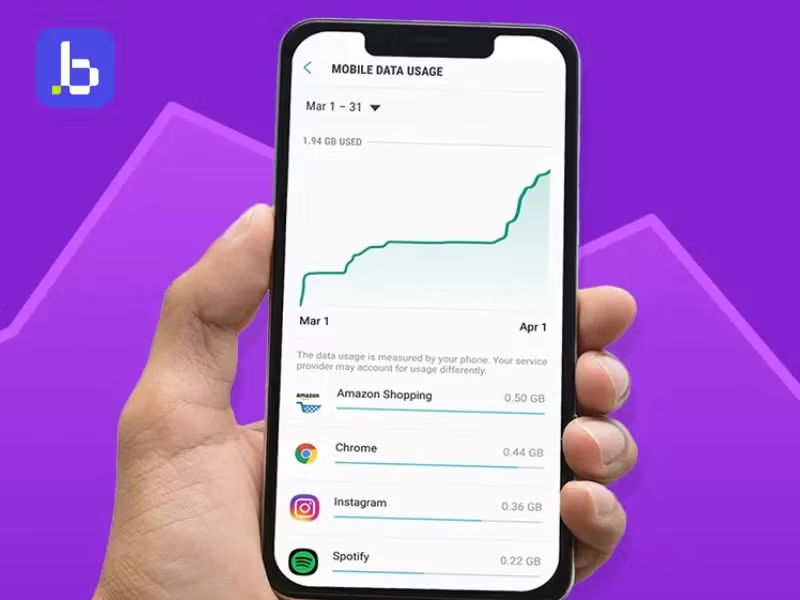
Tiếp theo, hãy kiểm tra những ứng dụng đang tiêu thụ nhiều dung lượng. Trong phần Cài đặt, chọn Di động để xem thống kê dữ liệu của từng ứng dụng. Người dùng có thể tắt quyền truy cập mạng di động đối với các ứng dụng ít sử dụng hoặc không cần kết nối khi di chuyển. Những ứng dụng mạng xã hội và xem video nên được ưu tiên kiểm tra, trong khi bản đồ và công cụ liên lạc có thể cần duy trì kết nối. Lưu ý, thống kê Kỳ hiện tại không tự đặt lại theo tháng mà chỉ thay đổi khi người dùng chủ động đặt lại.
Một biện pháp khác là điều chỉnh cài đặt ngay trong từng ứng dụng. Với YouTube và các nền tảng mạng xã hội, người dùng nên tắt tự động phát video hoặc giảm chất lượng phát khi sử dụng mạng di động. Các dịch vụ nghe nhạc, podcast cũng thường có tùy chọn tiết kiệm dữ liệu hoặc điều chỉnh chất lượng nội dung. Nếu chuẩn bị đi xa, việc tải trước bản đồ ngoại tuyến, nhạc, podcast và video qua Wi-Fi sẽ giúp hạn chế nhu cầu sử dụng dữ liệu khi ra ngoài.
Cuối cùng, người dùng nên kiểm soát những tác vụ tự động của iPhone. Trong Cài đặt, vào Ứng dụng, chọn App Store để tắt tải về tự động qua dữ liệu di động và thiết lập yêu cầu xác nhận trước khi tải ứng dụng dung lượng lớn. Với iCloud, có thể kiểm tra mục Sao lưu iCloud và tắt sao lưu qua dữ liệu di động nếu muốn chỉ thực hiện khi có Wi-Fi. Ngoài ra, giảm độ phân giải video hoặc chuyển sang cuộc gọi thoại khi phù hợp cũng giúp tiết kiệm dung lượng. Kết hợp các thiết lập này sẽ giúp người dùng kiểm soát dữ liệu di động hiệu quả hơn mà không phải từ bỏ những tiện ích cần thiết.

![[GALLERY] Điện thoại đầy bộ nhớ? 5 mẹo giải phóng dung lượng cực nhanh](https://cdn.kienthuc.net.vn/images/Te89m7jx-moLXkOAztTpxpcPIW73qcutM1N5BlVb1YHgELrBLNGuSjqxyhy-iyC6/dien-1.png.avif)



![[GALLERY] Lincoln hé lộ Aviator EX8 truyền động PHEV, có hệ thống lái tự động](https://cdn.kienthuc.net.vn/images/-m-iJ5ThBJ5j55_W0dPwUZsuwtwLir-oUYfFyNJA5YRT_AcxX8vuJeXNG-geHLaw/8-8344.jpg.avif)

![[GALLERY] Tận thấy Honda RN0 - xe đạp leo núi trợ lực điện công suất 750 W](https://cdn.kienthuc.net.vn/images/-m-iJ5ThBJ5j55_W0dPwUZsuwtwLir-oUYfFyNJA5YSR0HVwHLLiT8P0bde_aWFn/12.jpg.avif)
![[GALLERY] Pagani trình làng hypercar Huayra đặc biệt "hàng thửa" cuối cùng](https://cdn.kienthuc.net.vn/images/-m-iJ5ThBJ5j55_W0dPwUZsuwtwLir-oUYfFyNJA5YSysPoU-3xOCLlLYEBeuz2g/4-1140.jpg.avif)


![[GALLERY] Volkswagen "nhá hàng" sedan Virtus facelift 2027 giá rẻ, chờ ra mắt](https://cdn.kienthuc.net.vn/images/-m-iJ5ThBJ5j55_W0dPwUZsuwtwLir-oUYfFyNJA5YReMfrESunNn6W3ewyGmRXP/3.jpg.avif)














![[GALLERY] Yamaha XENTER E ra mắt - xe máy điện sạc 5,5 giờ chạy 108 km](https://cdn.kienthuc.net.vn/images/-m-iJ5ThBJ5j55_W0dPwUZsuwtwLir-oUYfFyNJA5YTBMfCAzJiW9vmBF7ZAQzFU/11-5315.jpg.avif)


![[GALLERY] Cận cảnh BYD Seal 07 2027 từ 531 triệu đồng, sạc nhanh chỉ 9 phút](https://cdn.kienthuc.net.vn/images/-m-iJ5ThBJ5j55_W0dPwUZsuwtwLir-oUYfFyNJA5YSZ2pc4MvW0uJwB_DhBMVf2/5-419.jpg.avif)






![[INFOGRAPHIC] MSI đưa QD-OLED 360 Hz lên tầm cao mới](https://cdn.kienthuc.net.vn/images/_GsUV2RbJldfy7oKYtnX1HzMY30CMiswWzXowaN8Fh4bfGObmcgpG8UW67H2X_C7CIlH6E-AJ11dwfw5fTlNxg/thumb-man-hinh-3.jpg.avif)