YouTube hiện là nền tảng xem video trực tuyến phổ biến toàn cầu, nên nền tảng này được nhiều người dùng sử dụng để phục vụ các nhu cầu về giải trí, công việc, cuộc sống thường nhật.
Việc xem YouTube yêu cầu dữ liệu mạng ổn định, được duy trì xuyên suốt. Nhưng trong điều kiện bất khả kháng không có Wi-Fi, người dùng buộc phải sử dụng dữ liệu di động. Dưới đây là những mẹo nhỏ giúp bạn tiết kiệm được tối đa dung lượng khi xem YouTube bằng dữ liệu di động.
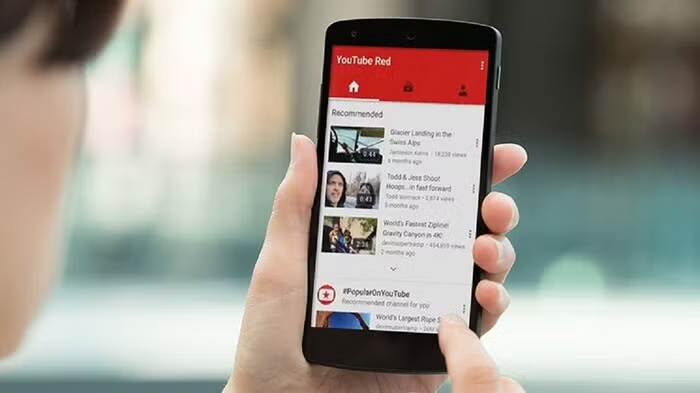
Giảm chất lượng video
YouTube cung cấp video với rất nhiều chất lượng khác nhau, bao gồm 4K, 2K, 1080p, 720p, 480p, 360p… Về cơ bản, chất lượng càng cao thì video càng rõ, đồng nghĩa với việc dữ liệu di động cũng sẽ tiêu hao nhiều hơn.
Trong trường hợp sử dụng các gói dữ liệu cố định hằng tháng, người dùng chỉ nên xem video ở chất lượng 360p hoặc 480p. Để thực hiện việc này, đầu tiên bạn hãy mở ứng dụng YouTube trên điện thoại, bấm vào biểu tượng ba chấm ở góc trên bên phải và chọn Quality (chất lượng).
Hạn chế sử dụng dữ liệu di động
Trên YouTube, bạn có thể chọn phát video với chất lượng cao chỉ khi đang sử dụng kết nối Wi-Fi. Điều này giúp giới hạn lượng dữ liệu khi sử dụng 3/4G.
Để kích hoạt tính năng này, bạn hãy mở ứng dụng YouTube, bấm vào ảnh đại diện ở góc trên bên phải và chọn Settings (cài đặt) - General (chung), sau đó kích hoạt tùy chọn Limit mobile data usage (giới hạn sử dụng dữ liệu di động).
Vô hiệu hóa tính năng tự động phát
Ứng dụng YouTube trên điện thoại có chức năng tự động phát video (không mở tiếng) khi người dùng đang lướt trên bảng tin. Nếu muốn giảm tiêu hao dữ liệu di động, bạn có thể vô hiệu hóa tính năng này bằng cách nhấn vào ảnh đại diện ở góc trên bên phải, chọn Settings (cài đặt) - General (chung) và kích hoạt tùy chọn Muted playback in feeds (tắt tiếng trong nguồn cấp dữ liệu) - Off (tắt).
Ngoài ra, người dùng có thể chọn Wi-Fi Only (chỉ Wi-Fi) để tắt tính năng tự động phát video khi sử dụng Wi-Fi.
Theo mặc định, YouTube sẽ tự động phát video kế tiếp khi bạn vừa xem xong video hiện tại. Để tiết kiệm dữ liệu, người dùng có thể tắt tính năng Autoplay (tự động phát) bằng cách nhấn vào ảnh đại diện ở góc phải ứng dụng, chọn Settings (cài đặt) - Autoplay (tự động phát) và bỏ chọn mục Autoplay next video (tự động phát video tiếp theo).
Trên máy tính, bạn chỉ cần vô hiệu hóa tùy chọn Autoplay (tự động phát) ở ngay bên dưới video đang mở.