Cách mở lại tab vô tình bị đóng
Nếu muốn mở lại tab vô tình bị đóng, bạn hãy bấm tổ hợp phím Control/Command (cho máy Mac) + Shift + T, và tab bị đóng sẽ xuất hiện lại một cách thần kỳ.
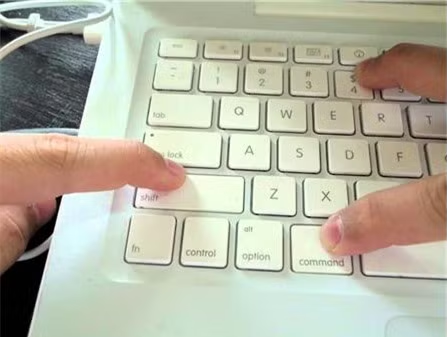
Ảnh minh họa.
Cách chụp ảnh lại một phần màn hình
Nếu chỉ muốn chụp ảnh một phần màn hình, đây là cách đơn giản nhất để làm việc đó, dù bạn dùng máy Mac hay Windows PC. Với máy Mac, hãy bấm Command + Shift + 4 và công cụ này sẽ xuất hiện. Chỉ cần kéo thả vào đúng phần màn hình mà bạn muốn chụp. Thả tay ra và thế là ảnh sẽ được lưu luôn vào desktop. Đối với máy Windows, vào Start và chọn Snipping Tool.
Bí kíp thực hiện lại lệnh vừa làm trên Excel
Rất đơn giản, chỉ cần nhấn phím F4, thế là xong. Ví dụ, bạn đặt lệnh bôi đen một cell và tô vàng toàn bộ. Bây giờ, để tô vàng một cell khác, bạn chỉ cần bôi đen ô đó và bấm F4.

Cách mở một đường dẫn trong tab trình duyệt mới chỉ bằng một cú click
Chỉ cần bạn bấm vào nút giữa của con chuột, vậy là bạn đã mở một đường dẫn trong một trình duyệt mới. Và nếu bạn click chuột giữa vào một tab, nó sẽ đóng lại. Quá nhanh, quá đơn giản!
Mẹo sao chép một tập tin bằng cách kéo thả
Để sao chép một tập tin trên máy Mac, hãy giữ nút Alt (hoặc Control trên máy Windows), sau đó click và kéo thả tập tin. Chỉ đơn giản vậy thôi, bạn có biết cách này không?
Tạm ngừng video đang phát trên YouTube
Bạn sẽ bấm nút nào để tạm ngừng video đang phát trên YouTube? Phím cách chăng? Nếu vậy thì bạn nhầm to rồi. Để tạm ngừng một video trên YouTube, hãy bấm phím K và để phát tiếp, lại bấm lại phím K. Ngoài ra, để giúp tua nhanh về trước 10 giây, bấm phím J, để tua lùi 10 giây, bấm phím L.
Bí kíp chuyển cửa sổ đến bất cứ phía nào trên màn hình hoặc sang màn hình tiếp theo
Nếu bạn click vào phím Windows kèm theo một phím mũi tên (phải, trái, trên, dưới), cửa sổ hiện tại của bạn sẽ được chuyển sang các phía tương ứng của màn hình. Tương tự như vậy, khi bạn bấm tổ hợp phím Windows + Shift + phím mũi tên, bạn sẽ di chuyển cửa sổ Windows đến bất cứ màn hình nào ở phía tương ứng. Tuy nhiên rất tiếc, tính năng này chỉ có trên máy Windows.
Cách xóa bộ nhớ đệm trong vài giây
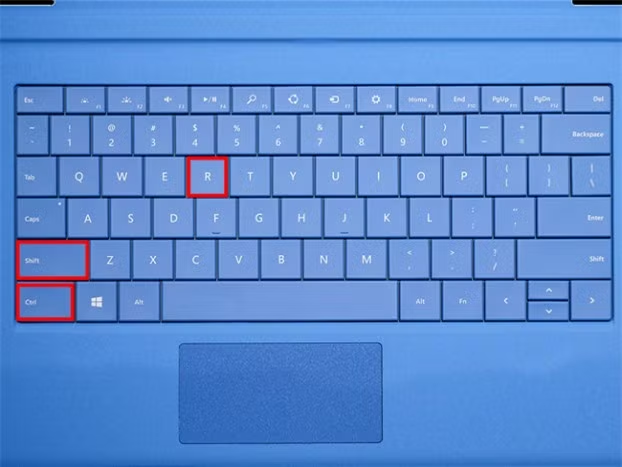
Để giúp máy tính xóa nhanh bộ nhớ đệm, bạn chỉ cần bấm tổ hợp phím Control + Shift + R. Thao tác này cũng sẽ làm mới trang của bạn.
Khóa máy nhanh
Bạn cần đứng lên ra ngoài trong vài phút và không muốn ai ngó vào công việc đang dở dang của mình trên màn hình máy tính, vậy thì đừng quên bấm tổ hợp phím Windows + L. Trên máy Mac, click Command + Option + Eject (hoặc nút Power nếu máy bạn không có ổ đĩa quang).
Cách chỉnh sửa trình duyệt Chrome theo ý thích
Nếu bạn muốn "troll" ai đó và gửi cho họ một bức ảnh chụp màn hình về một thứ chưa bao giờ tồn tại, có một cách cực dễ trên Chrome. Đầu tiên, hãy vào Chrome, bấm F12, sau đó gõ document.designMode = “on”. Sau đó, bạn có thể chỉnh sửa bất cứ dòng chữ nào xuất hiện trên màn hình.
Cách nhanh nhất giúp phóng to/thu nhỏ màn hình
Bấm Control/Command (với Mac) + 0 để đưa về cỡ màn hình mặc định. Control/Command (với Mac) + dấu + để phóng to. Control/Command (với Mac) + dấu - thu nhỏ.

Tìm kiếm ngược trên Google Chrome
Trong Google Chrome, nếu bạn bấm S kèm theo phím phải chuột vào hình ảnh, bạn sẽ thực hiện được một lệnh tìm kiếm ngược. Điều đó có nghĩa là thay vì gõ từ khóa để tìm kiếm một hình ảnh, bạn có thể theo dấu và tìm xem hình ảnh đó bắt nguồn từ trang web nào.












![[GALLERY] Sắp có xe bán tải vỏ Honda, ruột Mitsubishi Triton vào năm 2028](https://cdn.kienthuc.net.vn/images/-x20Qq6IwiLBPeYKWA9kmU94Ou9ZiushdVgDz25ndi2i0RSAt_9yky0oxSHjYK6J/1-7871.jpg.avif)