Thao tác chụp ảnh màn hình máy tính (screenshot) trên máy tính khá đơn giản nhưng vẫn còn nhiều người chưa biết cách thực hiện. Dưới đây là cách chụp ảnh màn hình máy tính cực kỳ dễ mà bạn cần biết.
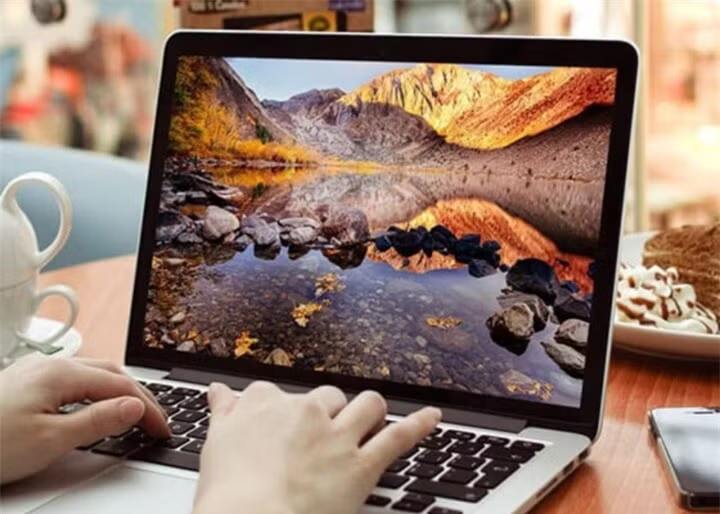
Chỉ với vài thao tác, bạn đã có thể dễ dành chụp ảnh màn hình máy tính.
NhấnWindows, Snipping Tool,bạn sẽ thấy xuất hiện một app chụp màn hình với công cụ hình chiếc kéo cực đơn giản.
Bạn chọnNewvàCragvùng cần cắt. Sau đó chỉnh sửa theo mong muốn của bạn và lưu lại. Nếu muốn chụp nhanh một khu vực nào đó mà không cần chỉnh sửa, bạn có thể dùng tổ hợp phímWindows + Shift + Sđể khởi động nhanh Snipping Tool.
Bạn chỉ cần dùng nút Prt Sc có sẵn trên bàn phím, thao tác này sẽ chụp lại toàn bộ màn hình trên máy tính của bạn. Bạn chỉ việc chụp và Paste (Ctrl + V) vào bất cứ vị trí nào cho phép gửi hình ảnh. Tuy nhiên, hình ảnh sẽ không được lưu trong bộ nhớ máy và máy chỉ lưu tạm ảnh ở lần bạn PrtSc gần nhất.
Dùng tổ hợp phím Windows + Print Screen
Gần giống với cách chụp màn hình bằng phím Print Screen ở trên, nhưng lần này ảnh màn hình sẽ được lưu thành một file riêng trong thư mụcScreenshottheo đường dẫnLibraryđếnPictuređếnScreenshot.
Dùng tổ hợp phím Windows + H
Tổ hợp phím này cung cấp thêm tính năng chia sẻ, ngoài việc chụp ảnh lại toàn bộ màn hình trên máy tính. Sau khi nhấn tổ hợp phím Windows + H, giao diện Windows Share sẽ xuất hiện bên phải màn hình và hỏi bạn có muốn chia sẻ ảnh vừa chụp qua email, Facebook, OneNote hay không.
Dùng tổ hợp phím Windows + Shift + S
Sau khi bấm tổ hợp phim Windows + Shift + S, góc trên màn hình của bạn sẽ xuất hiện công cụ cho bạn lựa chọn. Bạn có thể chụp từng vùng hoặc khoanh vùng chụp mà bạn muốn.
Sau đó dùng chuột Paste hoặc Ctrl+V vào nơi bạn muốn gửi hình ảnh. Ảnh chụp sẽ được lưu tạm vào bộ nhớ đệm, bạn có thể tùy chỉnh nhanh ảnh này.
Dùng tổ hợp phím Ctrl + Alt + S
Bạn có thể sử dụng tổ hợp phímCtrl + Alt + Sđể dễ dàng chọn vùng cần chụp, giữ phímShiftđể di chuyển hình, sử dụng một số chức năng nhưAlt + Tđể ghi chú hayAlt + Cđể copy ảnh chụp màn hình, nhấnESCđể thoát.











![[GALLERY] Đàm Vĩnh Hưng xây nhà mới, sống bình yên bên con trai](https://cdn.kienthuc.net.vn/images/xvbL7MfdmZw2K97Hh6jgAmJg-8pO7oO1vbxBoJJ6PDUHSNJApklylYJAxDepe2EM/dam0.jpg.avif)