1. Dùng Google Find My Device (Tìm thiết bị của tôi qua Google)
Giải pháp nhanh nhất mà bạn có thể dùng tới trong trường hợp quên mật khẩu là sử dụng Google Find My Device (trước đây là Trình quản lý thiết bị Android - Android Device Manager).
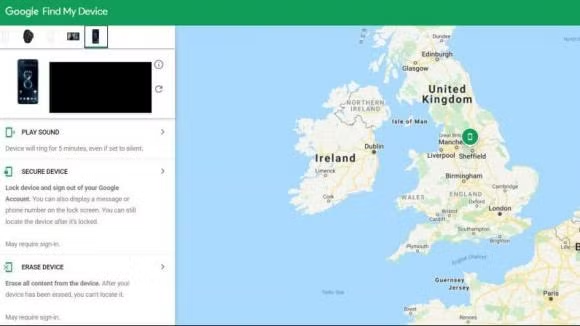
Bạn sẽ cần đăng nhập vào tài khoản Google của mình từ bất kỳ thiết bị nào bạn có. Yêu cầu là thiết bị này (máy tính, điện thoại khác của bạn) và cả điện thoại bạn quên mật khẩu đã được bật định vị và kết nối với dữ liệu/Wi-Fi.
Cách thực hiện:
- Nhấp vào thiết bị bạn muốn mở khóa => vào Thiết bị bảo mật (Secure Device).
- Đến Xóa thiết bị (Erase Device) và xác nhận lựa chọn của bạn. Từ đó, bạn sẽ có thể thiết lập một mật khẩu hoàn toàn mới.
- Khi thực hiện hành động này, bạn có thể mất một số hình ảnh và ứng dụng nhưng đừng lo lắng, chúng sẽ được sao lưu qua tài khoản Google của bạn.
- Nếu Google Find My Device không nhận thiết bị của bạn, hãy làm mới trang hoặc ứng dụng một vài lần. Bạn cũng có thể thử làm mới trên máy tính bằng phím tắt CTRL + F5, thao tác này cũng sẽ xóa bộ nhớ cache của máy tính.
2. Kiểm tra xem Smart Lock đã được bật chưa
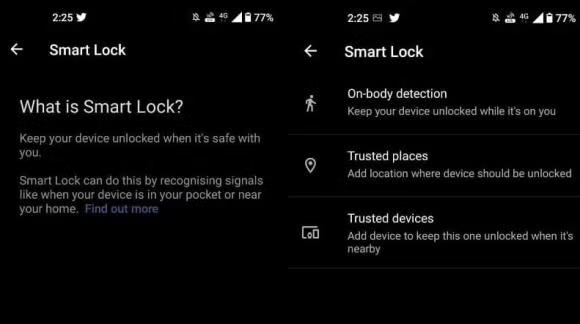
Smart Lock là một tính năng trên điện thoại Android cho phép điện thoại mở mà không cần mật khẩu nếu nó ở vị trí mà nó nhận ra. Tuy nhiên, tính năng này phải được bật trước khi bạn quên mật khẩu trên điện thoại của mình.
Smart Lock là một tính năng bảo mật, cho phép người dùng mở khóa bằng các cơ chế khác nhau như hình ảnh, cử chỉ, thiết bị ngoại vi… Để bật tính năng này, hãy vào Cài đặt, chọn mục Bảo mật và tìm kích hoạt chế độ Tác nhân đáng tin cậy.
Bạn có thể chọn từ 3 tùy chọn của Smart Lock:
- Phát hiện trên cơ thể - nếu bạn luôn mang theo bên mình thì chỉ cần mở khóa một lần và smartphone sẽ luôn duy trì ở trạng thái mở.
- Địa điểm đáng tin cậy - bạn cần thiết lập tùy thuộc với những địa điểm quen thuộc như văn phòng làm việc, nhà, cửa hàng, công ty,... tùy theo nhu cầu sử dụng.
- Thiết bị đáng tin cậy - bạn có thể thêm một số thiết bị ngoại vi làm công cụ mở khóa như smartwatch, ô tô, smartband.
3. Dùng tính năng Forgot Pattern
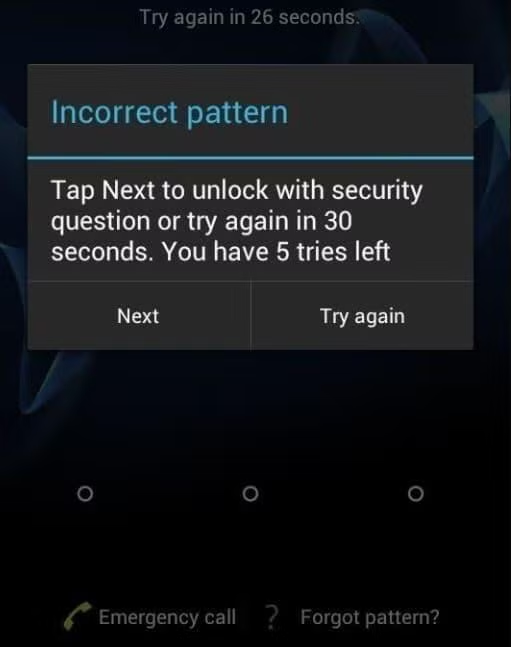
Nếu máy bạn đang chạy Adroid 4.4 trở xuống, hãy thử ngay tính năng thông minh Forgot Pattern này. Sau khi đăng nhập sai mật khẩu quá 5 lần, hệ thống sẽ hiện thông báo thử lại trong 30 giây. Trong lúc nó đang hiển thị nhấn vào dòng chữ Forgot Pattern ở cuối màn hình.
Sau đó chọn Google account details và tiến hàng đăng nhập tài khoản Gmail. Google sẽ gửi mô hình mở khóa của bạn hoặc bạn có thể thay đổi theo mã khóa của mình.
4. Dịch vụ “Tìm di động của tôi” (Find My Mobile) của Samsung
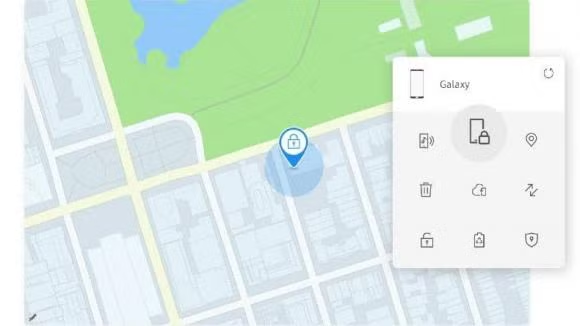
Nếu bạn đang sử dụng điện thoại Samsung thì đây sẽ là một lựa chọn tốt, tuy nhiên nếu bạn chưa thiết lập tài khoản Samsung trước đó thì nó sẽ không hoạt động.
Hãy nhấn vào thiết bị bạn muốn đặt lại mật khẩu, sau đó nhấp vào Mở khóa (Unlock). Thao tác này sẽ xóa mọi mật khẩu khác mà bạn đã thiết lập trên điện thoại. Xác nhận lựa chọn của bạn và đăng nhập vào tài khoản Samsung của bạn nếu được nhắc. Điện thoại của bạn sẽ được mở khóa ngay lập tức.













![[GALLERY] Đàm Vĩnh Hưng xây nhà mới, sống bình yên bên con trai](https://cdn.kienthuc.net.vn/images/xvbL7MfdmZw2K97Hh6jgAmJg-8pO7oO1vbxBoJJ6PDUHSNJApklylYJAxDepe2EM/dam0.jpg.avif)