Mách bạn 6 cách sửa lỗi điện thoại bị mất danh bạ

Danh bạ điện thoại không tự động đồng bộ là một vấn đề khá phổ biến trên Android. Làm thế nào để khắc phục vấn đề trên?

1. Khởi động lại điện thoại

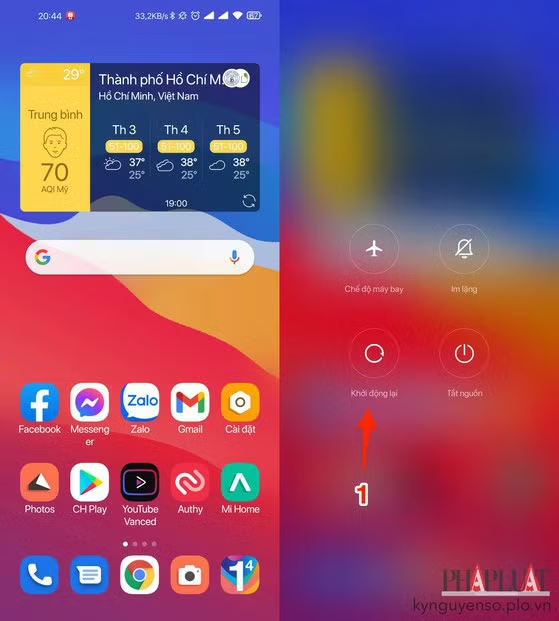
Đầu tiên, bạn hãy nhấn im nút nguồn khoảng vài giây, sau đó chọn Reboot hoặc Restart để khởi động điện thoại. Đây là giải pháp cơ bản nhất mà người dùng nên thực hiện mỗi khi thiết bị gặp sự cố không rõ nguyên nhân.
Mach ban 6 cach sua loi dien thoai bi mat danh ba

Khởi động lại là cách đơn giản nhất để khắc phục sự cố trên điện thoại. Ảnh: MINH HOÀNG

2. Kiểm tra kết nối Internet

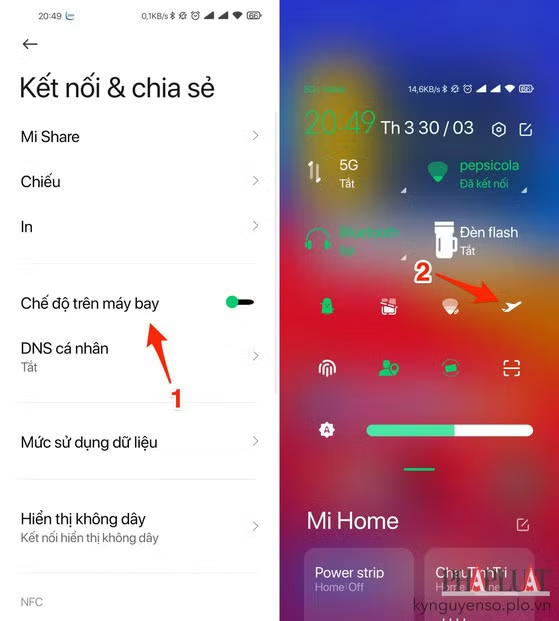
Đôi khi kết nối Internet không ổn định cũng khiến danh bạ không được đồng bộ lên đám mây (hoặc ngược lại). Để khắc phục, bạn hãy truy cập vào Settings (cài đặt) và kích hoạt tùy chọn Airplane mode (chế độ máy bay), việc này sẽ vô hiệu hóa và "làm mới" toàn bộ kết nối trên điện thoại (Bluetooth, WiFi, di động…).

Sau khoảng 30 giây, người dùng chỉ cần vô hiệu hóa tùy chọn Airplane mode (chế độ máy bay) và kiểm tra lại danh bạ.
Mach ban 6 cach sua loi dien thoai bi mat danh ba-Hinh-2

Làm mới toàn bộ kết nối trên điện thoại. Ảnh: MINH HOÀNG

3. Tắt và bật lại tính năng đồng bộ hóa danh bạ

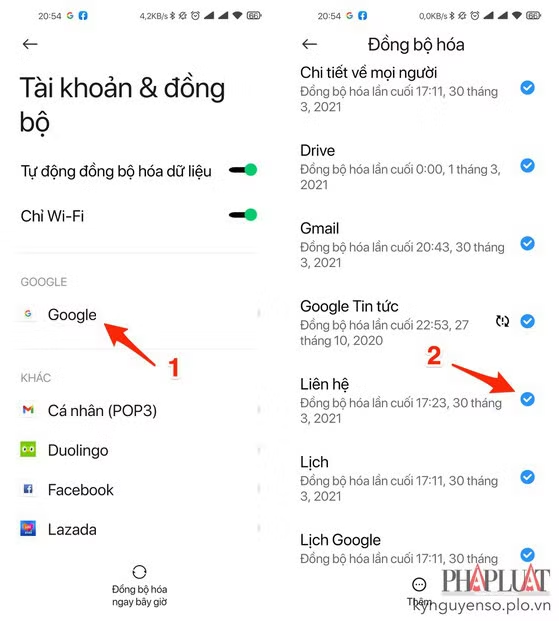
Nếu danh bạ không được đồng bộ, bạn hãy kiểm tra xem tính năng này đã được bật hay chưa bằng cách vào Settings (cài đặt) - Accounts (tài khoản) - Google, và chọn tài khoản tương ứng. Tiếp theo, người dùng chỉ cần vô hiệu hóa tùy chọn Contacts (danh bạ), sau đó kích hoạt trở lại.
Mach ban 6 cach sua loi dien thoai bi mat danh ba-Hinh-3

Tắt/bật lại tính năng đồng bộ hóa danh bạ. Ảnh: MINH HOÀNG

4. Tắt tính năng tiết kiệm pin

Một khi tính năng tiết kiệm pin được kích hoạt, điện thoại sẽ tự động tắt bớt các tính năng không cần thiết, đơn cử như đồng bộ dữ liệu, giảm hiệu ứng… để kéo dài thời gian sử dụng.

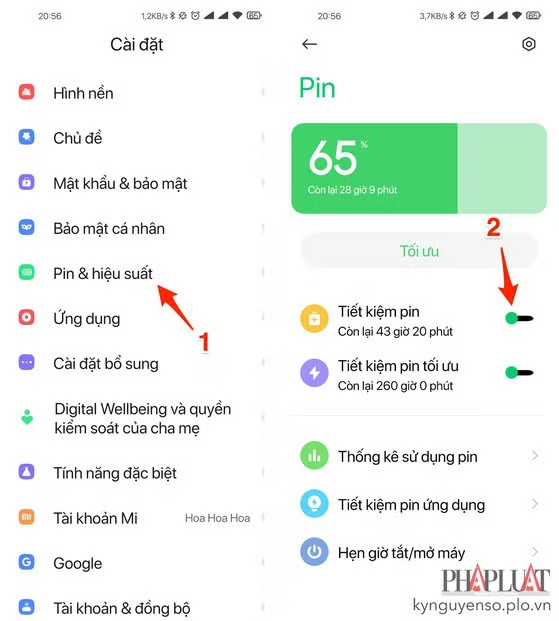
Do đó, nếu muốn đồng bộ danh bạ điện thoại, bạn hãy tạm thời tắt tính năng tiết kiệm pin bằng cách vào Settings (cài đặt) - Battery (pin), sau đó vô hiệu hóa tùy chọn Battery saver (tiết kiệm pin). Lưu ý, tên và vị trí các tùy chọn có thể thay đổi tùy vào thiết bị bạn đang sử dụng.
Mach ban 6 cach sua loi dien thoai bi mat danh ba-Hinh-4

Tắt tính năng tiết kiệm pin trên điện thoại. Ảnh: MINH HOÀNG

Tương tự, tính năng Data saver (tiết kiệm dữ liệu) cũng có thể cản trở việc đồng bộ danh bạ. Vì vậy, bạn hãy thử tắt tính năng này trong phần Settings (cài đặt) - Network & Internet (mạng và Internet) - Data saver (tiết kiệm dữ liệu).

5. Xóa bộ nhớ cache và dữ liệu

Xóa bộ nhớ cache và dữ liệu là giải pháp đơn giản nhất mà bạn nên thực hiện mỗi khi có ứng dụng nào đó gặp sự cố.

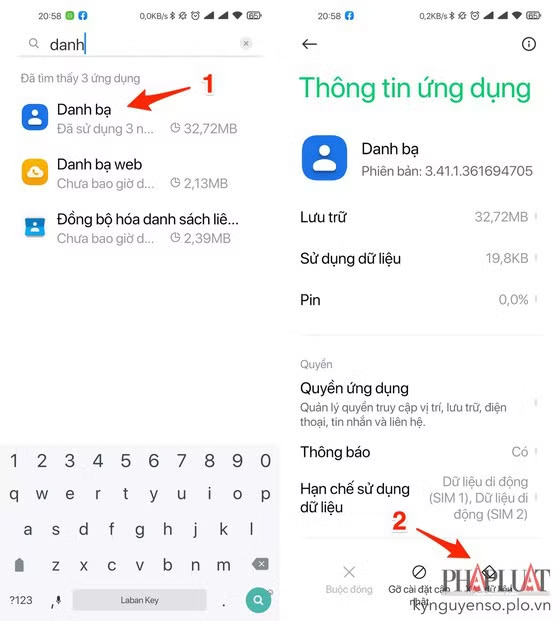
Đầu tiên, bạn hãy truy cập vào Settings (cài đặt) - Apps (ứng dụng) - Manage apps (quản lý ứng dụng) - Contacts (danh bạ). Tiếp theo, người dùng chỉ cần chọn Clear cache (xóa cache) và Clear data (xóa dữ liệu), sau đó làm theo các bước hướng dẫn cho đến khi hoàn tất.
Mach ban 6 cach sua loi dien thoai bi mat danh ba-Hinh-5

Xóa cache và dữ liệu ứng dụng danh bạ. Ảnh: MINH HOÀNG

6. Xóa các ký tự đặc biệt

Việc bạn sử dụng các ký tự đặc biệt (@, #, !, $, %...) đôi khi cũng có thể khiến danh bạ gặp sự cố. Do đó, người dùng chỉ cần kiểm tra lại toàn bộ danh bạ và chỉnh sửa cho phù hợp.

Nhìn chung, đây là một số cách đơn giản để khắc phục sự cố không thể đồng bộ danh bạ trên điện thoại Android. Nếu cảm thấy hữu ích, bạn đừng quên chia sẻ bài viết cho nhiều người cùng biết hoặc để lại bình luận khi gặp rắc rối trong quá trình sử dụng.
Android Q beta chính thức được phát hành: Quá nhiều thú vị!

Google vừa chính thức phát hành bản beta đầu tiên của Android Q, bản cập nhật lớn tiếp theo dành cho hệ điều hành di động của hãng.

Điểm thú vị là bản dựng ban đầu sẽ có sẵn cho tất cả các thế hệ của điện thoại Pixel. Bởi lẽ vào năm ngoái, Google đã ngừng hỗ trợ Nexus 5X, Nexus 6P và Pixel C, do đó nhiều người lo ngại Pixel thế hệ đầu sẽ bị bỏ rơi.
Android Q beta chinh thuc duoc phat hanh: Qua nhieu thu vi!
Android Q mang đến nhiều tính năng mới cho người dùng. 

Nên tắt ngay ứng dụng này trên điện thoại dùng hệ điều hành Android?

Các chuyên gia về lĩnh vực an ninh đều cho rằng người dùng điện thoại hệ điều hành Android cần tắt đi ứng dụng quyền truy cập vị trí vì rất dễ bị theo dõi.

Tính năng theo dõi vị trí đã tồn tại trên các thiết bị điện thoại từ rất lâu.Nó sẽ thực sự hữu ích cho những ai cần tìm địa chỉ nhà, địa chỉ nhà hàng, cây xăng hoặc những quán cà phê gần đó. Các ứng dụng gọi xe, đặt thức ăn cũng hoạt động dựa trên tính năng theo dõi vị trí.

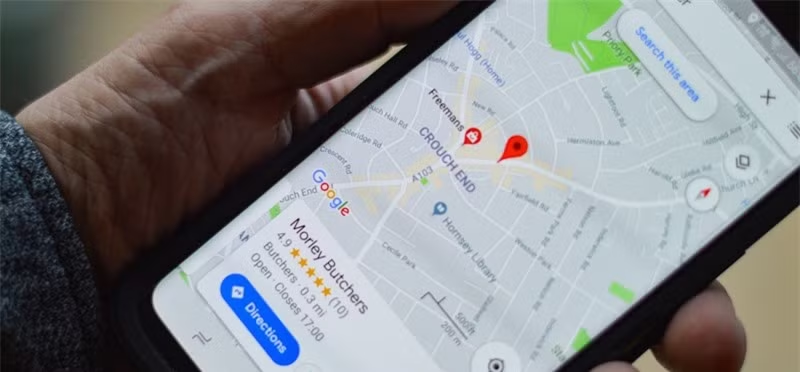
Ứng dụng quyền truy cập vị trí khá tiện lợi nhưng cũng tiềm ẩn nhiều nguy hiểm. Ảnh minh họa

Người dùng có thể check-in địa điểm du lịch, chia sẻ quãng đường chạy bộ lên mạng xã hội. Trong một số trường hợp khẩn cấp, tính năng này có thể giúp chúng ta định vị chiếc điện thoại đã bị lạc mất.Mặc dù đây là công cụ phổ biến và cực kỳ hữu ích, song nó lại tiềm ẩn nhiều mối nguy hại cho người dùng. Khi dữ liệu vị trí bị xâm phạm hoặc rò rỉ, nạn nhân có thể chịu thiệt hại cả về vật chất lẫn tinh thần.

Mới đây Mika Jukapelto, CEO kiêm nhà sáng lập LaptopUnboxed, cho biết: ”Khi người dùng cấp phép ứng dụng quyền truy cập vị trí với tùy chọn 'luôn cho phép', thì chúng sẽ theo dõi vị trí ngay cả khi không được bật lên. Vì các ứng dụng có thể quét vị trí của người dùng liên tục, nó có thể thu thập dữ liệu về lịch trình hoặc nghiêm trọng hơn là thông tin cá nhân của họ.”

Tên của người dùng không được cung cấp trong dữ liệu được thu thập, tuy nhiên với một lượng thông tin vừa đủ thì kẻ xấu có thể xác định bạn là ai. "Điều đáng nói ở đây là những thông tin này có thể bị bán cho bên thứ ba mà người dùng không hề hay biết” Jukapelto cho biết thêm. “Với lượng thông tin được cập nhật mỗi ngày, các nhà phát hành có thể bán cho bất cứ ai, thu về lợi nhuận”.

Để tắt tính năng này, người dùng vào Settings > Connections hoặc Privacy > Location và bấm tắt, lúc này không ứng dụng nào có thể truy cập vào thông tin vị trí của họ.

Trong một số trường hợp vẫn muốn vài ứng dụng có thể truy cập vào thông tin vị trí của bản thân thì có thể tùy chỉnh riêng quyền truy cập cho chúng. Một số tùy chọn về quyền truy cập thường thấy như “Luôn luôn cho phép”, “Từ chối” hay “Chỉ cấp phép trong lúc ứng dụng được bật”.

Khi dùng các ứng dụng bản đồ như Google Maps có thể đặt quyền truy cập là “Chỉ cấp phép trong lúc ứng dụng được bật” để ứng dụng có thể hoạt động khi cần và sẽ không nhận được thông tin vị trí của người dùng khi chúng bị tắt đi. 

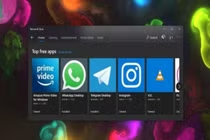
Các ứng dụng Android có thể chạy trực tiếp trên Windows 10 2021

Microsoft đang phát triển một dự án mới để lấp đầy "khoảng trống ứng dụng" trong Microsoft Store (còn được gọi là Windows Store), bằng cách hỗ trợ các ứng dụng Android gốc.

Thực tế, việc chạy các ứng dụng Android nguyên bản trên Windows 10 có thể được bắt nguồn từ năm 2014, khi Microsoft bắt đầu triển khai 2 dự án Project Astoria và Project Islandwood, mục đích là cung cấp cho các nhà phát triển cách tích hợp Android và iOS của họ. Các ứng dụng này từng được đưa lên điện thoại Windows 10 Mobile.

Đọc nhiều nhất

Tin mới