Cách sao lưu toàn bộ dữ liệu trên điện thoại bằng Google One

Mới đây, Google đã chính thức bổ sung tính năng sao lưu dữ liệu tự động các thiết bị iOS (iPhone, iPad và iPad), dẹp bỏ nỗi lo mất mát hình ảnh, danh bạ và các ứng dụng quan trọng.

Về cơ bản, Google One là dịch vụ lưu trữ đám mây của Google, tuy nhiên, ngoài tính năng đồng bộ, ứng dụng còn hỗ trợ người dùng sao lưu toàn bộ dữ liệu trên điện thoại với 15 GB dung lượng miễn phí.

Tất nhiên, nếu có nhiều dữ liệu, bạn có thể nâng cấp lên các gói dung lượng cao hơn với mức giá chỉ từ vài chục ngàn cho đến vài trăm ngàn một năm.

Bên cạnh đó, người dùng còn có thể dễ dàng quản lý và dọn dẹp các tệp tin trên Google Drive, Gmail và Photos chỉ với vài thao tác đơn giản.

Để sao lưu dữ liệu tự động, bạn chỉ cần cài đặt ứng dụng Google One trên Google Play hoặc App Store, sau đó đăng nhập bằng tài khoản Google tương ứng. Tiếp theo, người dùng chỉ cần chuyển sang mục Trang chủ - Xem chi tiết, lựa chọn các mục cần sao lưu (dữ liệu thiết bị, tin nhắn đa phương tiện, ảnh và video) rồi bấm Sao lưu ngay.
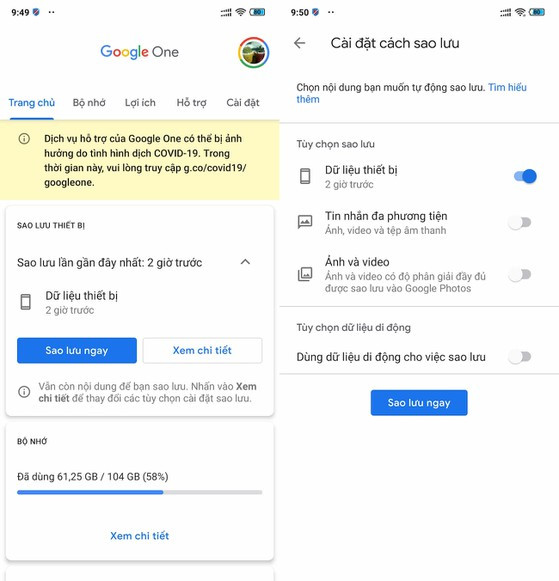
Cach sao luu toan bo du lieu tren dien thoai bang Google One

Sao lưu dữ liệu tự động trên điện thoại. Ảnh: MINH HOÀNG

Lưu ý, tính năng sao lưu dữ liệu tự động của Google One sẽ sớm được phát hành trên App Store và Google Play trong vài ngày tới. Những cập nhật này chỉ áp dụng cho tài khoản cá nhân và sẽ không có sẵn cho khách hàng doanh nghiệp G Suite.
 

Những điều không ngờ Google lưu trữ về bạn và cách xóa chúng

Mọi thứ bạn làm trực tuyến sau khi đăng nhập vào Google và một số hoạt động offline có thể bị gã khổng lồ tìm kiếm này thu thập.

Theo Cnet, Google thu thập lượng dữ liệu đáng kinh ngạc về thông tin cá nhân người dùng, thậm chí hơn cả những gì bạn tưởng tượng: Mọi từ khóa bạn tìm kiếm, mọi video trên YouTube bạn xem. Dù sử dụng Android hay iOS, Google Map vẫn lưu giữ thông tin mọi nơi bạn di chuyển, lộ trình đi đến và thời gian ở lại, ngay cả khi bạn không hề mở ứng dụng.

Hàng loạt vụ rò rỉ dữ liệu và xâm phạm quyền riêng tư đang làm giảm niềm tin của người dùng vào các đế chế công nghệ. Google đáp lại bằng cách tạo ra trung tâm bảo mật cho phép bạn truy cập, xóa và hạn chế dữ liệu công ty nắm giữ từ khách hàng. Tuy nhiên, không dễ để điều chỉnh tất cả các thiết lập khác nhau hay không phải lúc nào những gì bạn cho phép Google làm cũng rõ ràng.

Mách bạn 9 mẹo cực hay khi sử dụng Google Chrome

Chỉ với vài mẹo nhỏ đơn giản, bạn có thể tận dụng tối đa sức mạnh và tốc độ xử lý của trình duyệt Google Chrome.

Mặc dù sinh sau đẻ muộn so với Internet Explorer, Firefox, Opera… tuy nhiên, Google Chrome đã nhanh chóng chiếm lĩnh thị phần trình duyệt trên di động và cả máy tính. Điều này cũng không có gì khó hiểu khi Google luôn liên tục cập nhật, bổ sung thêm nhiều tính năng mới và đặc biệt là kho tiện ích mở rộng (extensions) đi kèm khá phong phú.

Cách ngăn chặn Google thu thập vị trí khi sử dụng WiFi

Chỉ với vài thao tác đơn giản, bạn có thể ngăn chặn Google thu thập dữ liệu vị trí khi sử dụng kết nối WiFi.

1. Cách hạn chế bị thu thập dữ liệu vị trí khi sử dụng WiFi

Khi sử dụng Google Maps (bản đồ) hoặc các dịch vụ tương tự, điện thoại Android sẽ dựa vào tín hiệu GPS để nhanh chóng tìm thấy vị trí của bạn. Ngoài ra, thiết bị còn dựa vào kết nối WiFi hoặc các tháp di động gần bạn để ước tính vị trí tương đối.

Đọc nhiều nhất

Tin mới