iPhone biến thành phiên bản “nguyệt thực” bí ẩn, quyến rũ

Cách bật chế độ ẩn của iPhone khiến màn hình chuyển màu đỏ vô cùng lạ.

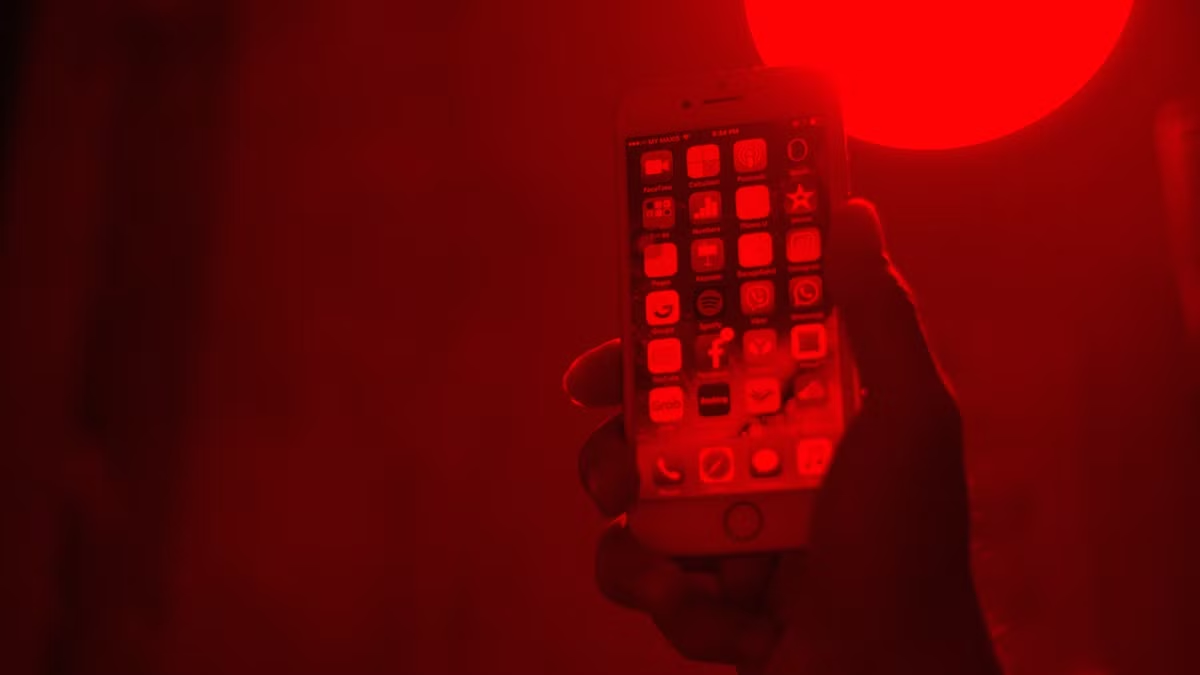
iPhone có tính năng ẩn “night vision” (tạm dịch: chế độ ban đêm) thì chắc hẳn không còn xa lạ gì đối với người dùng iPhone lâu năm, nhưng để màn hình của bạn chuyển sang màu đỏ thì chắc hẳn không phải ai cũng biết.

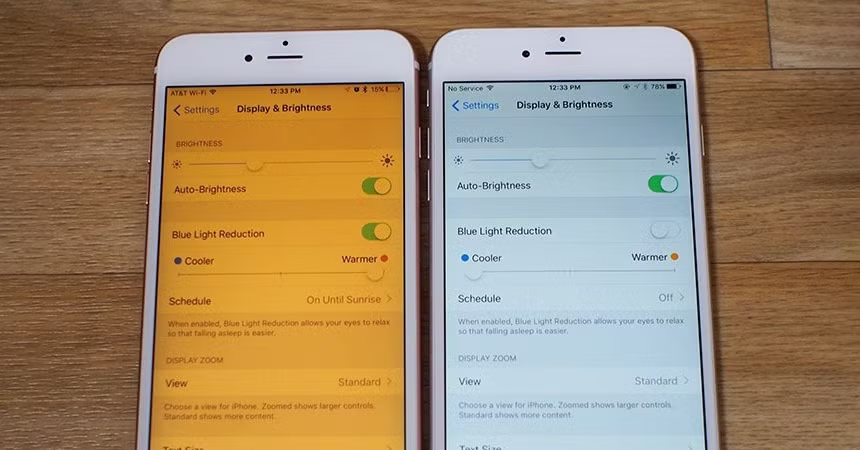
Ngoài việc mang lại cảm giác như đang ở trong phân cảnh của một bộ phim gián điệp, sự thay đổi này còn có thể giúp bạn cải thiện tầm nhìn ban đêm bằng cách giảm tác hại của màn hình sáng mà chúng ta đã nhìn cả ngày.
iPhone bien thanh phien ban “nguyet thuc” bi an, quyen ru

Điều này cũng đặc biệt hữu ích vào ban đêm hay khi chúng ta vừa mới thức dậy, vì ánh sáng thường xuyên của màn hình iPhone có thể gây mỏi hoặc gây hại cho mắt. Apple đã cung cấp một số tùy chỉnh tích hợp để bảo vệ mắt như:

- Cảnh báo iPhone quá gần mắt người dùng;

- Chế độ ban đêm, giúp giảm ánh sáng xanh và giảm mệt mỏi;

- True Tone, điều chỉnh màu hiển thị dựa trên môi trường;

- Dark Mode, chuyển màu trắng sáng sang màu đen hoặc xám đậm, giúp người dùng ít căng thẳng hơn.

Tuy nhiên, việc chuyển màn hình iPhone sang màu đỏ cũng có những lợi ích nhất định. Màu đỏ là màu khó nhìn thấy hơn các tần số ánh sáng khác, vì vậy nó có thể đánh lừa thị giác chúng ta. Chẳng hạn, bạn đang sử dụng điện thoại khi môi trường không có ánh sáng, đồng tử của bạn sẽ không phải điều chỉnh nhiều với ánh sáng màu đỏ. Ngoài ra, khi nhìn đi chỗ khác, mắt cũng sẽ thích ứng nhanh hơn với bóng tối xung quanh.
iPhone bien thanh phien ban “nguyet thuc” bi an, quyen ru-Hinh-2

Ngoài ra, tính năng ẩn này còn có thể giúp người dùng sử dụng các ứng dụng bản đồ sao cho thiên văn học; trong rạp chiếu phim hay chỉ là kiểm tra tin nhắn hoặc thông báo vào lúc nửa đêm.

Các bước kích hoạt iPhone màn hình đỏ

- Bước 1: Mở iPhone, vào phần Cài đặt (Settings).

- Bước 2: Trong tab Trợ năng (Accessibility), tìm kiếm Hiển thị & Kích thước văn bản (Display & Text Size).

- Bước 3: Bật Bộ lọc màu (Color Filters) và chọn Color Tint.

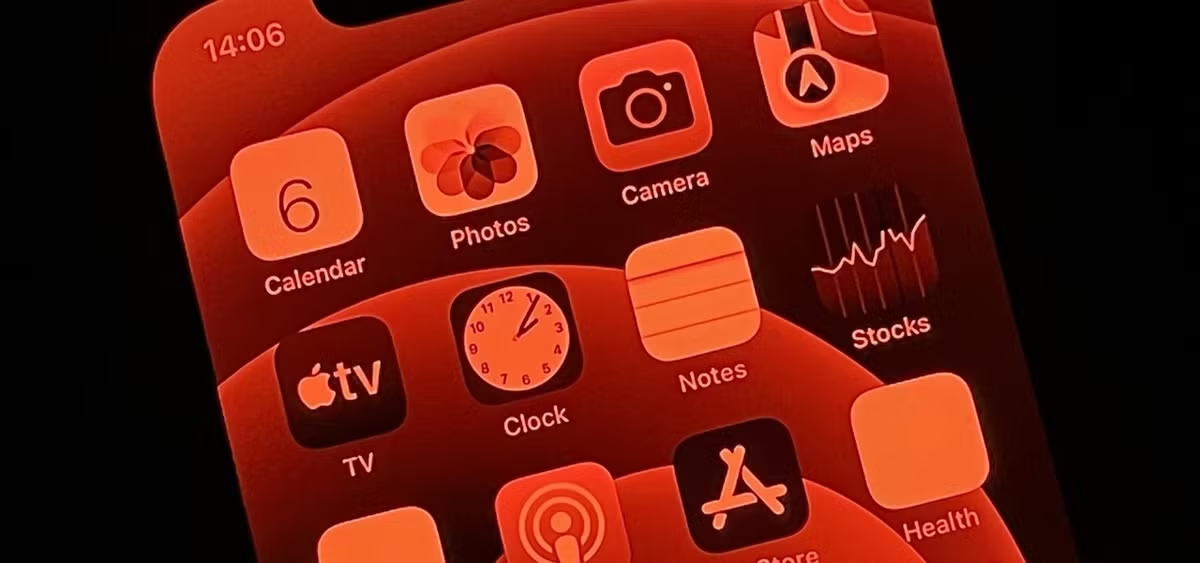
- Bước 4: Di chuyển Intensity và Hue sang vị trí ngoài cùng bên phải để có hiệu ứng toàn màn hình màu đỏ.
iPhone bien thanh phien ban “nguyet thuc” bi an, quyen ru-Hinh-3

iPhone phiên bản “nguyệt thực” có giao diện vô cùng ấn tượng

Các cách bật nhanh chế độ màn hình đỏ của iPhone

- Trung tâm điều khiển - Control Center: Vào Cài đặt > Trung tâm điều khiển > Phím tắt trợ năng (Accessibility Shortcuts) để thêm phím tắt này vào Trung tâm điều khiển của mình. Như vậy, chỉ cần một lần chạm là bạn có thể thay đổi màn hình từ trắng sáng sang đỏ.

- Siri: Tất nhiên là đối với những người dùng sử dụng “cô nàng” trợ lý ảo Siri luôn có thể yêu cầu bật tắt bộ lọc màu qua giọng nói.

Cách đơn giản giúp iPhone cũ chạy mượt trở lại

Có một số cách cải thiện khả năng hoạt động của iPhone trước khi bạn buộc phải chi số tiền khá lớn để mua thiết bị mới.

Cach don gian giup iPhone cu chay muot tro lai

Cập nhật phiên bản iOS mới. Một trong những cách đơn giản nhất, mang lại hiệu quả cao nhất là thường xuyên cập nhật iOS mới. Apple luôn cải tiến liên tục hệ điều hành, khắc phục các sự cố ảnh hưởng đến hiệu năng tổng thể. Do đó, cập nhật iOS sẽ giúp iPhone hoạt động ở mức tối ưu. Người dùng có thể kiểm tra bản cập nhật mới bằng cách vào Settings > General > Software Update. Ngoài ra, bạn nên bật tính năng tự động cập nhật thay vì để ở chế độ cập nhật thủ công. Ảnh: Shutterstock.

Cach don gian giup iPhone cu chay muot tro lai-Hinh-2

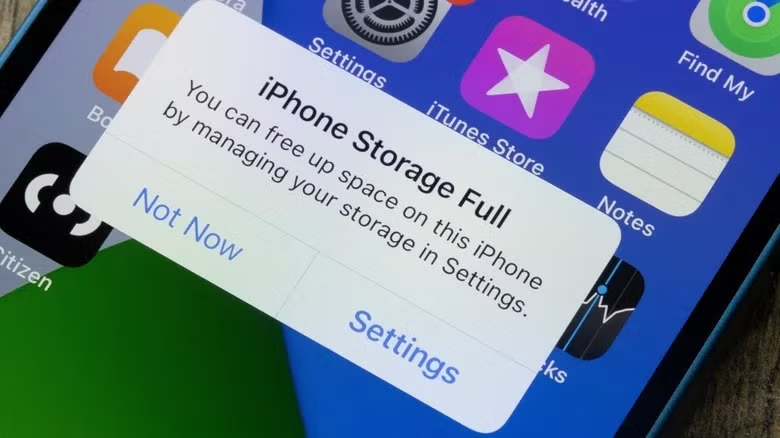
Dọn dẹp bộ nhớ. Một biện pháp hiệu quả để iPhone chạy mượt hơn là giải phóng dung lượng lưu trữ. Một chiếc iPhone quá tải có thể phản hồi chậm, hiệu suất giảm và không đủ dung lượng cho các ứng dụng hoặc bản cập nhật mới. Bạn có thể xem dung lượng iPhone tại Settings > General > iPhone Storage. Trong menu kế tiếp, máy sẽ cung cấp thông tin trực quan về dung lượng đã dùng và mức chiếm dụng của từng app. Người dùng nên kết hợp việc quản lý bộ nhớ hiệu quả với tận dụng các tài nguyên bên ngoài như iCloud. Dịch đám mây có thể giúp lưu trữ ảnh, video, tài liệu… giảm bớt gánh nặng cho bộ nhớ vật lý của iPhone. Ảnh: Shutterstock.

Mẹo tăng hoặc giảm nhanh cỡ chữ trên iPhone và iPad

Sau đây là một cách ngắn gọn để tăng, giảm nhanh cỡ chữ trên iPhone, iPad thay cho cách thông thường.

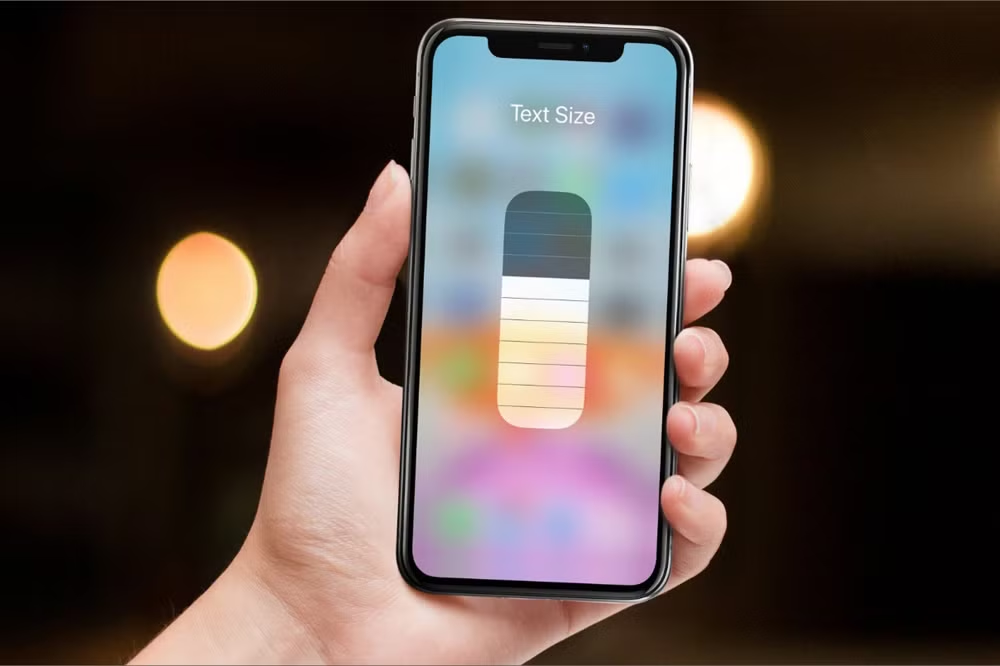
Thông thường, mỗi khi muốn tăng hoặc giảm cỡ chữ trên iPhone hoặc iPad, bạn cần truy cập vào Settings > Display & Brightness > Text size, sau đó thay di chuyển điểm trượt trên thanh Text size sang phải hoặc sang trái. Rõ ràng, bạn cần quá nhiều thao tác cho một nhu cầu rất đơn giản. Chúng tôi có một cách ngắn gọn hơn, đó là bổ sung phím tắt Text size vào Control Center.

Mẹo tăng hoặc giảm nhanh cỡ chữ trên iPhone và iPad

Năm 2024: Bốn lần Mặt Trăng, Mặt Trời 'biến hình'

Sự kiện gần nhất sẽ là nguyệt thực nửa tối - Mặt Trăng bị một "bóng ma" bay ngang mặt - vào cuối tháng 3.

Theo trang Date and Time, 4 lần Mặt Trăng và Mặt Trời "biến hình" lần lượt xảy ra vào các tháng 3, 4, 9 và 10 năm nay.

Đọc nhiều nhất

Vì sao nọng heo được ưa chuộng?

Vì sao nọng heo được ưa chuộng?

Nọng heo được ưa chuộng vì sự kết hợp độc đáo giữa vị ngọt của thịt nạc và béo ngậy của mỡ, tạo nên hương vị mềm mọng, giòn sật đặc trưng.

Tin mới

Vì sao nọng heo được ưa chuộng?

Vì sao nọng heo được ưa chuộng?

Nọng heo được ưa chuộng vì sự kết hợp độc đáo giữa vị ngọt của thịt nạc và béo ngậy của mỡ, tạo nên hương vị mềm mọng, giòn sật đặc trưng.