1. Khởi động lại điện thoại
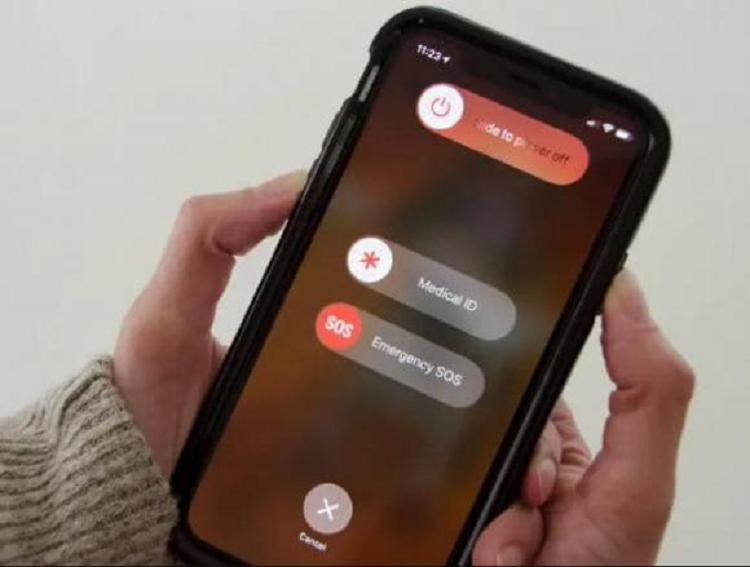 |
Cách này khá quen thuộc trong nhiều trường hợp, nhưng nó vẫn luôn đem lại kết quả không ngờ tới. Việc khởi động lại điện thoại sẽ khắc phục được tốc độ dữ liệu di động chậm chạp, đặc biệt là nếu bạn chưa tắt điện thoại sau một thời gian.
Nếu bạn đang vội và bạn không chờ cho đến khi điện thoại khởi động xong, trước tiên, bạn có thể thử chuyển điện thoại sang chế độ máy bay. Tuy nhiên, việc khởi động lại hoàn toàn vẫn là ý tưởng tốt nhất.
2. Di chuyển đến một vị trí khác
Nhiều yếu tố vật lý có thể dẫn đến sóng LTE hoặc 5G bị chậm. Chúng bao gồm thời tiết, tắc nghẽn mạng và thậm chí cả hoạt động năng lượng mặt trời. Nhưng nguyên nhân chủ yếu trong số này là vấn đề địa lý và các tòa nhà.
Nếu bạn đang ở một khu vực hẻo lánh hoặc có nhiều rào cản tự nhiên xung quanh (chẳng hạn như đồi, núi, thung lũng,…), bạn có thể sẽ gặp phải tình trạng tín hiệu kém trên điện thoại. Hãy cố gắng di chuyển đến một vị trí bằng phẳng hơn.
 |
Tương tự, các vị trí ở bên trong các tòa nhà cũng vậy. Bạn có thể đang đứng ở một khu vực đô thị đông đúc hoặc ở một hầm gửi xe nào đó bị bao quanh bởi các tấm bê tông, hay các bức tường. Các vị trí như vậy đều có thể ảnh hưởng đến tín hiệu di động dữ liệu của bạn.
Giải pháp là bạn hãy thử di chuyển đến một nơi khác. Mặc dù cách này có thể không thuận tiện, nhưng đó là một cách tốt để khắc phục sự cố tốc độ của bạn.
3. Cập nhật và vô hiệu hóa các ứng dụng nặng về mạng
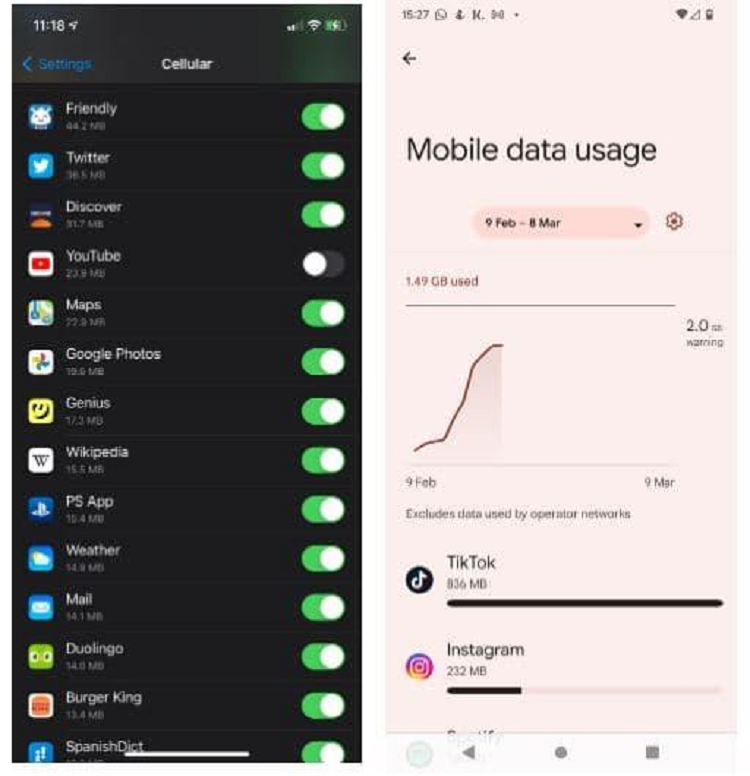
Đôi khi một ứng dụng nào đó có thể là nguyên nhân gây ra sự cố khi nó ngắt kết nối dữ liệu của bạn. Khi đó, nó có thể sẽ để lại ít băng thông hơn cho các ứng dụng khác và làm mọi thứ chậm lại. Trong trường hợp như vậy, bạn sẽ cần phải điều tra một chút để xem đâu là “thủ phạm” đang "ăn mòn" vào băng thông của bạn. Nếu có điều gì đó không ổn, bạn có thể vô hiệu hóa quyền truy cập của ứng dụng đó vào kết nối dữ liệu di động của bạn hoặc gỡ cài đặt nó.
Cách thực hiện:
Trên iPhone, truy cập Cài đặt> Mạng di động và lựa chọn từ danh sách để vô hiệu hóa quyền truy cập của bất kỳ ứng dụng nào vào kết nối dữ liệu di động trên điện thoại của bạn.
Trên Android, vào Cài đặt> Mạng và internet> Mạng di động (SIM trên Android 12) > Sử dụng dữ liệu ứng dụng. Nhấn vào một ứng dụng, sau đó trượt thanh trượt Dữ liệu nền (Background data) để ngăn ứng dụng đó sử dụng dữ liệu trong nền.
 |
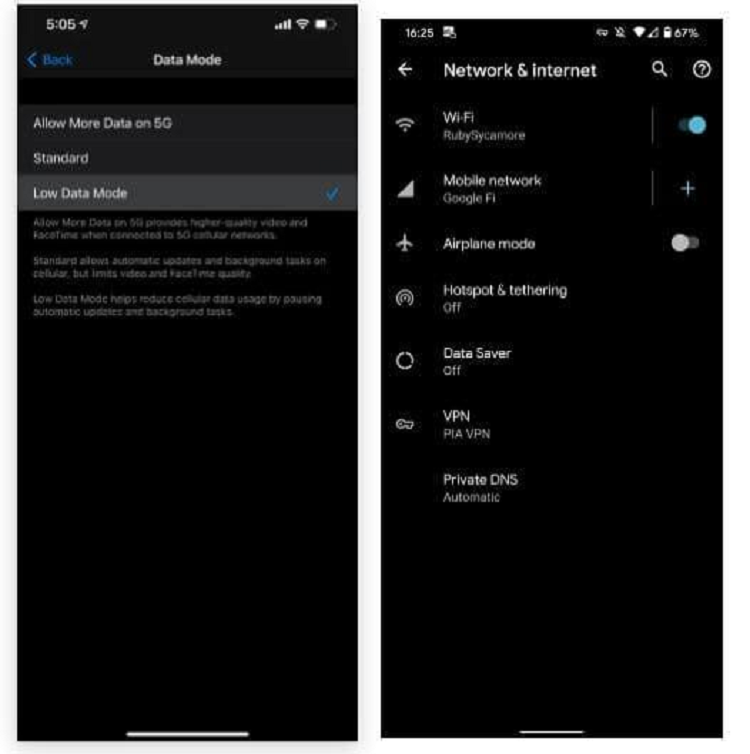 |
Nếu bạn có iPhone, bạn sẽ tìm thấy một cài đặt có thể được gọi là Chế độ dữ liệu thấp (Low Data Mode) trong Cài đặt> Mạng di động> Tùy chọn dữ liệu di động> Chế độ dữ liệu.
5. Ghi nhớ giới hạn dữ liệu của bạn
Đừng quên rằng, bạn có thể bị giới hạn dữ liệu di động từ vài đến vài chục gigabyte. Nếu bạn vượt quá giới hạn đó, nhà cung cấp dịch vụ di động của bạn thường sẽ làm chậm kết nối của bạn.
Ngay cả những người sử dụng cái gọi là gói dữ liệu "không giới hạn" cũng sẽ gặp phải tình trạng bị điều chỉnh hoặc "mất quyền sử dụng" trong thời gian mạng bị tắc nghẽn, đặc biệt là sau khi họ đạt đến một giới hạn nhất định. Đây có thể là nguyên nhân dẫn đến tình trạng Internet di động trên điện thoại của bạn chậm. Nếu bạn đã sử dụng hết phân bổ của mình, bạn sẽ phải đợi cho đến khi chu kỳ thanh toán của bạn đặt lại hoặc mua thêm dữ liệu tốc độ cao.
Bạn cần nắm được và ghi nhớ xem bạn có thể sử dụng bao nhiêu dữ liệu trước khi nhà cung cấp dịch vụ chuyển bạn xuống tốc độ kết nối chậm hơn nhiều. Nếu bạn không chắc chắn, hãy kiểm tra tài khoản của mình thông qua ứng dụng di động hoặc trang web của công ty. Điều đó sẽ cho biết bạn có bao nhiêu dữ liệu tốc độ cao mỗi tháng và bạn đã sử dụng bao nhiêu cho đến nay.
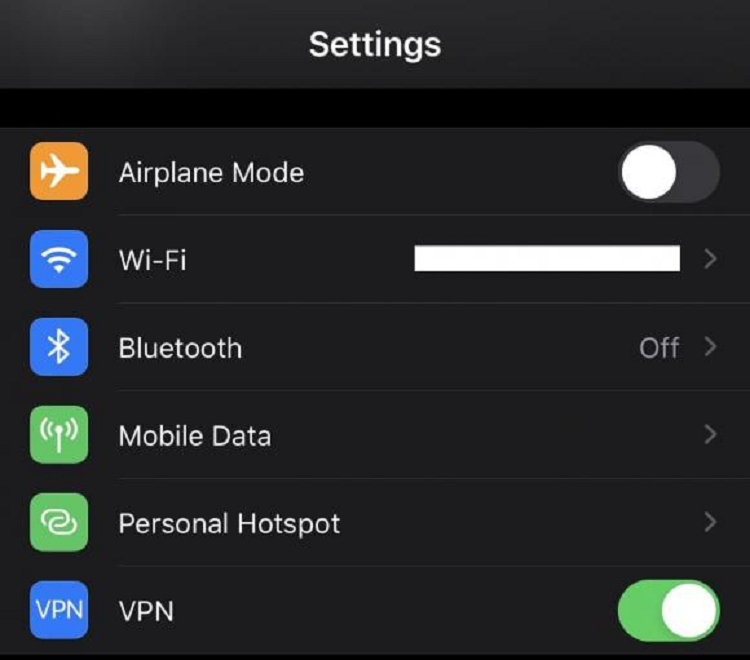
6. Ngắt kết nối khỏi VPN của bạn
 |
 |
8. Tháo và lắp lại thẻ SIM của bạn
Việc tháo và lắp lại thẻ SIM có thể giải quyết mọi vấn đề cơ bản ảnh hưởng đến kết nối của điện thoại với nhà cung cấp dịch vụ của bạn.
Vị trí đặt thẻ SIM của bạn khác nhau giữa các thiết bị. Trên các iPhone cũ hơn, khe cắm thẻ SIM nằm ở cạnh phải của điện thoại. Dòng iPhone 12 và 13 có khe cắm SIM ở cạnh trái của thiết bị.
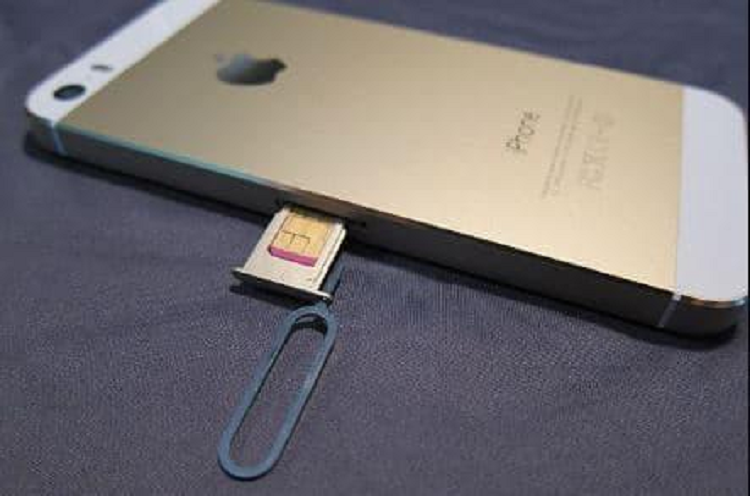 |
Trên các thiết bị Android, nó có thể nằm ở cạnh, trên, dưới hoặc thậm chí sau nắp lưng nếu điện thoại của bạn có pin rời. Bạn có thể lên Google để tìm kiếm hướng dẫn tháo lắp SIM trên dòng điện thoại mà bạn đang sử dụng nếu bạn không thể tìm thấy nó.
9. Gọi cho bộ phận hỗ trợ của nhà cung cấp dịch vụ của bạn
Nếu không có bước nào trong số này khắc phục được tình trạng dữ liệu chậm của bạn, thì đã đến lúc bạn phải gọi hỗ trợ kỹ thuật. Liên hệ với nhà cung cấp dịch vụ di động của bạn thông qua số hỗ trợ của nhà cung cấp dịch vụ này, bạn có thể tìm thấy số này thông qua ứng dụng dành cho thiết bị di động hoặc tìm kiếm nhanh trên Google.
Hy vọng rằng các mẹo trên có thể giúp cải thiện tín hiệu dữ liệu di động trên điện thoại của bạn.