Đa số các mạng WiFi công cộng đều được cung cấp miễn phí, mặc dù vậy, một số nhà hàng quán ăn vẫn yêu cầu khách hàng đăng nhập (bấm vào tùy chọn đăng nhập hoặc cung cấp email, số điện thoại và chấp nhận các điều kiện nhất định).
Do đó, sau khi kết nối WiFi, bạn hãy bấm vào thông báo đăng nhập ở phía trên, làm theo các bước hướng dẫn để truy cập Internet.
2. Kiểm tra WiFi bằng một thiết bị khác
Nếu điện thoại không vào được Internet, bạn hãy thử sử dụng một thiết bị khác để kết nối WiFi. Nếu mọi thứ vẫn không khả quan, người dùng nên liên lạc với tổng đài để được hỗ trợ, đôi khi có thể do bạn quên đóng tiền Internet nên bị ngắt mạng.
3. Quên mạng WiFi và kết nối lại
Đây là một mẹo đơn giản nhưng có thể khắc phục hầu hết các sự cố liên quan đến WiFi. Để thực hiện, bạn hãy vào Settings (cài đặt) - WiFi, bấm vào tên mạng đang kết nối và chọn Forget this network (quên mạng này). Sau đó tiến hành kết nối lại như bình thường.
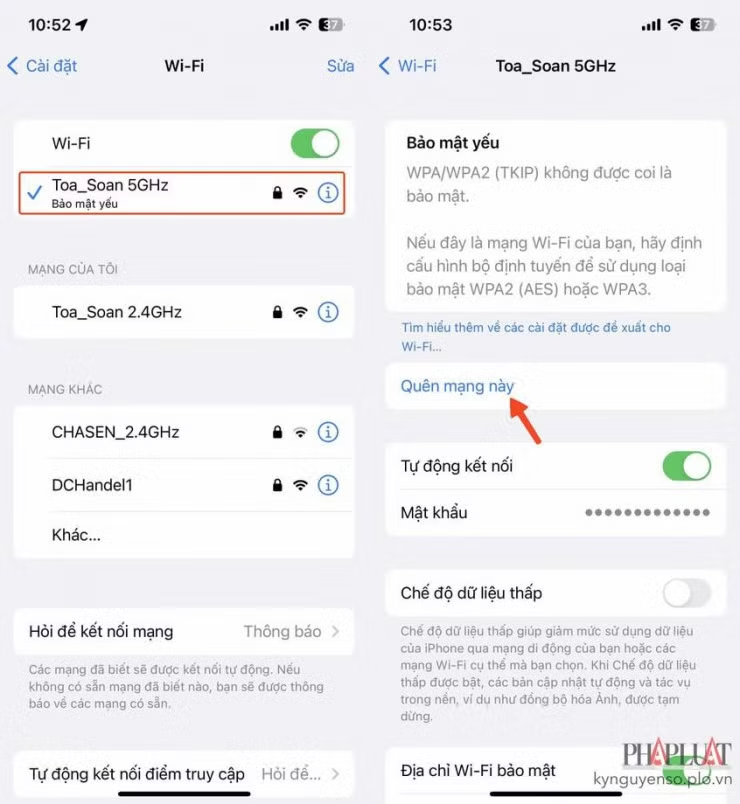
Nếu đang sử dụng các thiết bị Android, người dùng chỉ cần truy cập vào Settings (cài đặt) - WiFi, bấm vào biểu tượng mũi tên ở góc phải tên mạng, sau đó chọn Forget network (xóa mạng), sau đó kết nối lại.
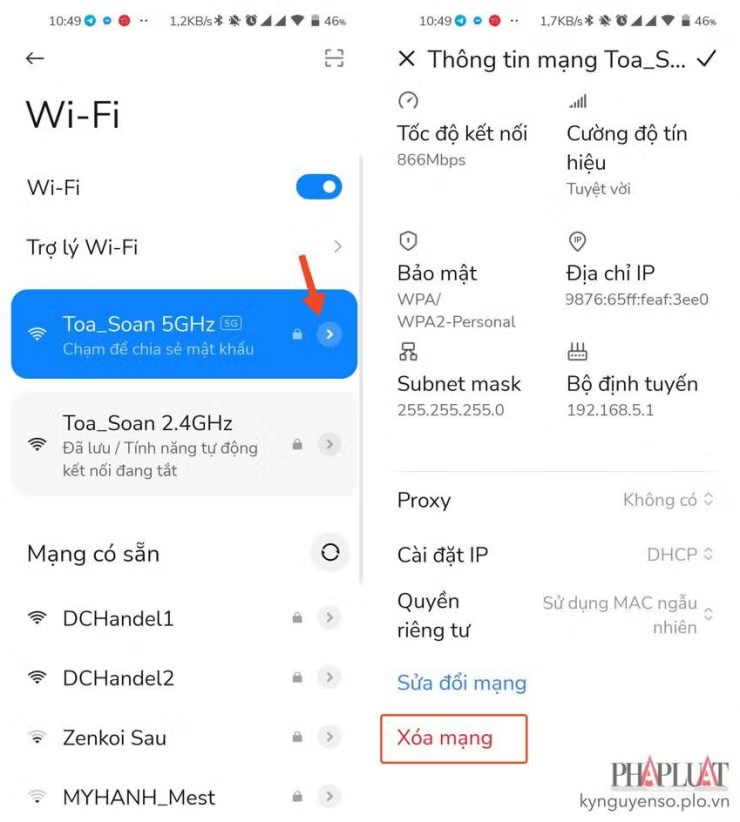
Cách quên mạng WiFi trên điện thoại Android và kết nối lại. Ảnh: MINH HOÀNG
Ngoài ra, bạn cũng nên tắt router WiFi và để khoảng 30 giây, sau đó khởi động lại thiết bị.
4. Sửa ngày giờ trên điện thoại
Ngày giờ không chính xác sẽ khiến điện thoại Android không thể kết nối Internet. Bạn có thể tránh những sự cố như vậy một cách dễ dàng bằng cách cấu hình điện thoại sử dụng ngày giờ do nhà mạng cung cấp.
Đầu tiên, bạn vào Settings (cài đặt), gõ vào khung tìm kiếm từ khóa ngày và giờ, sau đó kích hoạt tùy chọn Automatic Data and time (ngày giờ tự động).
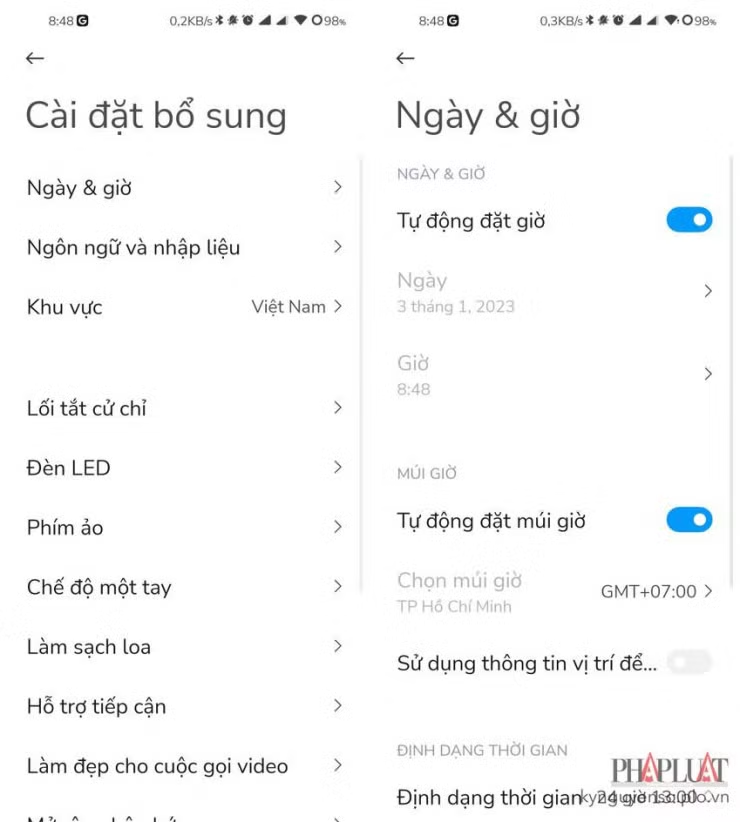
Cách đặt ngày giờ tự động trên điện thoại. Ảnh: MINH HOÀNG
5. Sử dụng máy chủ DNS khác
Sự cố với máy chủ DNS mặc định trên điện thoại Android cũng có thể khiến Internet ngừng hoạt động. Do đó, bạn hãy thử chuyển sang một máy chủ DNS khác để xem liệu điều đó có cải thiện tình hình hay không.
Đầu tiên, bạn hãy vào Settings (cài đặt) - WiFi, bấm vào biểu tượng chữ “i” ở tên mạng, tìm đến mục DNS và thiết lập thành Manual DNS (DNS thủ công), sau đó thiết lập thành 8.8.8.8 và 8.8.4.4.
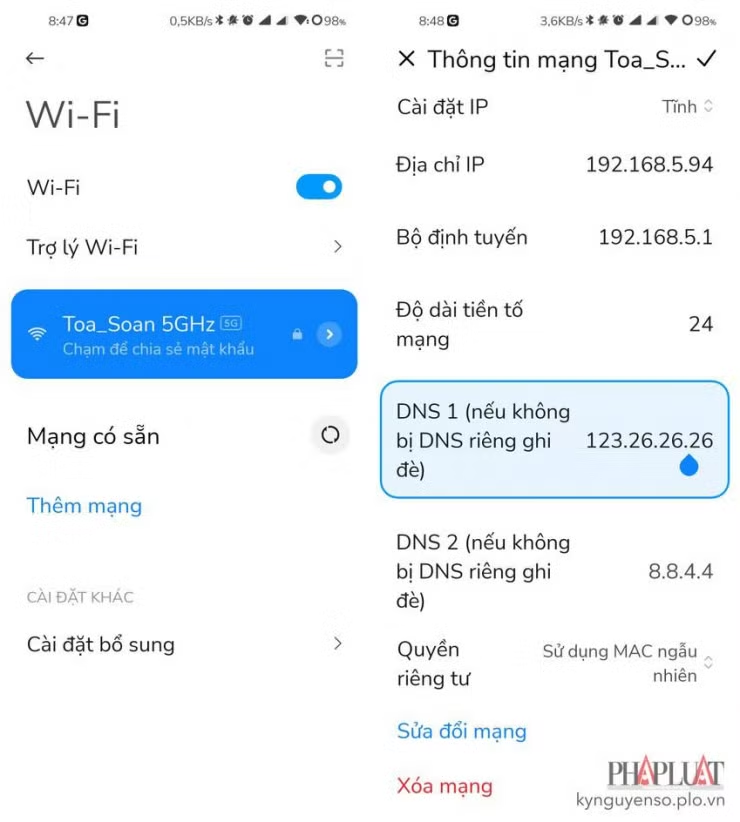
Đặt DNS riêng trên điện thoại. Ảnh: MINH HOÀNG
6. Đặt lại cài đặt mạng
Nếu vẫn không thể kết nối Internet, bạn có thể đặt lại cài đặt mạng trên điện thoại. Lưu ý rằng quá trình này sẽ xóa tất cả các mạng WiFi đã lưu và các thiết bị Bluetooth đã ghép nối trước đó, không ảnh hưởng đến dữ liệu.
Đầu tiên, bạn hãy vào Settings (cài đặt) - General (cài đặt chung) - Reset and Transfer (đặt lại và chuyển) - Reset (đặt lại) - Reset network settings (đặt lại cài đặt mạng).
Đối với các thiết bị Android, người dùng chỉ cần vào Settings (cài đặt), gõ vào khung tìm kiếm từ khóa Reset (đặt lại), tìm đến mục Reset WiFi (đặt lại WiFi).
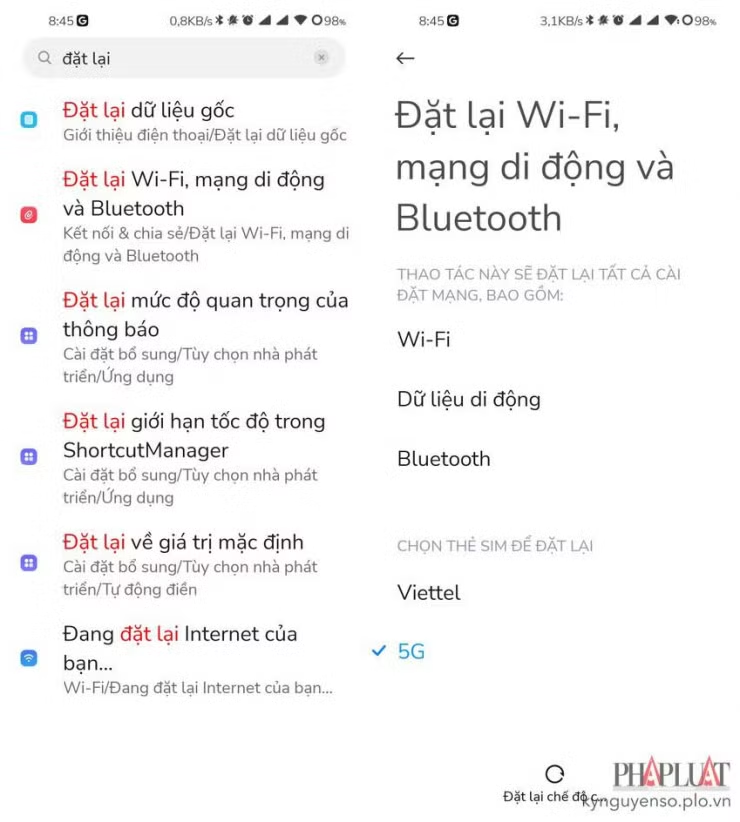
Đặt lại các cài đặt mạng trên điện thoại Android. Ảnh: MINH HOÀNG
Các sự cố kết nối Internet có thể làm gián đoạn quy trình làm việc của bạn, tuy nhiên, hầu hết các vấn đề (bao gồm cả sự cố này) đều dễ khắc phục. Việc bạn cần làm là áp dụng trình tự từng giải pháp trên để khôi phục quyền truy cập Internet.