Ngoài việc khiến cho chủ nhà kết nối mạng chậm hơn thì nếu có ai đó có quyền truy cập vào mạng của bạn dù bạn đã đặt mật khẩu thì họ cũng có thể truy cập vào tất cả các máy tính trong mạng đó và điều này thật nguy hiểm. Họ có thể truy cập vào các tệp bạn chia sẻ, lây nhiễm phần mềm độc hại cho thiết bị của bạn và trong một số trường hợp nhất định, họ thậm chí có thể lấy cắp mật khẩu và thông tin cá nhân khác của bạn.
Do đó, bạn nên cẩn thận để đảm bảo rằng mỗi thiết bị được kết nối với mạng của bạn là một thiết bị mà bạn biết và tin tưởng. Đây là 2 cách đơn giản giúp bạn kiểm tra xem có ai đang “dùng chùa” Wi-Fi của bạn hay không.
1. Sử dụng bộ định tuyến không dây của bạn
Cách thực hiện:
- Mở trình duyệt
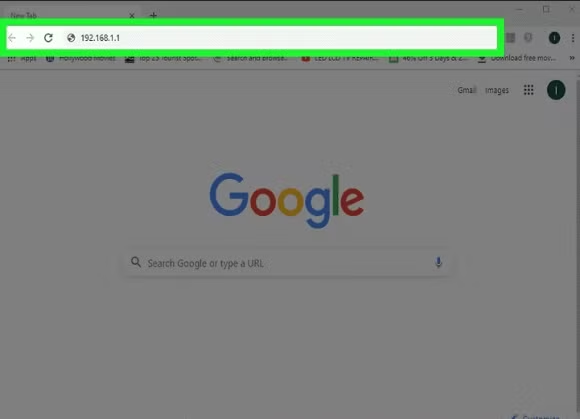
- Nhập địa chỉ IP của bộ định tuyến vào thanh địa chỉ. Địa chỉ IP bộ định tuyến phổ biến bao gồm 192.168.1.1 và 10.0.0.1
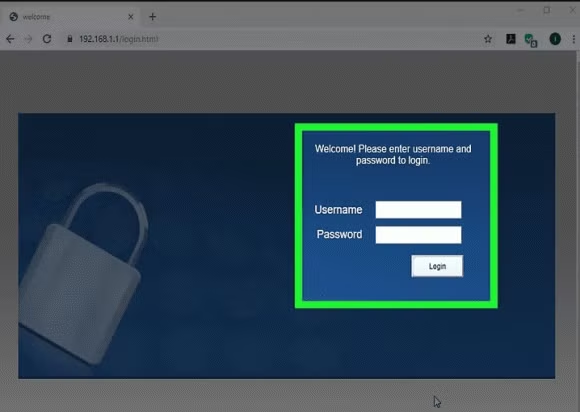
- Nhập tên người dùng và mật khẩu
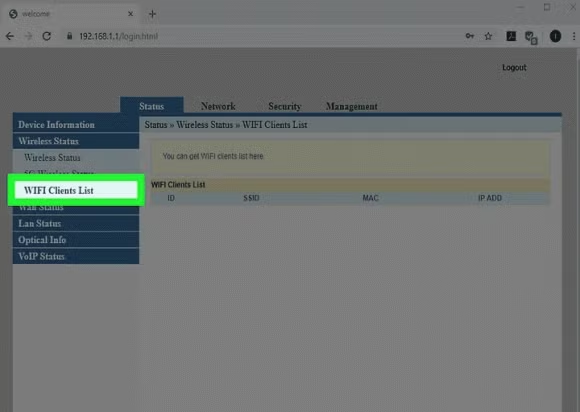
- Tìm danh sách các thiết bị. Bạn có thể tìm thấy danh sách các thiết bị được kết nối trong giao diện web dành cho bộ định tuyến của mình. Điều này sẽ khác nhau tùy thuộc vào sản xuất và kiểu máy của bộ định tuyến bạn đang dùng. Nó có thể nằm trong "Thiết bị được kết nối" hoặc "Thiết bị được đính kèm" hoặc một mục nào đó tương tự. Bạn sẽ nhận được tên thiết bị và địa chỉ MAC cho mỗi thiết bị được kết nối.
- Nếu bạn nhận thấy bất kỳ thiết bị nào không thuộc quyền sở hữu, hãy thay đổi mật khẩu Wi-Fi và nhớ sử dụng mã hóa WPA2-PSK nếu nó có sẵn. Thao tác này sẽ buộc tất cả các thiết bị được kết nối phải nhập lại mật khẩu mới để kết nối lại.
2. Sử dụng Trình theo dõi mạng không dây (Chỉ dành cho máy tính)
Có những công cụ miễn phí sẽ giúp bạn xem ai đang truy cập vào Wi-Fi của mình. Người dùng Windows có thể tải xuống một chương trình miễn phí có tên là Wireless Network Watcher. Cách thực hiện:
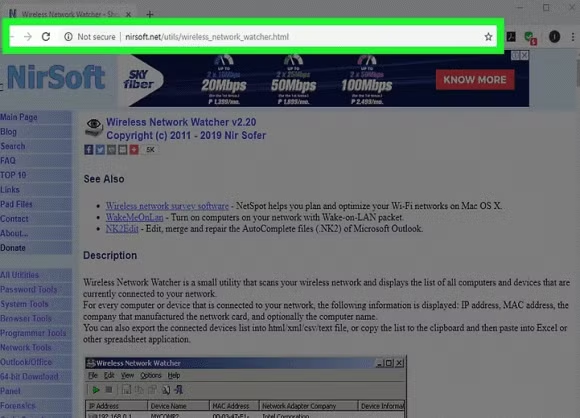
- Truy cập http://www.nirsoft.net/utils/wireless_network_watcher.html trong trình duyệt web. Bạn có thể sử dụng bất kỳ trình duyệt web nào.
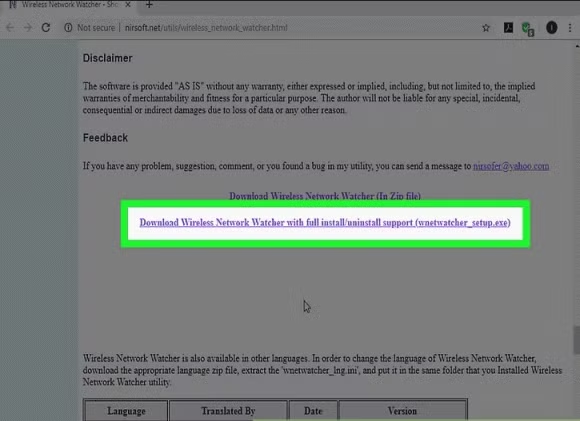
- Cuộn xuống và nhấp vào Tải xuống Wireless Network Watcher với cài đặt đầy đủ. Đó là liên kết thứ hai bên dưới “Phản hồi” trên trang.
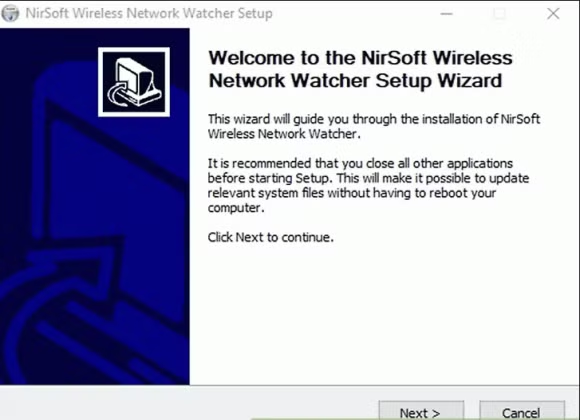
- Nhấp vào tệp cài đặt và làm theo hướng dẫn. Theo mặc định, các tệp đã tải xuống của bạn có thể được tìm thấy trong thư mục Tải xuống của bạn. Nhấp vào tệp có nội dung "wnetwatcher_setup.exe". Thao tác này sẽ mở trình cài đặt Trình theo dõi mạng không dây. Làm theo hướng dẫn trên màn hình để hoàn tất quá trình cài đặt. Wireless Network Watcher sẽ mở khi cài đặt xong.
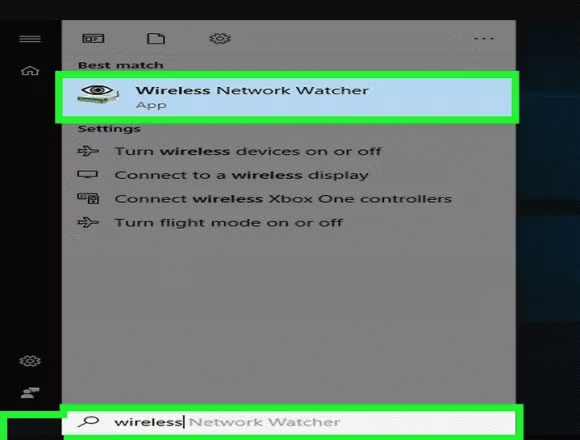
- Mở Trình theo dõi mạng không dây Wireless Network Watcher. Để tìm nó, hãy nhấp vào menu Bắt đầu của Windows và nhập Wiress Network Watcher. Nhấp vào biểu tượng để mở nó. Wireless Network Watcher sẽ tự động quét mạng của bạn và hiển thị danh sách các thiết bị được kết nối sau khi khởi chạy.
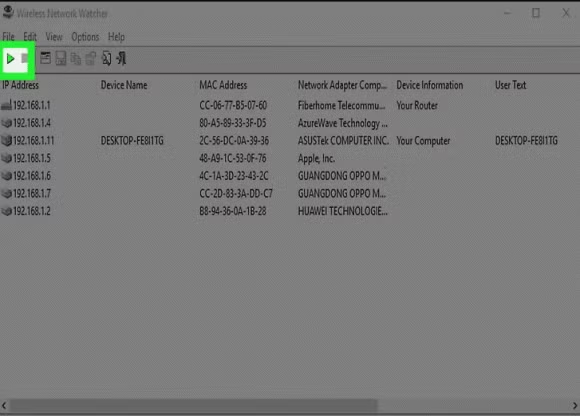
- Danh sách kết quả có thể hơi khó hiểu, đặc biệt nếu bạn không phải là người hiểu biết sâu về công nghệ, nhưng đừng lo lắng. Bạn có thể bỏ qua danh sách địa chỉ IP và địa chỉ MAC, chỉ cần xem cột “Tên thiết bị” để xem tên của từng thiết bị được kết nối với mạng và bộ định tuyến mà thiết bị được kết nối.