Cách ngăn FaceTime tự động thay đổi kích thước cửa sổ cuộc gọi

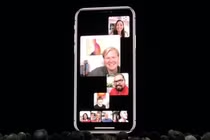
Trong cuộc gọi nhóm, FaceTime sẽ tự động mở rộng cửa sổ của ai đang phát ra âm thanh. Đồng nghĩa rằng với nhóm 4 người, các cửa sổ sẽ thay đổi kích thước liên tục, gây ra sự mất tập trung và khó chịu.

Cach ngan FaceTime tu dong thay doi kich thuoc cua so cuoc goi
 
Nếu bạn muốn giữ tất cả cửa sổ FaceTime không chuyển động và cùng một kích thước khi gọi, vấn đề này sẽ dễ dàng giải quyết trên các phiên bản iOS và iPadOS hoặc macOS mới nhất.
Trên iPhone và iPad
Trước tiên, hãy đảm bảo ứng dụng FaceTime của bạn được cập nhật bằng cách kiểm tra xem thiết bị đang chạy iOS 13.5 hay iPadOS 13.5.
Bước 1. Mở Settings.
Bước 2. Tìm mục General.
Bước 3. Nhấn Software Update.
Bước 4. Nếu có bản cập nhật, bạn sẽ thấy ở đây. Nếu không, thiết bị sẽ cho biết đã được cập nhật.
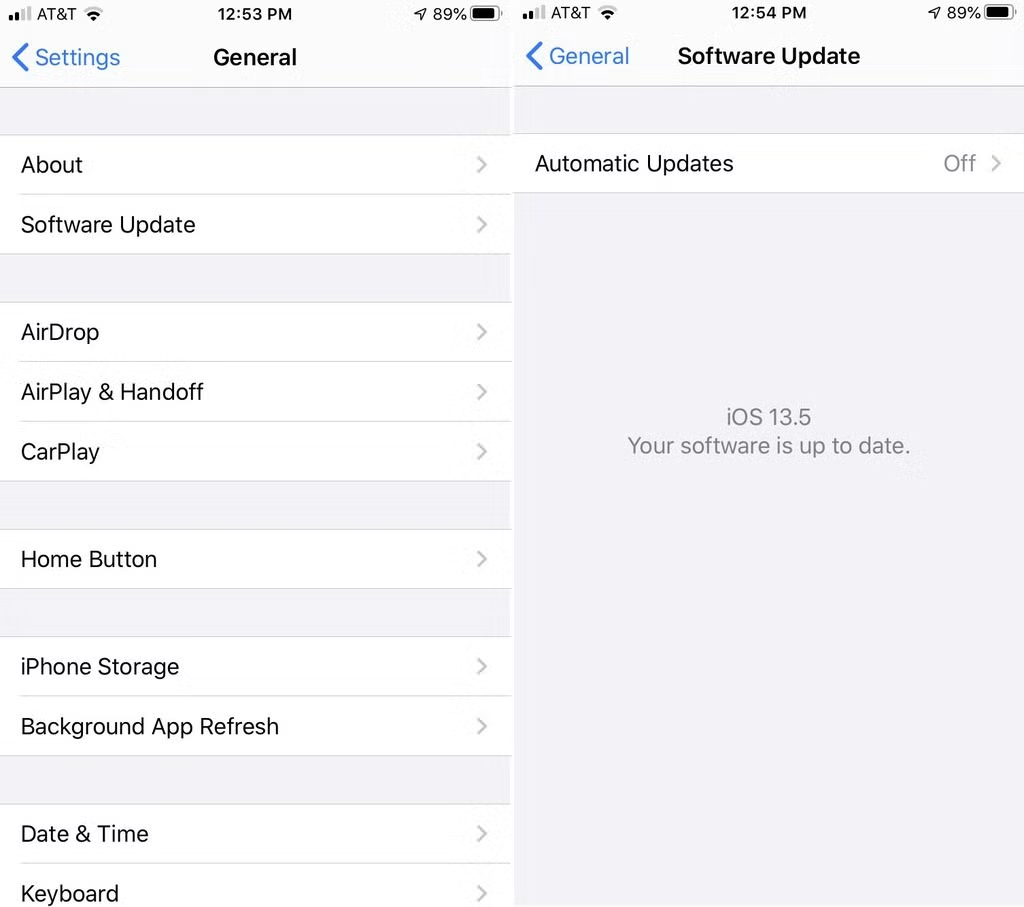
Cach ngan FaceTime tu dong thay doi kich thuoc cua so cuoc goi-Hinh-2
 
Lúc này thiết bị của bạn đã được cập nhật, đây là cách bạn ngăn các cửa sổ thay đổi kích thước.
Bước 1. Mở Settings.
Bước 2. Cuộn xuống và nhấn vào FaceTime.
Bước 3. Tìm đến mục AUTOMATIC PROMINENCE.
Bước 4. Nhấn nút chuyển đổi sang trạng thái tắt kế bên dòng Speaking.
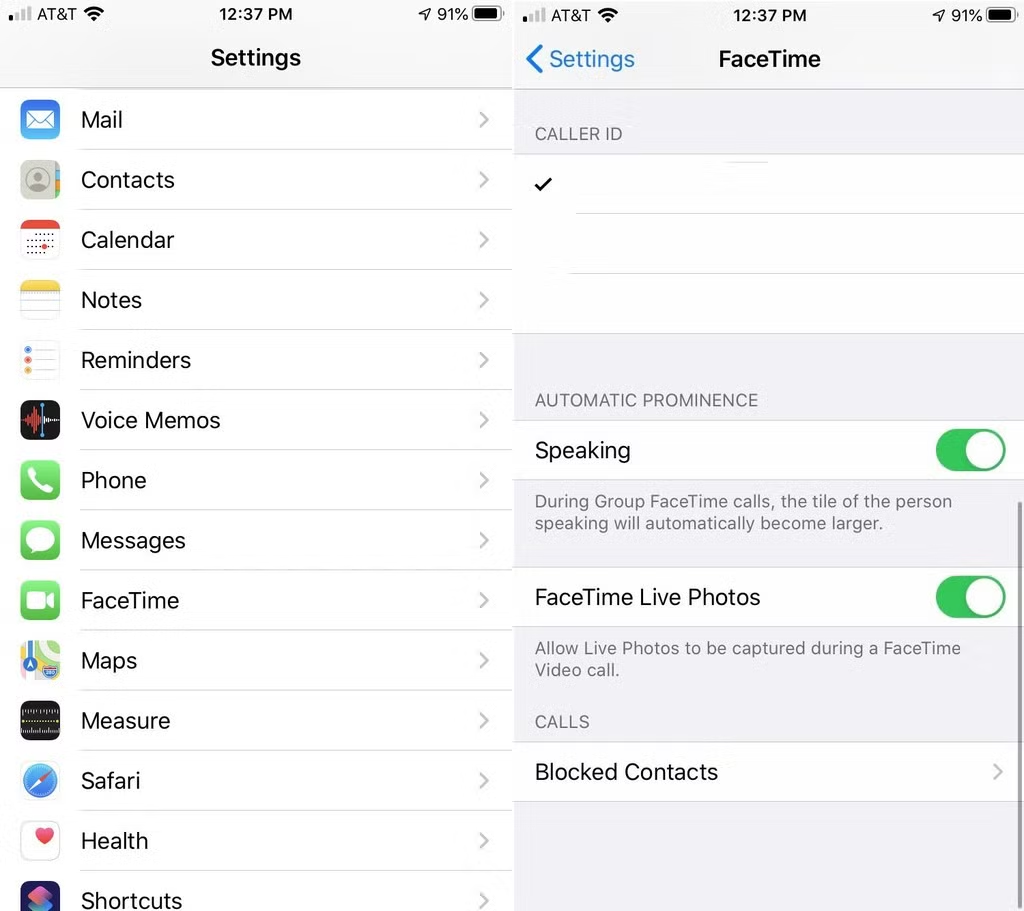
Cach ngan FaceTime tu dong thay doi kich thuoc cua so cuoc goi-Hinh-3
 
Trên máy MAC
Trước tiên, hãy đảm bảo máy MAC của bạn đang chạy phiên bản Catalina 10.15.5
Bước 1. Nhấn vào biểu tượng quả táo ở góc bên trái của thanh menu.
Bước 2. Chọn System Preferences.
Bước 3. Mở Software Update.
Bước 4. Bạn sẽ thấy phiên bản của macOS, và nếu có bản câp nhật cũng xuất hiện ở đây.
Cách thay đổi tùy chọn FaceTime
Bước 1. Mở FaceTime bằng cách nhấn vào ứng dụng nằm bên cạnh biểu tượng quả táo ở trên thanh menu.
Bước 3. Chọn Preferences.
Bước 4. Trong cửa sổ bật lên, dưới mục Automatic Prominence, bỏ tích trong ô Speaking.

Cach ngan FaceTime tu dong thay doi kich thuoc cua so cuoc goi-Hinh-4
 
Cach ngan FaceTime tu dong thay doi kich thuoc cua so cuoc goi-Hinh-5
 
Trong cuộc gọi, bạn có thể nhấn đúp vào cửa sổ của một người để tối đa hóa, tuy nhiên điều này sẽ làm mờ các cửa sổ khác. Ngoài ra, cửa sổ cuộc gọi của mọi người vẫn giữ nguyên vị trí và cùng kích thước. Các góc của cửa sổ sẽ chồng lấp nhau trên cả thiết bị di động lẫn PC. 

Cách mở khóa iPhone SE 2020 không cần bấm nút Home

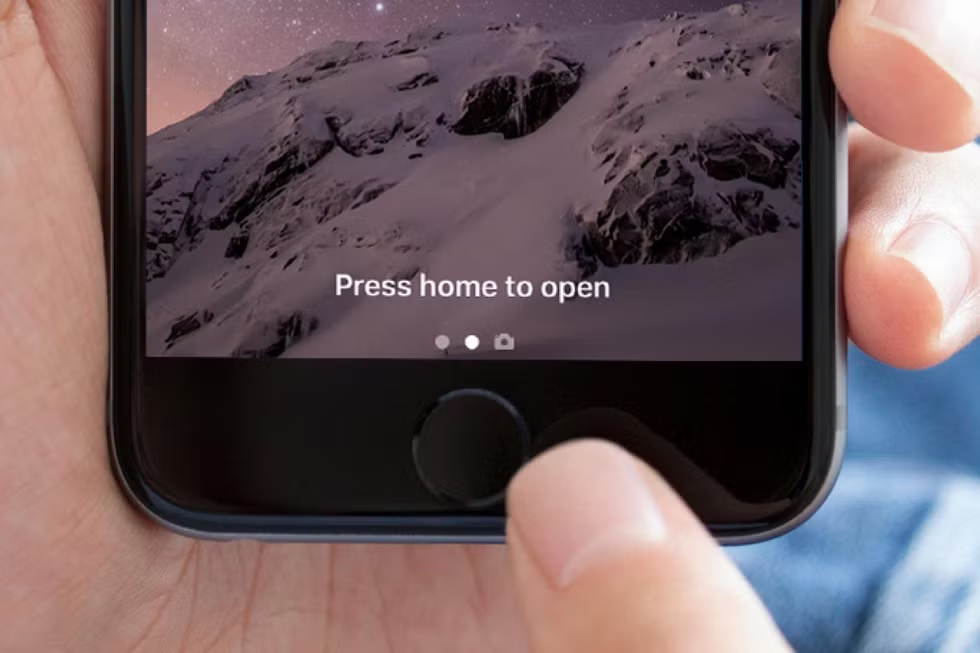
iPhone SE 2020 yêu cầu người dùng nhấn nút Home để mở khóa thiết bị, tuy nhiên, bạn có thể thay đổi cài đặt này để mở khóa iPhone SE 2020 nhanh hơn và không cần nhấn nút Home.

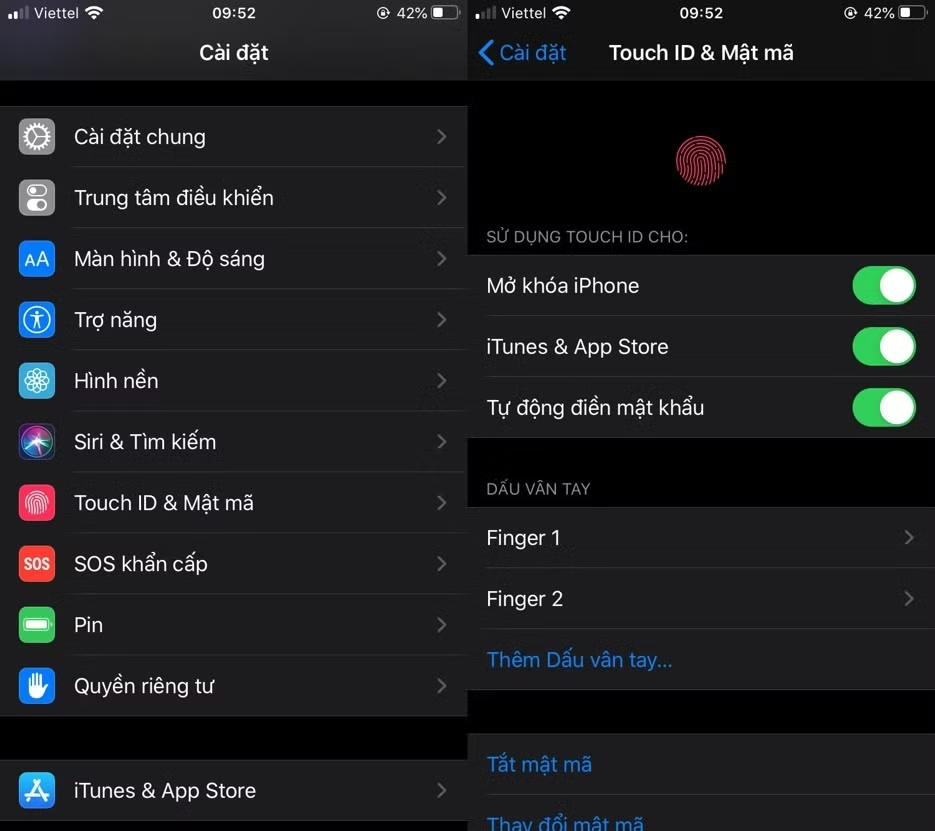
Đầu tiên, bạn cần bật tùy chọn cho phép Touch ID mở khóa iPhone. Để thực hiện, bạn truy cập vào Settings (Cài đặt) > Touch ID & Passcode (Touch ID & Mật mã) > bật công tắc iPhone Unlock (Mở khóa iPhone).

Cach mo khoa iPhone SE 2020 khong can bam nut Home
 

Tiếp theo, bạn làm theo các bước hướng dẫn sau để mở khóa iPhone SE 2020 không cần nhấn nút Home.

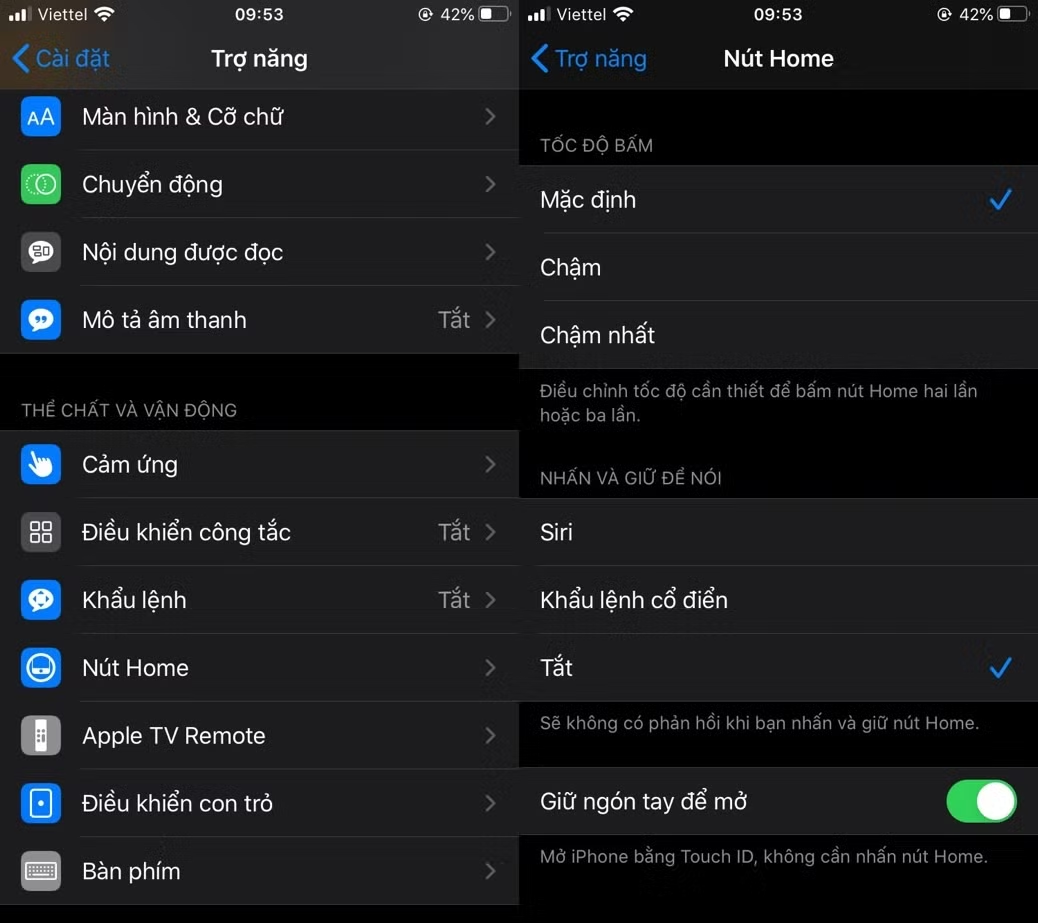
Bước 1: Mở ứng dụng Settings (Cài đặt) trên iPhone SE 2020.

Bước 2: Chọn Accessibility (Trợ năng).

Bước 3: Chọn Home Button (Nút Home) trong phần Physical and Motor preferences (Thể chất và vận động).

Bước 4: Bật công tắc Rest Finger to Open (Giữ ngón tay để mở)

Cach mo khoa iPhone SE 2020 khong can bam nut Home-Hinh-2
 

Kể từ bây giờ trở đi, bạn chỉ cần đặt ngón tay lên Touch ID để mở khóa iPhone, không cần nhấn nút Home như trước đây.

Cach mo khoa iPhone SE 2020 khong can bam nut Home-Hinh-3
 

Một lỗ đen tạo ra khẩu súng vũ trụ

(Kiến Thức) - Nằm cách xa hàng tỷ năm ánh sáng, các dòng năng lượng phản lực từ một lỗ đen siêu lớn ở xa có thể giúp làm sáng tỏ vũ trụ sơ khai.

Các nhà thiên văn học đã chụp được cảnh tượng chưa từng có này về những đám mây khí phát sáng xung quanh một lỗ đen khổng lồ trong một thiên hà xa xôi. Được chụp bằng Đài Quan sát Atacama Large Millimet / Subillim Array (ALMA), Chi lê, bức ảnh thiên thể này là hình ảnh được đầu tiên cho thấy rõ các đám mây khí bị xáo trộn ở trung tâm của thiên hà cổ đại, nằm cách khoảng 11 tỷ năm ánh sáng tính từ Trái đất.

Mot lo den tao ra khau sung vu tru

Nguồn ảnh: Inverse 

FaceTime lỗi nghiêm trọng toàn cầu, bạn nên tạm ngưng dùng

Người dùng FaceTime có thể nghe được âm thanh từ đầu dây bên kia mặc dù người nhận chưa nhấc máy.

Lỗi bảo mật nguy hiểm này được phát hiện bởi thành viên Benji Mobb trên Twitter và được 9to5mac thử nghiệm lại. Theo đó, khi người dùng nhận cuộc gọi từ FaceTime, cho dù họ chưa nhấc máy thì mọi âm thanh xung quanh đã được truyền đến tai người gọi.

Đọc nhiều nhất

Tin mới