Có nhiều cách người khác có thể liên lạc với người dùng iPhone và iPad bao gồm gọi điện thoại, gọi thoại FaceTime hoặc gọi FaceTime có hình. Mặc dù vậy, cách vận hành của iOS là cho phép tất cả các phương thức đó cùng hoạt động hoặc chặn tất cả. Nghĩa là, việc bạn chặn ai đó gọi điện thoại cho bạn cũng đồng thời chặn họ liên lạc với bạn qua FaceTime, SMS, hoặc iMessage.
 |
Chặn số điện thoại trên ứng dụng Phone
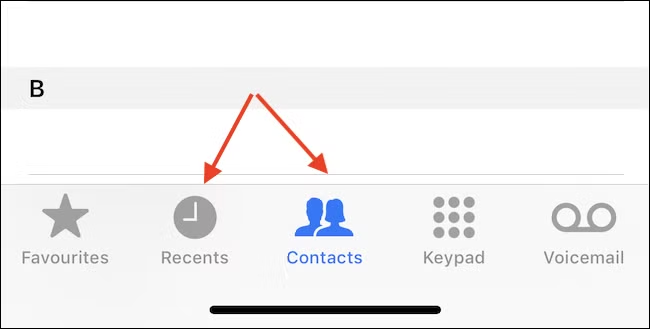
Để bắt đầu, bạn mở ứng dụng Phone (Điện thoại) và chọn thẻ Contacts (Danh bạ) nếu bạn muốn chặn ai đó trong danh bạ, hoặc thẻ Recents (Gần đây) nếu bạn muốn chặn những số ngoài danh bạ hoặc vừa liên lạc với bạn gần đây.
 |
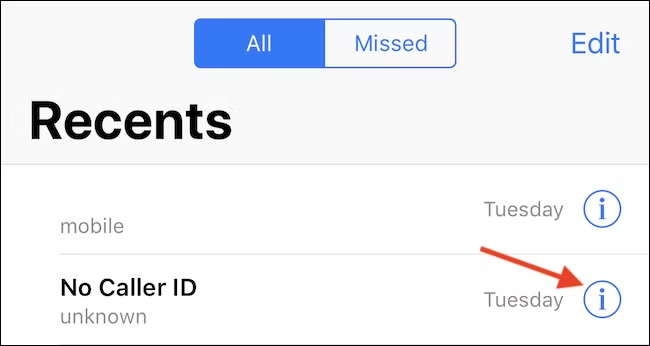
Nếu bạn đang ở thẻ Contacts (Danh bạ), bạn chỉ cần chọn tên của người bạn muốn chặn. Bấm nút Info - hình chữ i - bên cạnh tên hoặc số điện thoại bạn muốn chặn nếu bạn đang ở thẻ Recents (Gần đây).
 |
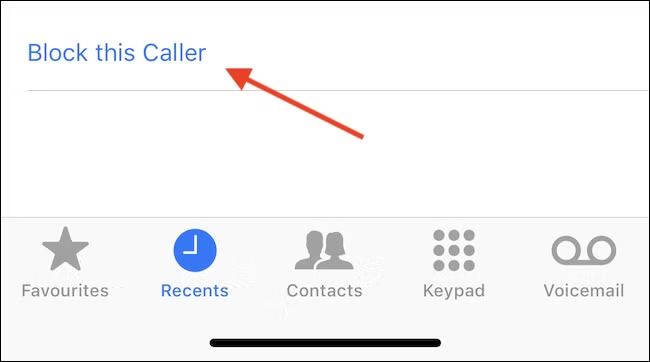
Tiếp theo, bạn di chuyển xuống gần dưới cùng của màn hình và chọn tùy chọn Block this caller (Chặn người gọi này).
 |
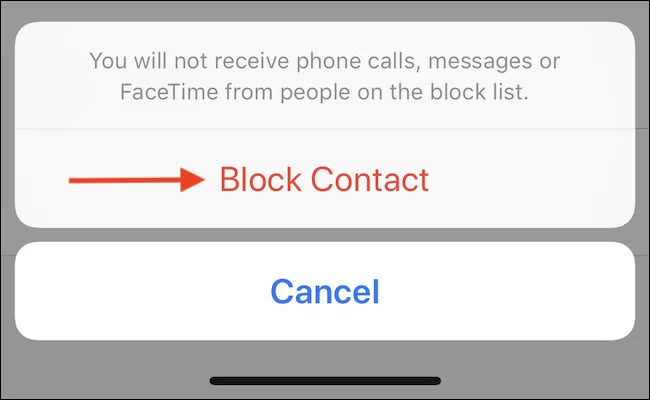
Cuối cùng, bạn xác nhận việc chặn bằng cách bấm nút Block contact (Chặn liên hệ).
 |
Chặn số điện thoại trên ứng dụng FaceTime
Thao tác chặn số điện thoại trên FaceTime cũng tương tự như cách làm trên ứng dụng Phone (Điện thoại), nhưng lần này bạn chỉ có thể chặn những người đã từng liên lạc với bạn. Nếu bạn muốn chặn một số điện thoại mới, bạn phải thực hiện trên ứng dụng Phone (Điện thoại).
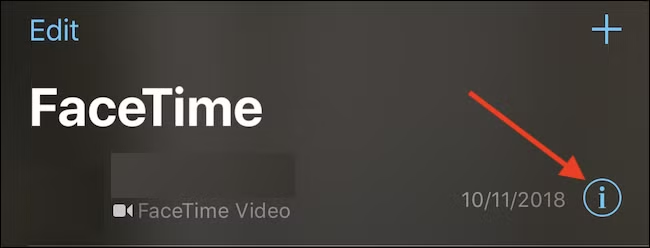
Mở ứng dụng FaceTime và bấm nút Info - hình chữ i - bên cạnh tên của người bạn muốn chặn.
 |
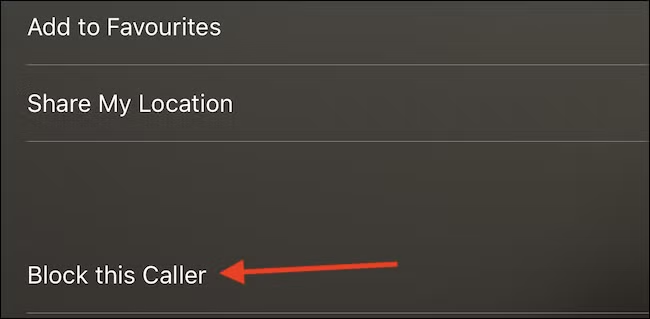
Bây giờ, bạn cuộn xuống dưới cùng của màn hình và bấm nút Block this caller (Chặn người gọi này).
 |
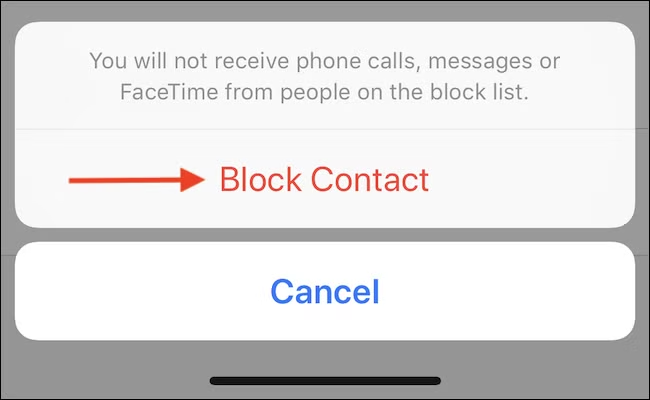
Cuối cùng, bạn xác nhận chặn bằng cách bấm nút Block contact (Chặn liên hệ).
 |
Bên cạnh việc chặn cuộc gọi điện thoại và FaceTime, bạn thậm chí có thể áp dụng cách trên để chặn cuộc gọi Messenger, Skype, Zalo hoặc ứng gọi OTT bất kỳ.













![[GALLERY] Đàm Vĩnh Hưng xây nhà mới, sống bình yên bên con trai](https://cdn.kienthuc.net.vn/images/xvbL7MfdmZw2K97Hh6jgAmJg-8pO7oO1vbxBoJJ6PDUHSNJApklylYJAxDepe2EM/dam0.jpg.avif)