Những dữ liệu nói trên bao gồm các liên hệ, biệt danh, danh sách nhạc bạn yêu thích, tên thiết bị, tên ứng dụng đã cài đặt, phím tắt (shortcut) được cài đặt cho Siri... cùng với dữ liệu Đọc chính tả (Dictation).
Một điểm cần lưu ý là trợ lý ảo sẽ chỉ gửi dữ liệu tới Apple sau khi bạn gọi nó bằng lệnh "Hey Siri".
Ngoài ra, Apple sẽ lưu trữ tất cả dữ liệu được gửi lên trong 6 tháng - sau đó nó sẽ được phân loại và lưu trữ thêm khoảng 2 năm để tiếp tục cải thiện Siri và Dictation.

Cách ngăn chặn tạm thời
Nếu không muốn gỡ cài đặt Siri, bạn có một cách thủ công để xóa lịch sử Siri và Dictation - gián tiếp ngăn dữ liệu được gửi lên máy chủ Apple.
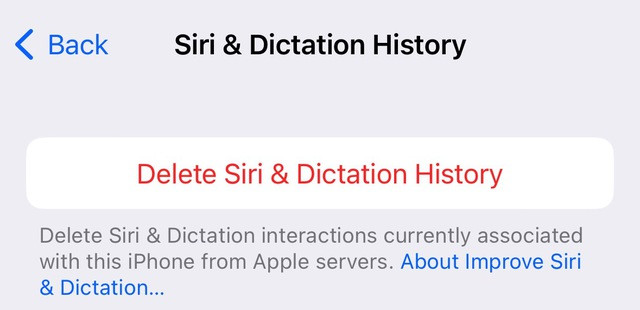
Đầu tiên bạn mở Setting/Cài đặt > Siri & Search (Siri & Tìm kiếm) > Siri & Dictation history (Lịch sử Siri & Đọc chính tả).
Bạn sẽ thấy tùy chọn Delete Siri & Dictation History (Xóa Lịch sử Siri & Đọc chính tả) - thứ sẽ giúp cắt đứt liên kết giữa những dữ liệu do Siri và Dictation thu thập trên iPhone với máy chủ Apple.
Bạn cũng nên làm điều này trên các thiết bị Apple khác mà mình sở hữu và lặp lại mỗi 6 tháng.
Và triệt để
Nếu bạn lo lắng rằng có thể có tạp âm nào giống với "Hey Siri" lọt vào iPhone, dữ liệu sau đó được gửi tới Apple và quyết tâm chia tay trợ lý ảo này - thì dưới đây là những việc cần làm.
Để vô hiệu hóa khẩu lệnh "Hey Siri", bạn hãy quay lại Setting > Siri & Search và tắt Listen for "Hey Siri,"/Lắng nghe "Hey Siri" tại đó.
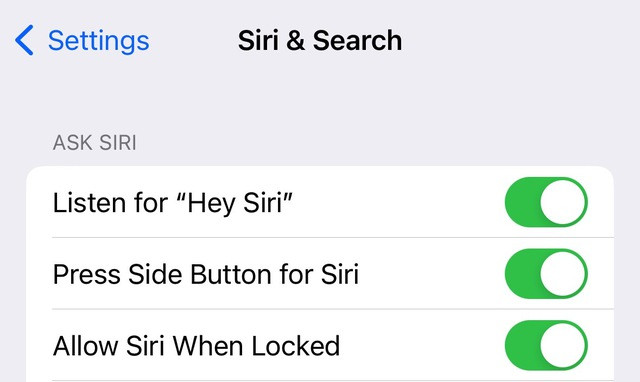
Tiếp theo bạn bỏ các tùy chọn Press Side Button for Siri (Nhấn nút sườn để bật Siri), Allow Siri When Locked (Cho phép Siri khi bị khóa).
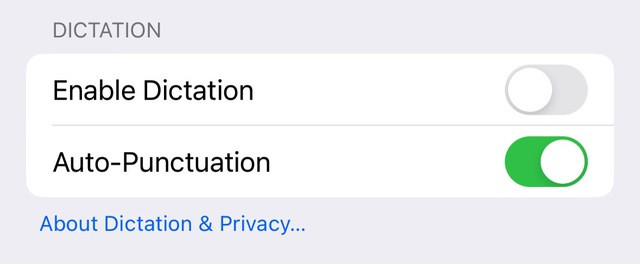
Với Dictation, bạn cần đi tới Settings > General/Cài đặt chung > Keyboard/Bàn phím và tắt tùy chọn Enable Dictation/Bật Đọc chính tả.
Nếu bạn đã thực hiện tất cả các bước trên, tin vui là Apple cũng sẽ xóa các dữ liệu Siri đã được lưu trữ trên máy chủ trước đó.