Có rất nhiều thứ thú vị trong smartphone của mỗi người, trong số đó cũng sẽ có những thứ chỉ nên giữ cho riêng mình, khi ấy chúng ta sẽ muốn ẩn hoặc khóa chúng đi để người khác không thể nhìn thấy. Dưới đây là cách để bạn ẩn và khóa ảnh/video riêng tư trên iPhone.
Cách ẩn ảnh trên iPhone trong ứng dụng Ảnh
Trước tiên, bạn sẽ cần chọn những ảnh cần ẩn:
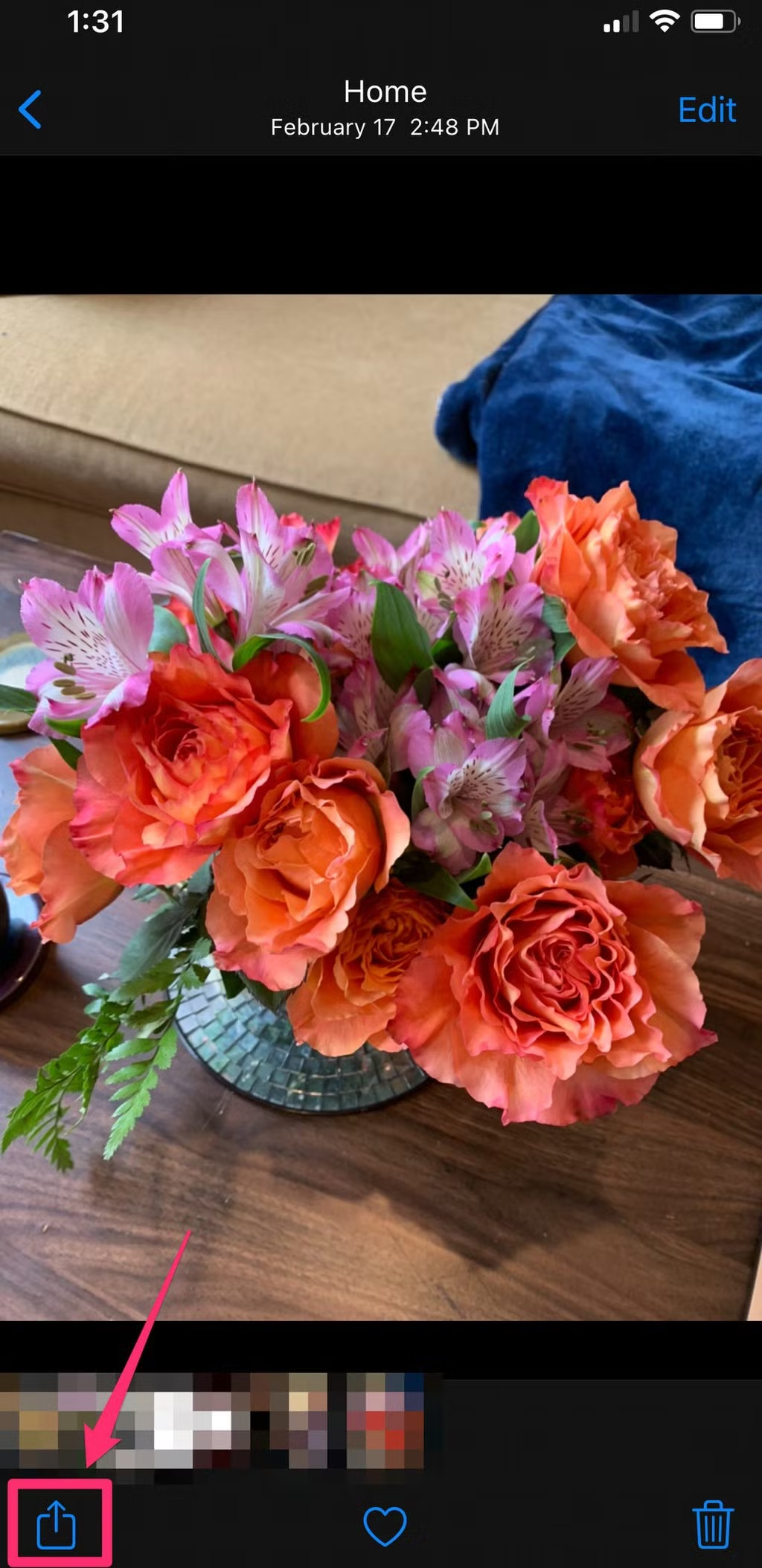
- Mở ứng dụng Ảnh và mở hình ảnh cần ẩn hoặc chọn nhiều hình ảnh cần ẩn.
- Ở góc dưới cùng bên trái, hãy nhấn vào biểu tượng "Chia sẻ"

- Trên thanh tác vụ dưới cùng, cuộn xuống và chọn tùy chọn "Ẩn".
- Nhấn vào "Ẩn ảnh" (hoặc Ảnh) trong cửa sổ bật lên để xác nhận.
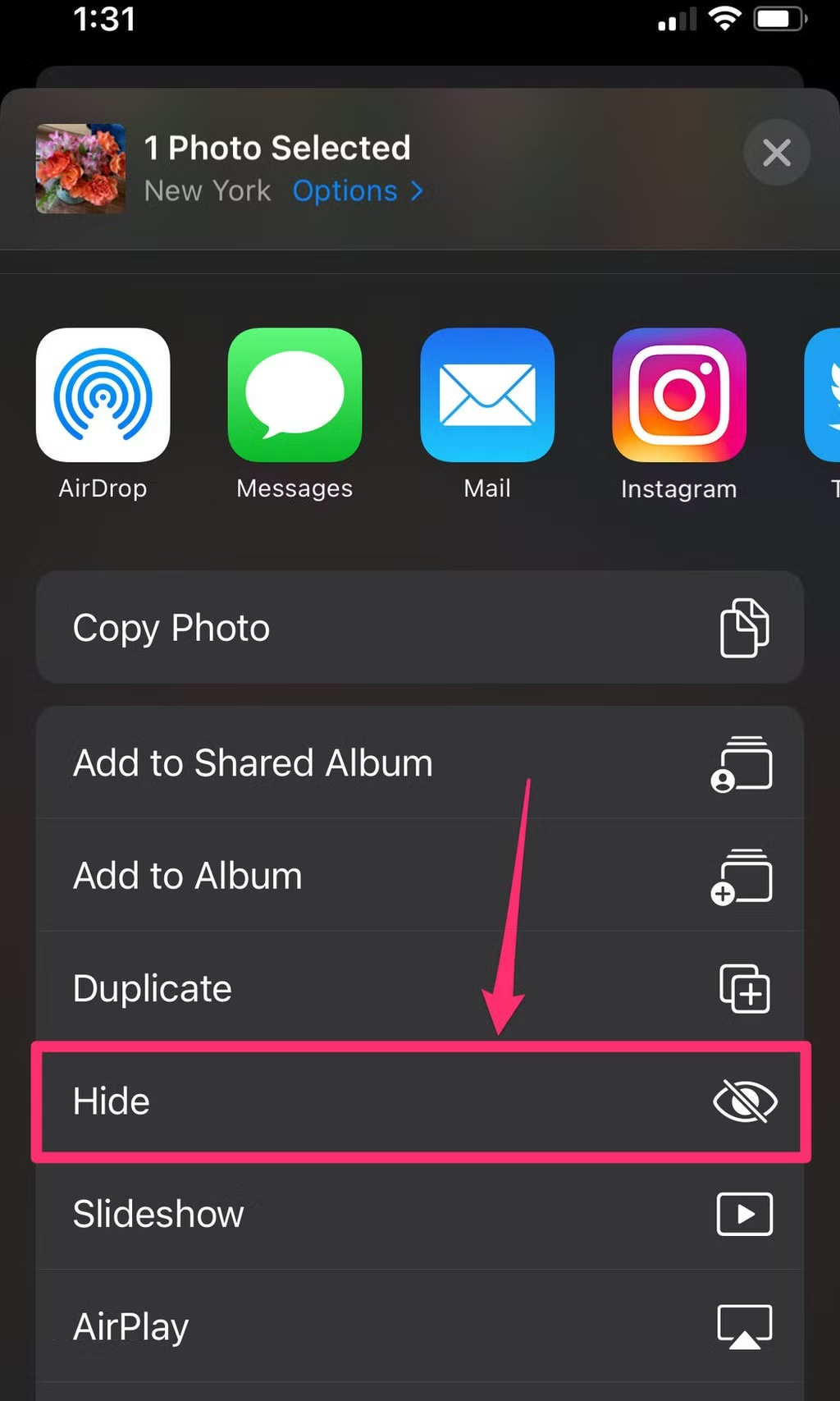
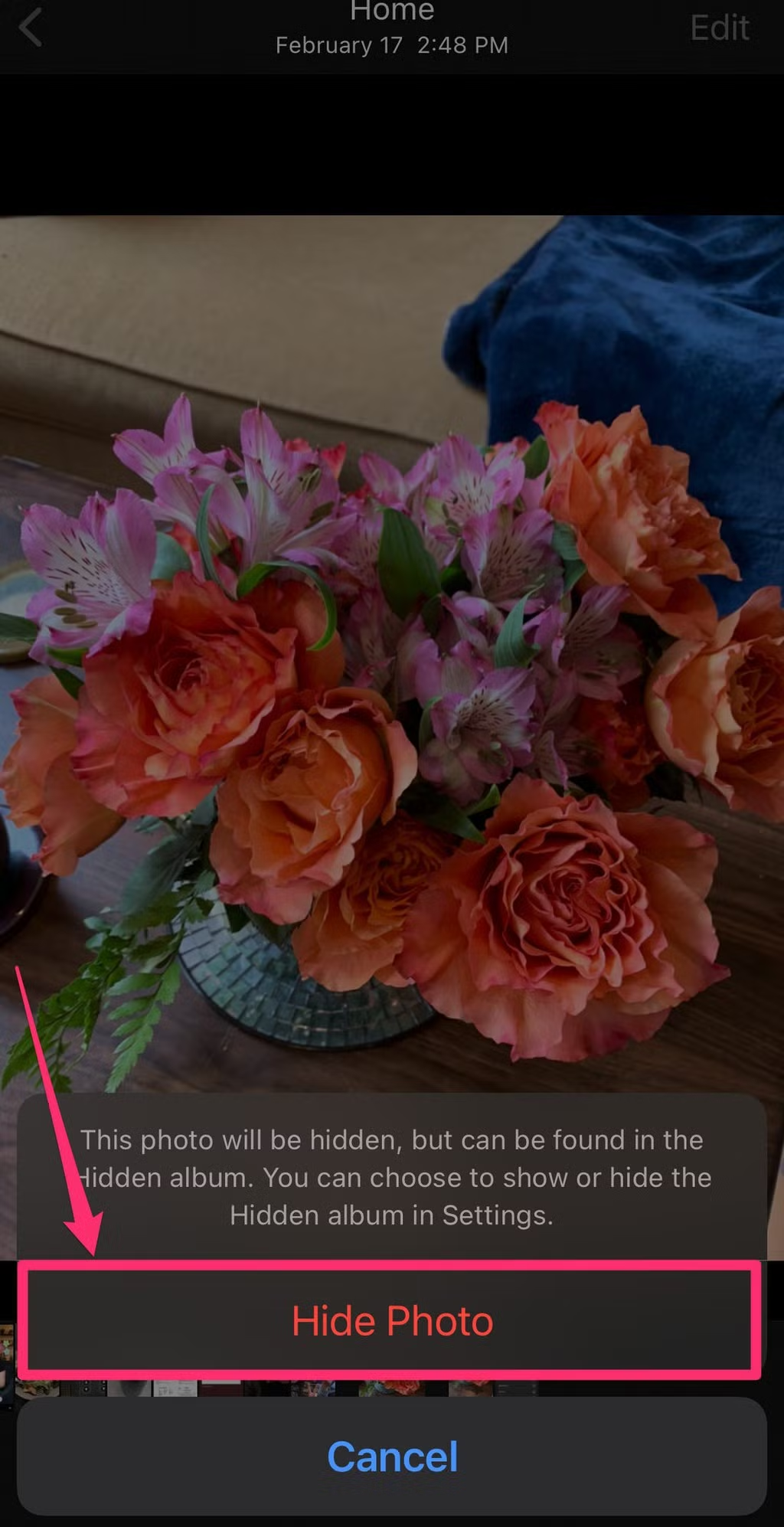
Các ảnh sau đó sẽ không còn trên album chính của bạn và được lưu trữ trong một anbom có tên "Đã ẩn". Để truy cập chúng, hãy chuyển đến tab "Album" của ứng dụng Ảnh. Sau đó, cuộn xuống hết cỡ cho đến khi bạn thấy "Ẩn" được liệt kê trong phần "Tiện ích".
Cách ẩn album ẩn trong ứng dụng Ảnh
Khi bạn đã chuyển ảnh vào album ẩn, bạn có thể ẩn album đó, xóa nó khỏi ứng dụng Ảnh. Đây là cách thực hiện:
- Mở ứng dụng Cài đặt.
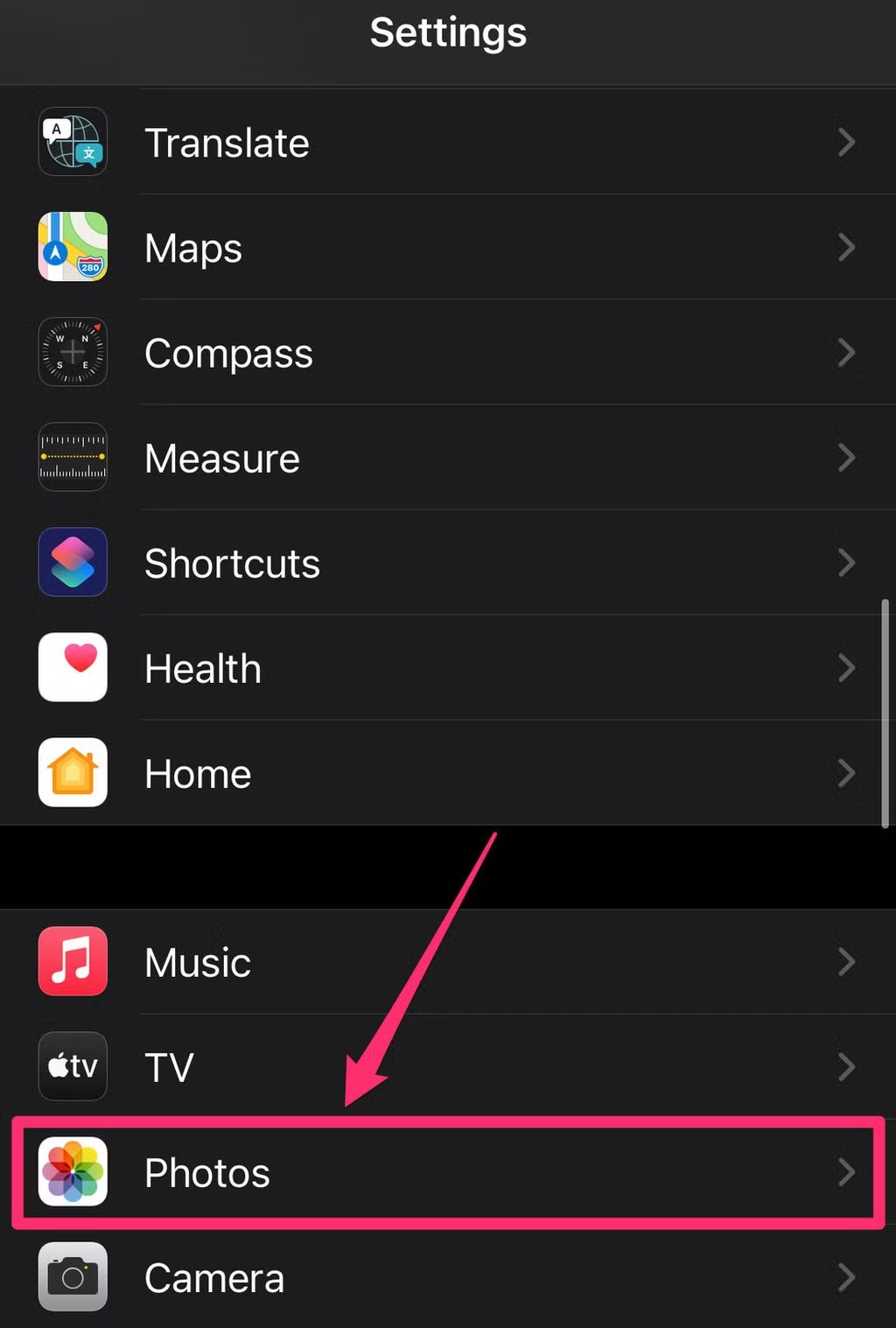
- Cuộn xuống cho đến khi bạn thấy ứng dụng "Ảnh" được liệt kê và chọn nó.
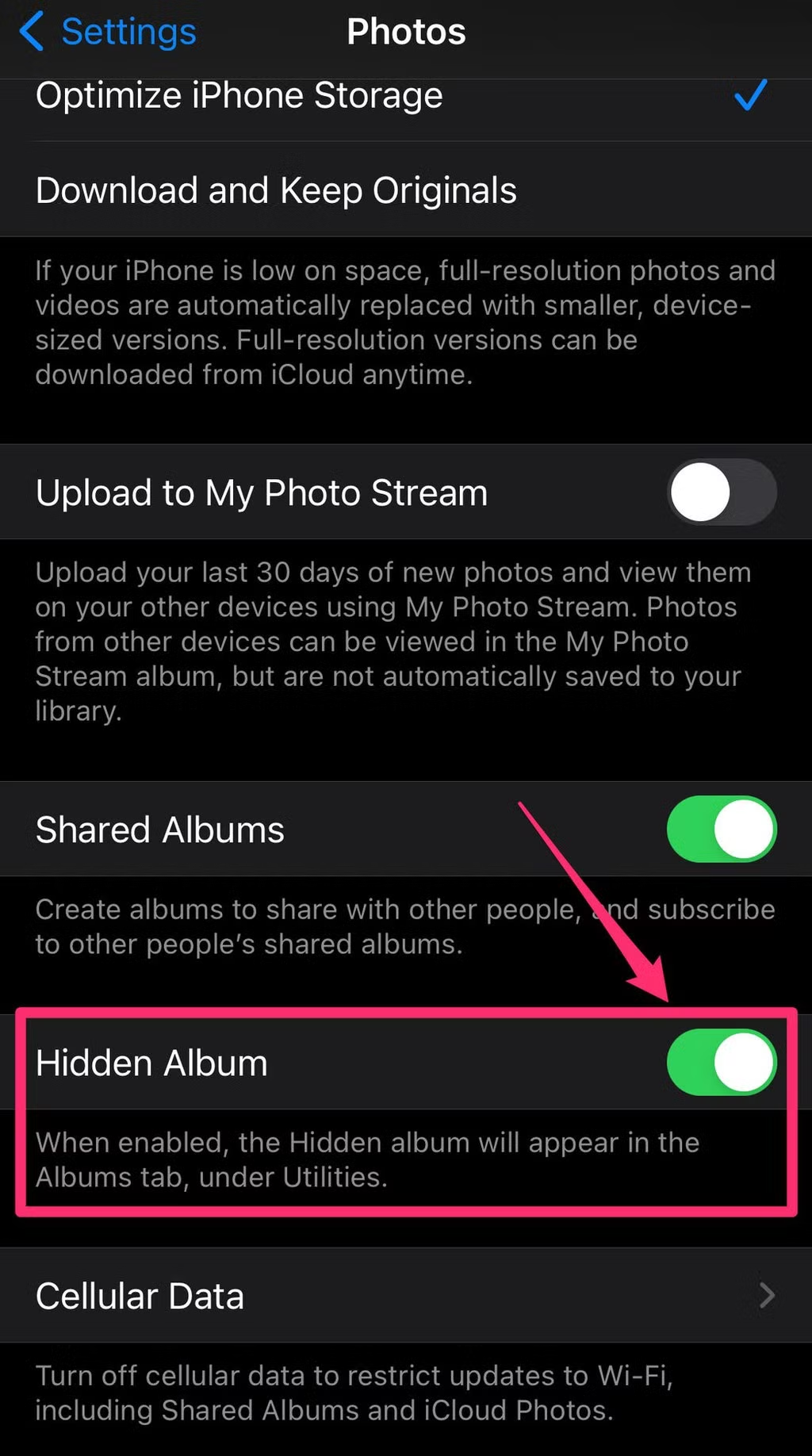
- Cuộn xuống và vuốt công tắc "Album ẩn" sang bên trái, chuyển nó từ màu xanh lục sang màu xám. Bây giờ, album ẩn sẽ không còn xuất hiện trong phần "Tiện ích" của ứng dụng Ảnh. Để hiện lại album, chỉ cần quay lại Cài đặt và bật lại công tắc "Album ẩn".
Cách khóa ảnh trên iPhone của bạn trong ứng dụng Ghi chú
Nếu bạn muốn ẩn ảnh của mình hoàn toàn không nằm trong ứng dụng Ảnh, bạn có thể thực hiện với ứng dụng Ghi chú. Đây là cách làm:
- Mở hình ảnh cần bảo mật, sau đó nhấn vào biểu tượng "Chia sẻ".
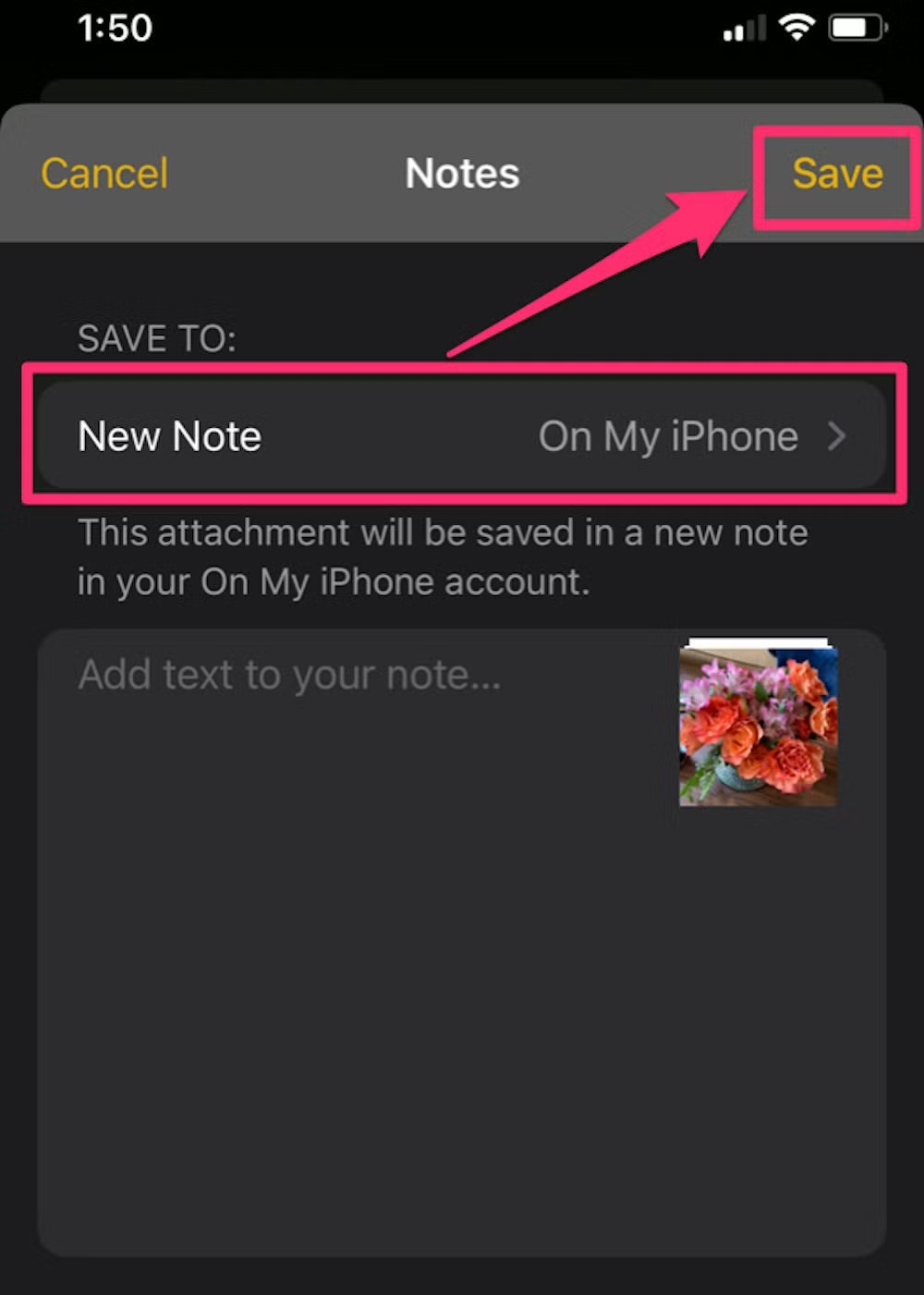
- Trên danh sách ứng dụng, cuộn sang phải cho đến khi bạn thấy biểu tượng ứng dụng Ghi chú và nhấn vào biểu tượng đó. Bản nháp Ghi chú sẽ xuất hiện với hình ảnh trong đó - hãy chọn thư mục Ghi chú để lưu và nhấn vào "Lưu" ở góc trên bên phải.
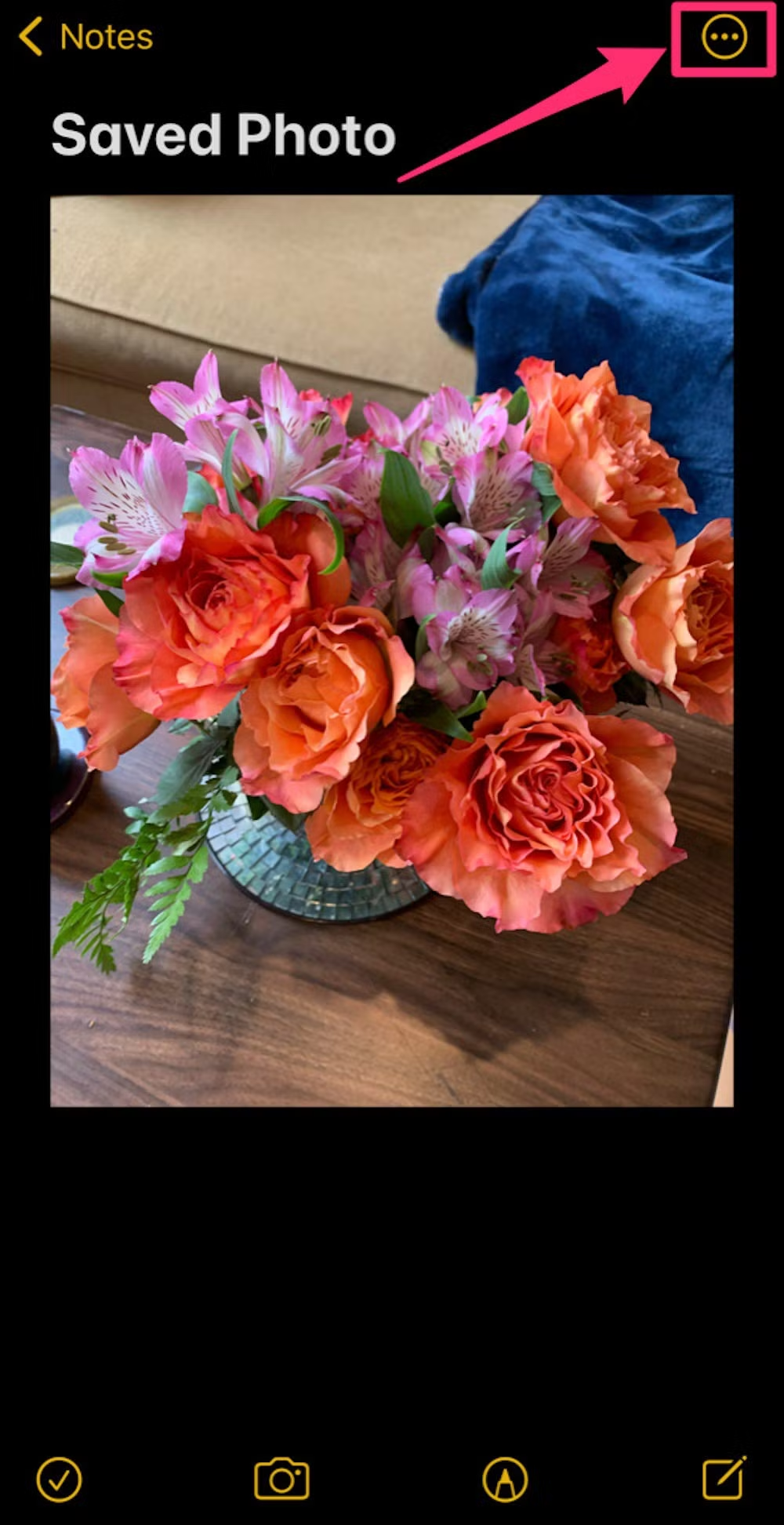
- Mở ứng dụng Ghi chú, sau đó mở ghi chú có hình ảnh trong đó.
- Nhấn vào biểu tượng ba chấm ở góc trên bên phải của ghi chú.
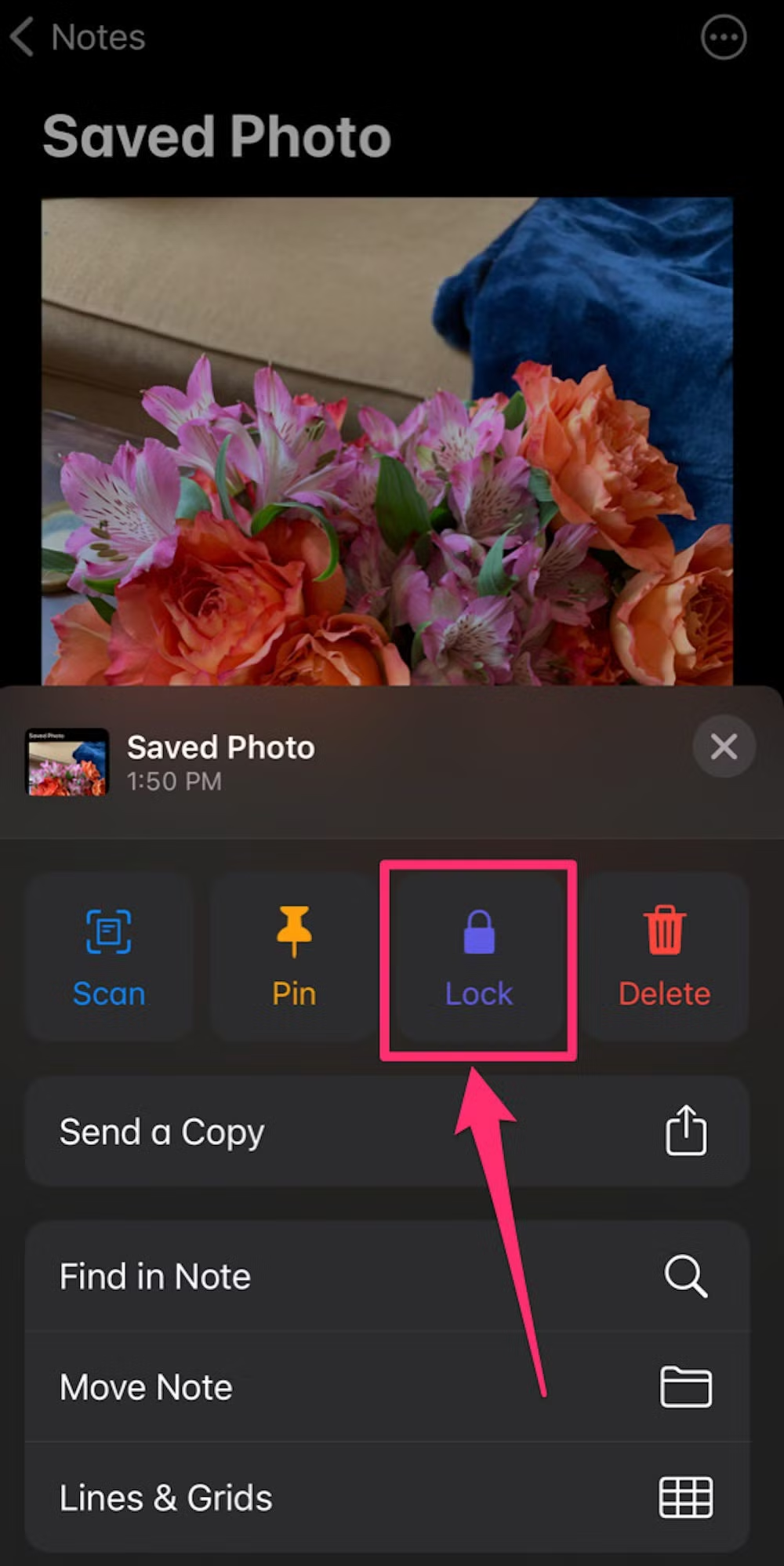
- Trong menu bật lên, chọn "Khóa".
- Sau đó nhập mật khẩu, xác minh mật khẩu và tạo gợi ý trong trường hợp bạn quên mật khẩu. Nhấn vào "Xong" ở góc trên bên phải. Nếu bạn đã từng khóa ghi chú trước đây, Notes sẽ chỉ yêu cầu bạn nhập mật khẩu mà bạn đã sử dụng để khóa ghi chú.
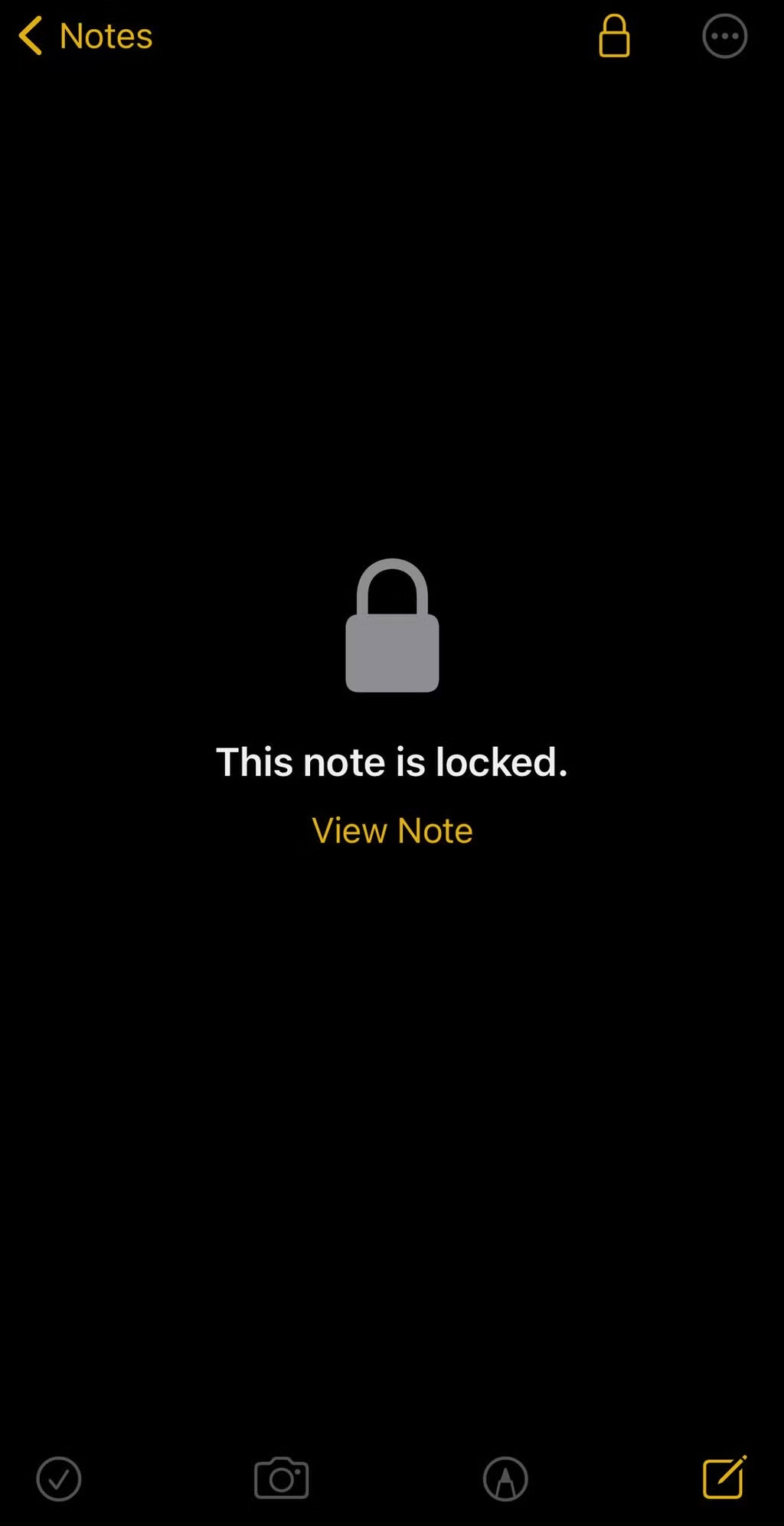
- Bây giờ, một ổ khóa sẽ xuất hiện ở góc trên bên phải của ghi chú của bạn. Để khóa ghi chú, hãy nhấn vào biểu tượng ổ khóa và ghi chú sẽ biến mất, kèm theo thông báo "Ghi chú này đã bị khóa". Nhấn vào "Xem ghi chú" và nhập mật khẩu của bạn bất kỳ lúc nào bạn muốn xem ghi chú. Bất cứ khi nào bạn xem xong ghi chú, hãy nhớ nhấn lại vào biểu tượng ổ khóa để niêm phong ổ khóa.
Cuối cùng, hãy đảm bảo rằng bạn đã xóa ảnh gốc khỏi ứng dụng Ảnh để bây giờ ảnh chỉ còn trong ứng dụng Ghi chú.
Cách ẩn ảnh trong tin nhắn trên iPhone của bạn
Nếu bạn không muốn ai đó tìm thấy hình ảnh trong ứng dụng Ảnh và Ghi chú, hãy gửi cho chính mình ảnh hoặc ghi chú qua tin nhắn văn bản, sau đó xóa nó khỏi ảnh của bạn.
Trừ khi ai đó xem trộm tin nhắn của bạn nếu không rất khó để thấy được.
Lưu ý: Nên đồng bộ Ảnh và Ghi chú khi bạn chuyển sang iPhone mới để tránh mất những hình ảnh đã ẩn











![[GALLERY] Pháo hoa rực sáng hồ Văn Quán kỷ niệm Ngày Giải phóng Thủ đô](https://cdn.kienthuc.net.vn/images/-x20Qq6IwiLBPeYKWA9kmbiZYh5OIzoEK7dNCDIadXuYsnGMgtlxL77T_Z8wSgYpDnhs_3_G5-ZY6JySIxEg4A/kto-tl_1000000774.jpg.avif)