"Hô biến" iPhone thành máy scan tài liệu

Không chỉ dùng để ghi chú, ứng dụng Notes trên iOS còn có thể "hô biến" iPhone của bạn trở thành một chiếc máy scan di động.

Giờ đây, người dùng iOS không còn phải lăn tăn về vấn đề scan tài liệu hay hình ảnh bởi Apple đã tích hợp tính năng này trên ứng dụng Notes mặc định của mình. Tiện ích này đã được hãng thêm vào iOS 11 vào năm 2017, nhưng nếu không phải là một fan “cứng” hẳn là nhiều người sẽ không biết đến.

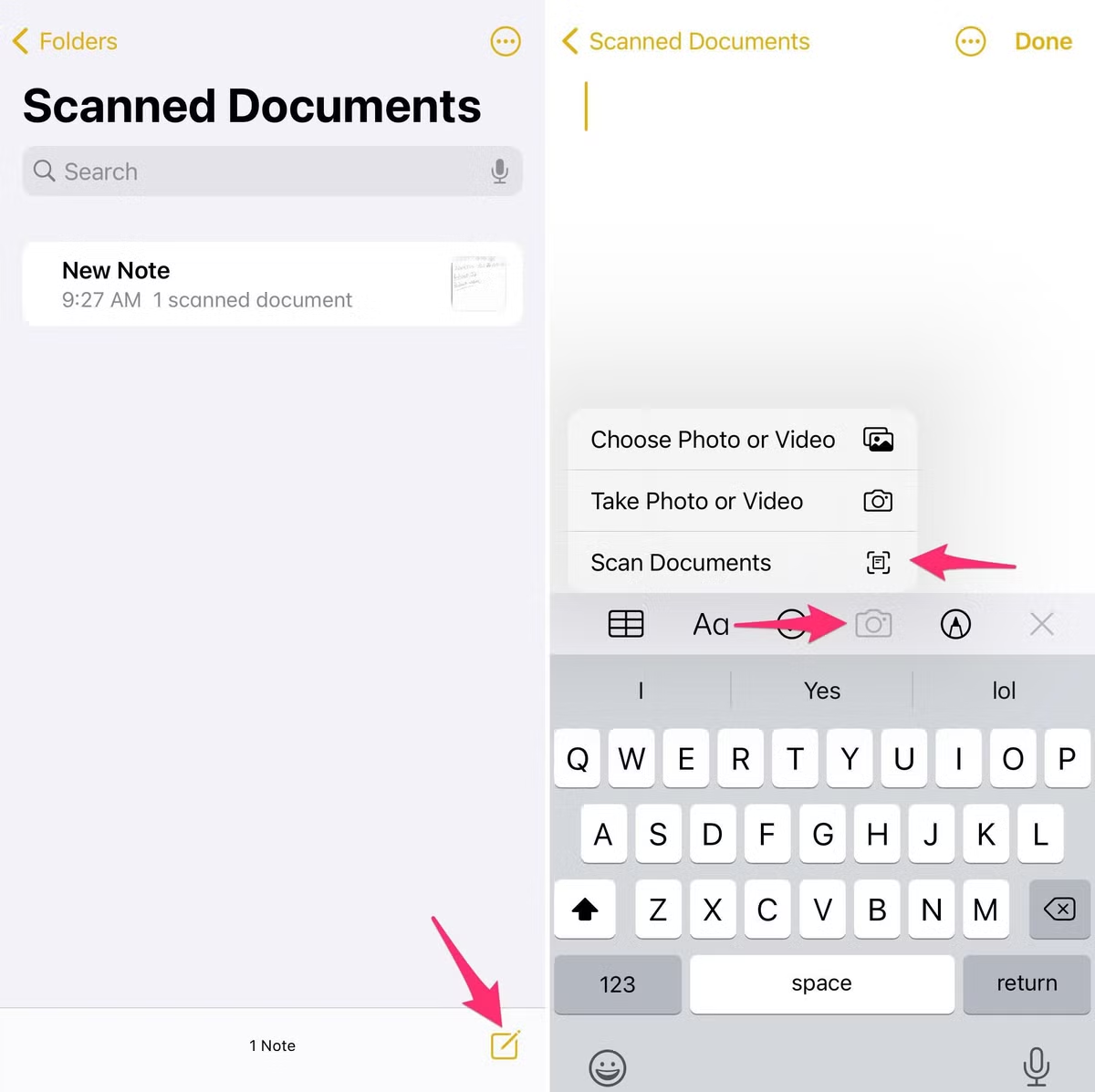
Bây giờ bạn hoàn toàn có thể biến chiếc iPhone hoặc iPad của mình thành máy scan thực thụ bằng cách truy cập ứng dụng Notes trên iOS. Sau đó, tạo một ghi chú mới hoặc mở một ghi chú đã có sẵn. Sau đó, bạn nhấn vào biểu tượng Camera ở phía trên bàn phím. Chọn Scan Documents.
"Hô biến" iPhone thành máy scan tài liệu ảnh 1

Chỉ với vài bước đơn giản, bạn đã có thể quét tài liệu bằng chính chiếc iPhone của mình. Ảnh: Cnet.

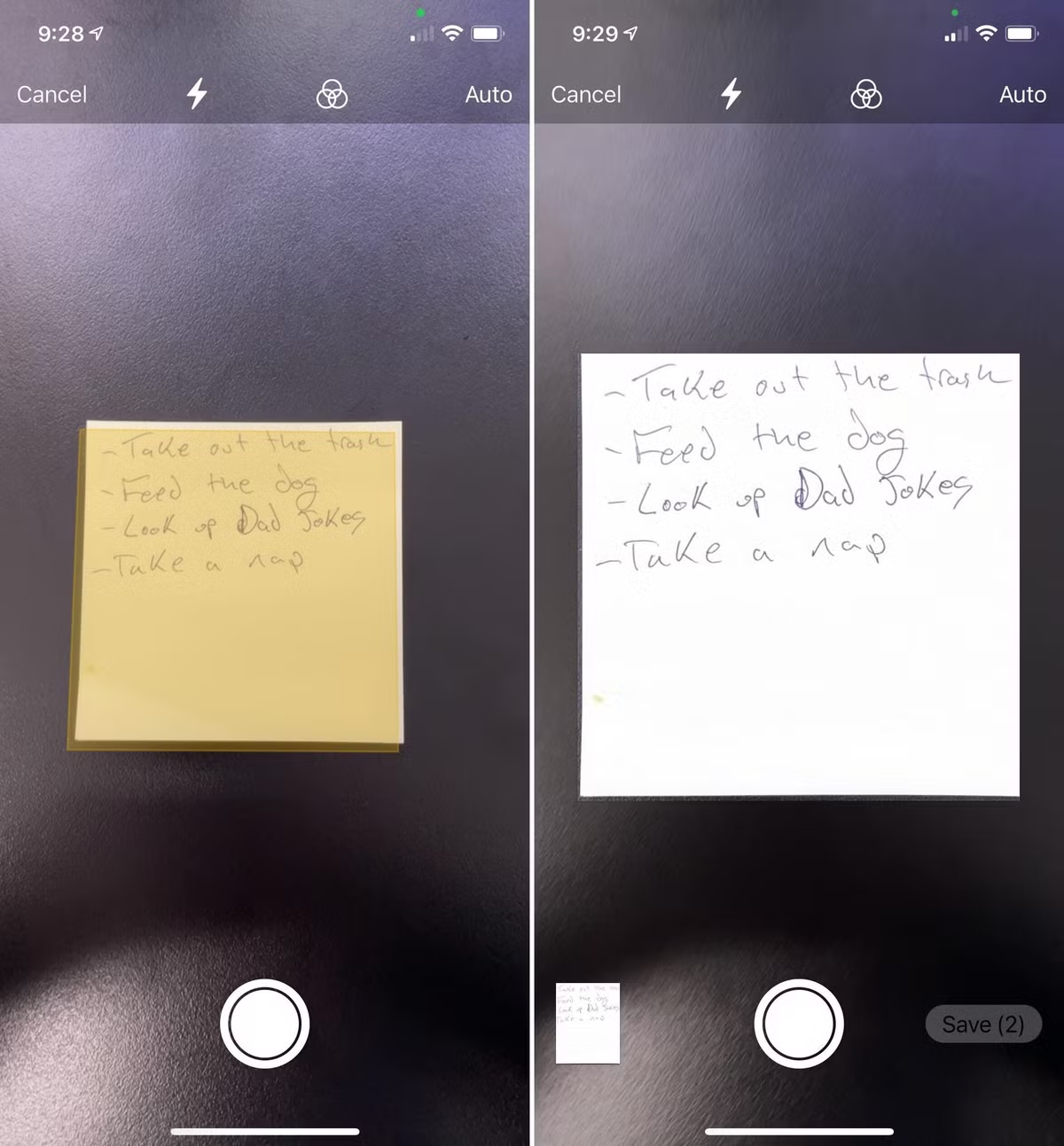
    Ngay lập tức bạn sẽ được chuyển sang ứng dụng chụp ảnh để bắt đầu scan tài liệu. Thiết bị sẽ tự động nhận diện tài liệu hoặc người dùng có thể nhấn nút chụp để quét.

    Hình ảnh thu nhỏ của tài liệu sẽ xuất hiện góc trái bên dưới ứng dụng. Sau khi hoàn tất, chọn Save.
    "Hô biến" iPhone thành máy scan tài liệu ảnh 2

    Chỉ cần ngồi đợi, ứng dụng sẽ tự động thực hiện các công đoạn scan ảnh cho bạn. Ảnh: Cnet.

    Bạn còn có thể chỉnh sửa bản scan như thay đổi bộ lọc, xoay và cắt tài liệu, thêm trang mới theo mong muốn, bằng cách nhấn vào hình ảnh thu nhỏ của nó.

    Sau khi hoàn thành các bước trên, bạn đã có một bản scan hoàn chỉnh và việc còn lại là lưu vào ứng dụng Notes, thêm chữ ký hoặc chia sẻ tài liệu của mình.
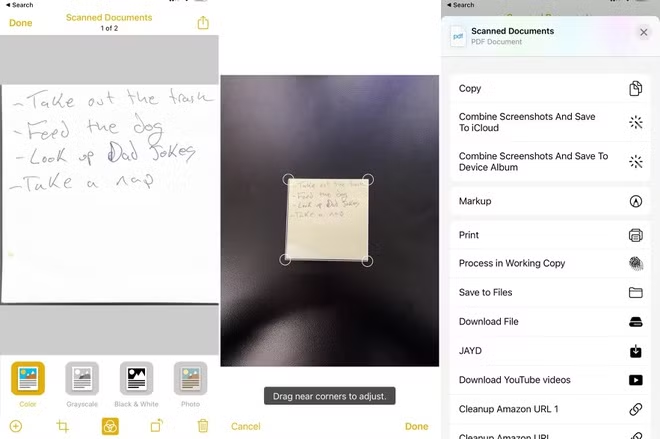
    "Hô biến" iPhone thành máy scan tài liệu ảnh 3

    Không chỉ scan, với ứng dụng Notes, người dùng còn có thể làm nhiều hơn thế. Ảnh: Cnet.

    Để chia sẻ bản scan, nhấn vào nút Share ở góc trên bên phải màn hình. Để thêm chữ ký, kéo xuống các phím tắt ở phía dưới, chọn Markup. Tính năng này cho phép người dùng vẽ, viết, thêm chữ hoặc chữ ký vào tài liệu của mình. Nhấn vào nút “+” để hiện đầy đủ các tiện ích khác.

    Cuối cùng, bạn cũng có thể lưu tài liệu vào Files hoặc chia sẻ bản scan của mình qua email.
    Tại sao có 2 màn hình hiện lên khi iPhone có cuộc gọi?

    Là một người sử dụng iPhone, nhưng bạn có nhận ra sự khác biệt này?

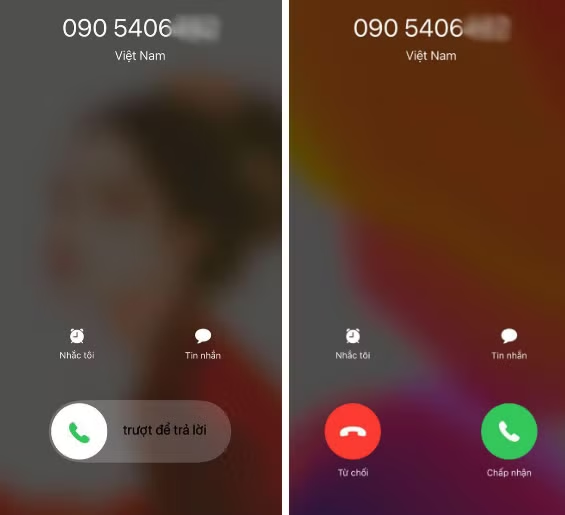
    Khi sử dụng iPhone đã bao giờ bạn thắc mắc về việc màn hình báo cuộc gọi khác nhau hay chưa? Đôi khi bạn nhận được cuộc gọi với tùy chọn trượt để trả lời nhưng có lúc lại thấy màn hình gồm nút "accept" (chấp nhận) và "decline" (từ chối) khi có cuộc gọi đến.
    Tai sao co 2 man hinh hien len khi iPhone co cuoc goi?
     

    Cách sử dụng iPhone để mở khóa ô tô

    Sau nhiều thông tin rò rỉ, cuối cùng Apple đã chính thức ra mắt tính năng Car Key tại sự kiện WWDC 2020.

    Đúng như tên gọi, tính năng này sẽ giúp biến iPhone thành chìa khóa ô tô, cho phép người dùng mở khóa, khóa và khởi động phương tiện mà không cần chìa khóa vật lý.

    Mẹo để iPhone phát nhạc to hơn

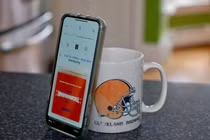
    Bật bộ chỉnh nhạc, đặt điện thoại vào chén là những cách giúp âm thanh phát từ loa ngoài của iPhone lớn hơn.

    Meo de iPhone phat nhac to hon

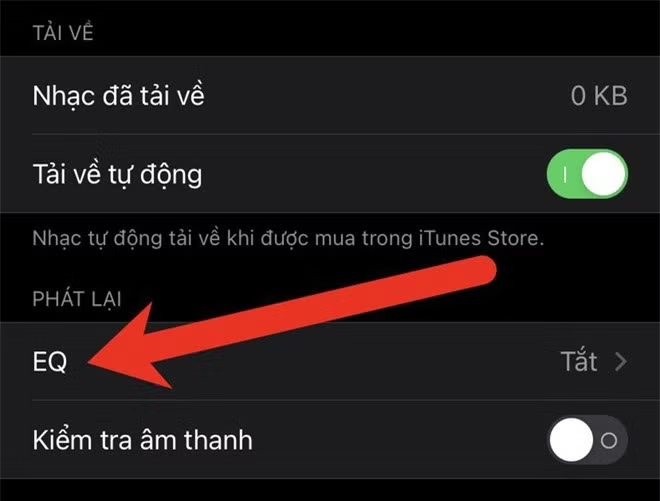
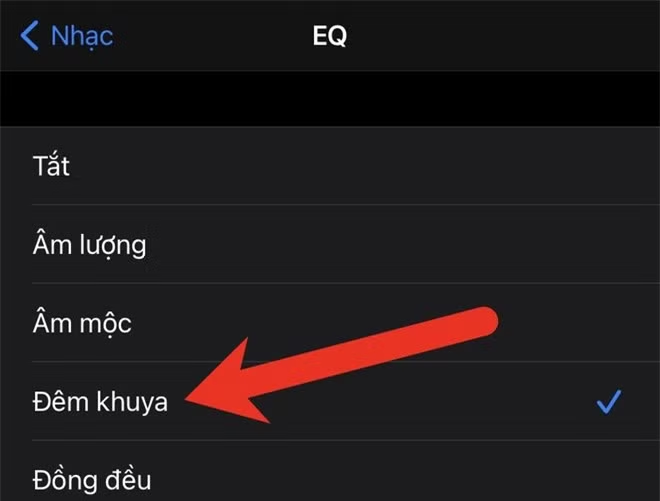
    Bật bộ chỉnh nhạc (EQ): Vào Cài đặt >Nhạc >EQ > chọn Đêm khuya. Theo Business Insider, cấu hình EQ trên sẽ cân bằng âm thanh (tăng âm lượng các đoạn nhạc nhỏ và ngược lại), giúp nhạc phát ra to hơn. Tùy chọn còn hỗ trợ nhiều cấu hình âm thanh cho từng thể loại nhạc, tuy nhiên chỉ áp dụng khi nghe bằng Apple Music. Ảnh: Chụp màn hình.

    Meo de iPhone phat nhac to hon-Hinh-2

    Bật bộ chỉnh nhạc (EQ): Vào Cài đặt >Nhạc >EQ > chọn Đêm khuya. Theo Business Insider, cấu hình EQ trên sẽ cân bằng âm thanh (tăng âm lượng các đoạn nhạc nhỏ và ngược lại), giúp nhạc phát ra to hơn. Tùy chọn còn hỗ trợ nhiều cấu hình âm thanh cho từng thể loại nhạc, tuy nhiên chỉ áp dụng khi nghe bằng Apple Music. Ảnh: Chụp màn hình.

    Meo de iPhone phat nhac to hon-Hinh-3

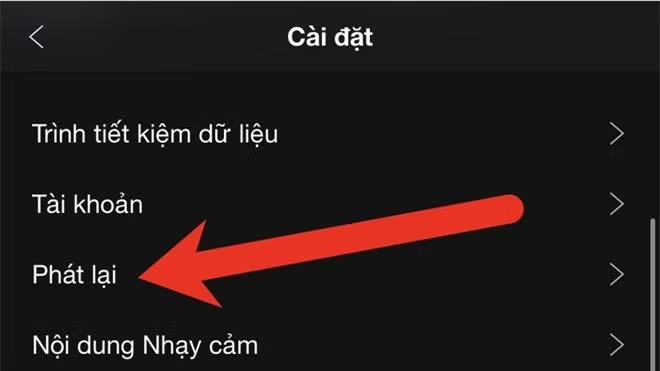
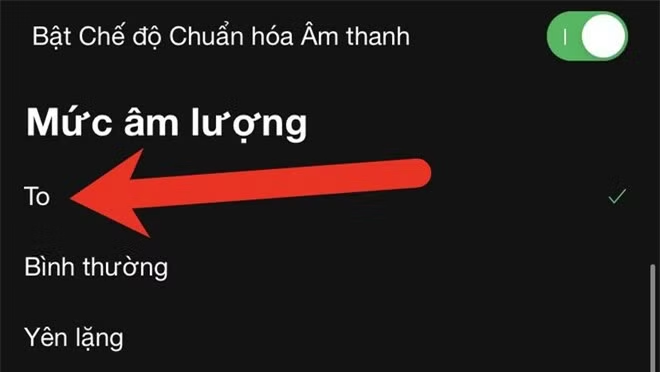
    Tăng âm lượng nhạc trong Spotify: Nếu nghe nhạc bằng ứng dụng Spotify, người dùng có thể chỉnh mức âm lượng mặc định cho nhạc được phát. Từ màn hình ứng dụng, vào Cài đặt >Phát lại. Trong mục Mức âm lượng, chọn To. Ảnh: Chụp màn hình.

    Meo de iPhone phat nhac to hon-Hinh-4

    Tăng âm lượng nhạc trong Spotify: Nếu nghe nhạc bằng ứng dụng Spotify, người dùng có thể chỉnh mức âm lượng mặc định cho nhạc được phát. Từ màn hình ứng dụng, vào Cài đặt >Phát lại. Trong mục Mức âm lượng, chọn To. Ảnh: Chụp màn hình.

    Đọc nhiều nhất

    Tin mới