Ứng dụng ẩn trên iPhone chuyên quét mã QR

Người dùng có thể dùng phím tắt trong Control Center hay Camera để quét. Tuy nhiên, ứng dụng Code Scanner trên iPhone cung cấp thông tin chi tiết hơn về mã QR.

Theo Cnet, một tính năng ẩn mới trên iPhone được chia sẻ nhiều trên Twitter và các blog công nghệ gần đây. Tính năng này có hoạt động như một máy quét QR.

Để quét mã QR, người dùng có thể dùng phím tắt trong Control Center hay ứng dụng Camera. Tuy nhiên, ứng dụng Code Scanner trên iPhone cung cấp nhiều thông tin cần biết về một mã QR hơn.
Ung dung an tren iPhone chuyen quet ma QR
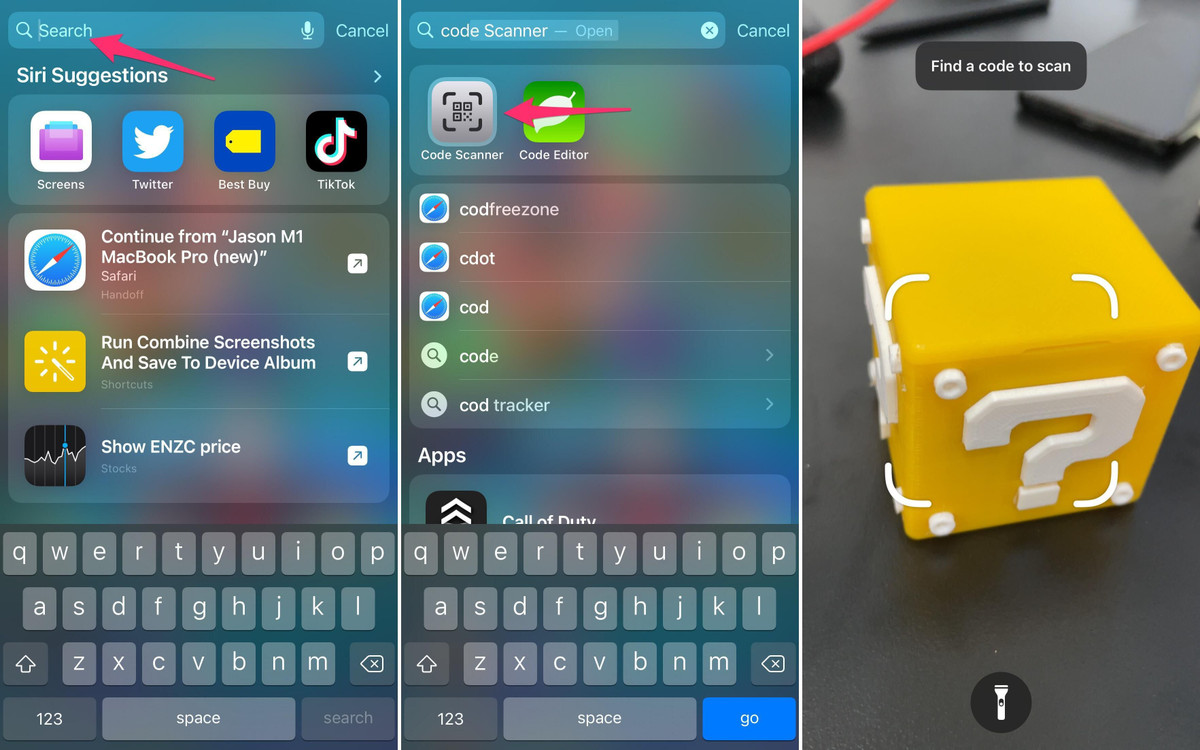
Ứng dụng Code Scanner ẩn trên iPhone, chuyên quét các mã QR. Ảnh: Cnet.

Ví dụ, nếu quét mã bằng ứng dụng Camera, màn hình chỉ xuất hiện một thông báo nhỏ để mở link hoặc xem thông tin. Trong khi đó, ứng dụng Code Scanner hiển thị thông tin rõ ràng về mã QR được quét. Tuy nhiên, người dùng không thể tìm thấy ứng dụng Code Scanner trong màn hình chính hay App Library.

Cách duy nhất để tìm ứng dụng này là dùng trình tìm kiếm Spotlight trên iPhone. Hãy mở khóa màn hình và đặt tay giữa màn hình để vuốt xuống. Một thanh tìm kiếm sẽ xuất hiện ở trên đầu màn hình, kèm theo các đề xuất ứng dụng và phím tắt. Gõ từ "code" hoặc "scanner". Sau đó, biểu tượng ứng dụng Code Scanner sẽ hiện ra như một đề xuất ứng dụng. Nhấn vào để mở ứng dụng.

Biểu tượng đèn pin ở cuối màn hình hoạt động như đèn flash để chiếu sáng mã nếu điện thoại khó đọc mã.

Để cài đặt phím tắt quét mã QR vào Control Center, hãy mở ứng dụng Settings, đi đến Control Center và chọn Customize Controls. Để bỏ một tùy chọn, hãy nhấn vào nút dấu trừ màu đỏ. Để thêm một tùy chọn, ví dụ Code Scanner, hãy nhấn vào nút dấu cộng màu xanh trước tùy chọn Code Scanner. Để kéo các tính năng lên hoặc xuống, nhấn giữ và di chuyển biểu tượng ba gạch ngang nằm bên phải màn hình.
Những cách đơn giản để ẩn và khóa ảnh/video riêng tư trên iPhone

Nếu đang có ảnh/video riêng tư trên iPhone mà không muốn cho ai khác nhìn thấy, dưới đây là 3 cách đơn giản để bạn làm điều đó.

Có rất nhiều thứ thú vị trong smartphone của mỗi người, trong số đó cũng sẽ có những thứ chỉ nên giữ cho riêng mình, khi ấy chúng ta sẽ muốn ẩn hoặc khóa chúng đi để người khác không thể nhìn thấy. Dưới đây là cách để bạn ẩn và khóa ảnh/video riêng tư trên iPhone.

Cách ẩn ảnh trên iPhone trong ứng dụng Ảnh

Các bước miễn phí xử lý đầy dung lượng iCloud trên iPhone

Trước khi bỏ tiền mua thêm dung lượng iCloud trên iPhone, người dùng nên thử những bước xử lý miễn phí dưới đây.

Bước 1. Tìm lý do iCloud trên iPhone bị đầy dung lượng

Việc đầu tiên bạn cần làm khi muốn khắc phục việc đầy dung lượng iCloud trên iPhone là tìm lý do chính xác cho hiện tượng này. Khi đó, bạn sẽ biết những dữ liệu nào không cần thiết trong iPhone chiếm bộ nhớ iCloud để có thể loại bỏ nó đi.

Cách sửa lỗi iPhone không đổ chuông khi có cuộc gọi đến

Trong quá trình sử dụng iPhone, hẳn là sẽ có đôi lần bạn gặp phải tình trạng điện thoại không đổ chuông khi có cuộc gọi đến. Làm thế nào để khắc phục tình trạng trên?

Lưu ý, những giải pháp sau đây có thể áp dụng đối với các cuộc gọi di động thông thường, FaceTime cũng như các cuộc gọi thoại và video thông qua WhatsApp, Zoom, Skype, Messenger…

Trước khi bắt đầu, hãy đảm bảo iPhone của bạn không kết nối với bất kỳ thiết bị Bluetooth nào, đơn cử như tai nghe AirPods, loa không dây…

Đọc nhiều nhất

Tin mới