Đa số các phần mềm được cài đặt sẵn thường không có nhiều tính năng, hoặc nó chỉ hữu ích đối với một nhóm nhỏ người dùng. Dưới đây là những tính năng mà bạn nên vô hiệu hóa:
1. Vô hiệu hóa Bixby
Trợ lý ảo Bixby đã được cải thiện khá nhiều kể từ khi ra mắt, nhưng nó vẫn còn một chặng đường dài để đi trước khi trở thành ứng dụng được sử dụng mỗi ngày. Hiểu được điều đó, Samsung cho phép người dùng vô hiệu hóa một phần hoặc tất cả tính năng của Bixby trên Galaxy S9 và S9 Plus.
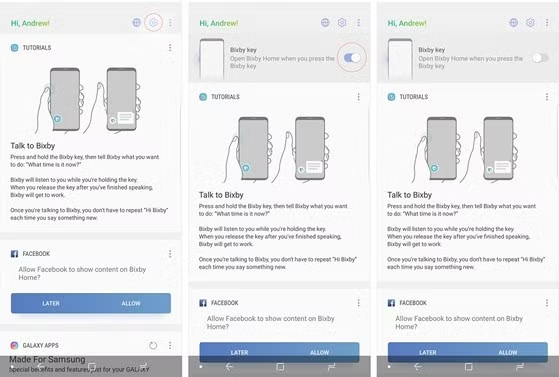
Một điều mà hầu hết mọi người muốn là vô hiệu hóa nút Bixby ở cạnh bên điện thoại. Để thực hiện, bạn hãy nhấn nút Bixby ở bên trái điện thoại (ngay dưới nút giảm âm lượng), tiếp theo, nhấn vào biểu tượng bánh xe răng cưa ở góc trên bên phải và tắt Bixby Key. Thực hiện tương tự nếu bạn muốn tắt Bixby Voice.
 |
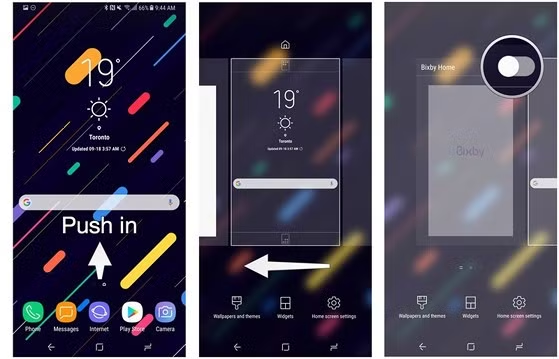
Để tắt Bixby hoàn toàn, người dùng chỉ cần nhấn giữ tại một điểm trống bất kì trên màn hình chính, vuốt sang phải để mở bảng điều khiển Bixby Home và nhấn vào nút bật/tắt ở góc trên bên phải.
 |
2. Thay thế bàn phím của Samsung
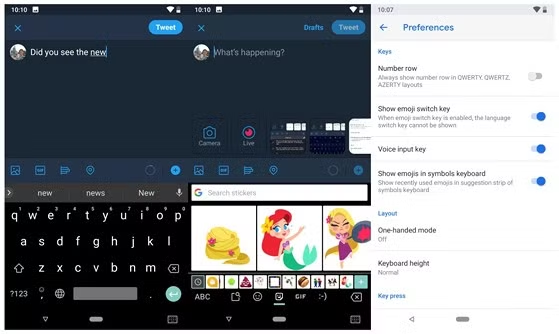
Tính năng dự đoán và các thuật toán vuốt phím trên bàn phím Samsung khá lỗi thời, có thể gây khó khăn cho người dùng mới. Để có được trải nghiệm tốt hơn, bạn nên cài đặt các ứng dụng bàn phím của bên thứ ba như Gboard, SwiftKey và một vài lựa chọn khác như Laban Key…
Bạn có thể chuyển đổi bàn phím bằng cách truy cập vào Settings > General management > Language and input. Ngoài ra, người dùng cũng có thể chuyển đổi nhanh giữa các loại bàn phím bằng cách bấm im phím space hoặc biểu tượng bàn phím nhỏ trong thanh điều hướng.
 |
3. Tắt màn hình cạnh
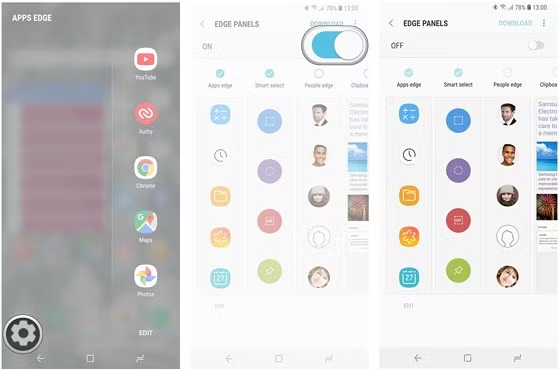
Màn hình ở phần cạnh cong trên các dòng điện thoại Samsung thường được bật mặc định, cung cấp một số tiện ích đi kèm, giúp bạn truy cập nhanh hơn. Tuy nhiên, nếu cảm thấy bất tiện, bạn có thể vô hiệu hóa bằng cách vuốt từ cạnh màn hình vào trong, nhấn vào biểu tượng bánh xe răng cưa ở góc trái bên dưới, sau đó chọn Off.
Để bật lại, người dùng chỉ cần vào Settings > Display > Edge screen > Edge panels > On.
 |
4. Ẩn các ứng dụng không thể gỡ cài đặt
Đa số các nhà sản xuất điện thoại thường sẽ cài sẵn một loạt ứng dụng trên smartphone trước khi bán ra, những thành phần này được gọi chung là bloatware. Về cơ bản, đa số những ứng dụng này thường không có nhiều tính năng và không thực sự hữu ích đối với mọi người dùng. Tuy nhiên, nhà sản xuất lại không cho phép gỡ cài đặt, và Samsung cũng không ngoại lệ.
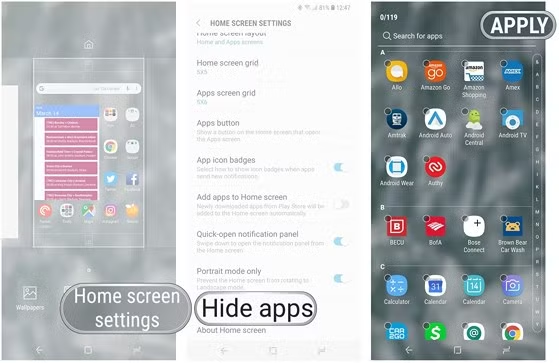
Tuy nhiên, bạn có thể ẩn bớt các ứng dụng không cần thiết này khỏi màn hình để đỡ ngứa mắt. Đầu tiên, bạn hãy nhấn im tại một vùng trống trên màn hình chính, chọn Home screen settings > Hide apps, đánh dấu vào các ứng dụng cần ẩn rồi nhấn Apply. Bất cứ khi nào bạn muốn đưa ứng dụng trở lại, hãy thực hiện tương tự các bước trên và bỏ ẩn.
 |
5. Cách xóa Touchwiz/ Samsung Experience khỏi điện thoại
Đây là tên gọi của Launcher được trang bị trên các dòng smartphone của Samsung. Tuy nhiên, không phải ai cũng thích kiểu giao diện này, nếu muốn thay đổi, bạn cần phải tắt bớt các ứng dụng của Samsung (loại bỏ thông báo cập nhật phiền toái) trước khi cài đặt thêm Launcher của bên thứ ba.
Đầu tiên, bạn vào Settings > Apps > Application Manager, chọn các ứng dụng không cần thiết và vô hiệu hóa tùy chọn Allow notifications, Erase the cache, Erase data và cuối cùng là Disable.
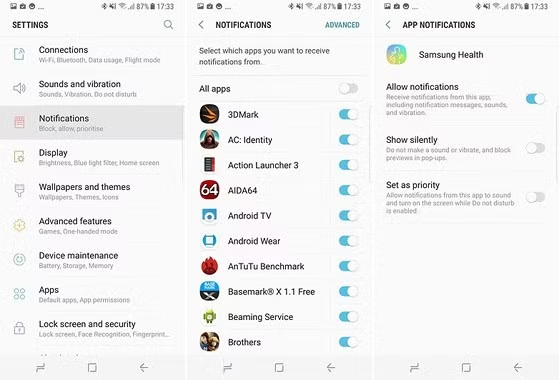 |
Bằng cách này, ứng dụng sẽ chuyển sang chế độ ngủ đông, không cập nhật và hiển thị thông báo phiền phức.
Tiếp theo, bạn cần cài đặt thêm Launcher của bên thứ ba trên Google Play, đơn cử như Nova, Apex, Microsoft Launcher… Về cơ bản, Launcher cho phép người dùng có thể thay đổi giao diện màn hình, biểu tượng ứng dụng… Khi cài đặt Launcher hoàn tất, bạn chỉ cần quay về màn hình chính, chọn Launcher vừa cài đặt và nhấn Always.
Nhìn chung, trên đây là cách để loại bỏ 5 tính năng phiền toái trên Galaxy S9 và S9 Plus. Nếu cảm thấy hữu ích, bạn đừng quên chia sẻ bài viết cho nhiều người cùng biết hoặc để lại bình luận khi gặp rắc rối trong quá trình sử dụng.