Khi sử dụng Facebook và Messenger, ảnh đại diện của bạn sẽ được kèm theo một chấm nhỏ màu xanh lá cây, được gọi là "trạng thái hoạt động". Điều này cho thấy bạn đang sử dụng Facebook.
Facebook cũng cho phép người dùng thay đổi trạng thái hoạt động khi mong muốn, có thể bật hoặc tắt trạng thái trong trường hợp không muốn bị làm phiền. Tuy nhiên, trong một số trường hợp, dù tắt trạng thái đang hoạt động nhưng tài khoản vẫn hiện biểu tượng "sáng đèn" gây ra sự hiểu nhầm.
Nguyên nhân của tình trạng "sáng đèn" dù không online có thể xuất phát từ việc người dùng đăng nhập tài khoản Facebook trên nhiều thiết bị khác nhau như: máy tính, điện thoại, máy tính bảng,… Nếu thiết bị khác mà bạn đăng nhập vẫn đang có kết nối Internet thì tài khoản của bạn vẫn hiện trạng thái online dù không sử dụng. Bởi vậy, bạn cần đăng xuất hoặc tắt kết nối internet trên các thiết bị không cần dùng đến.
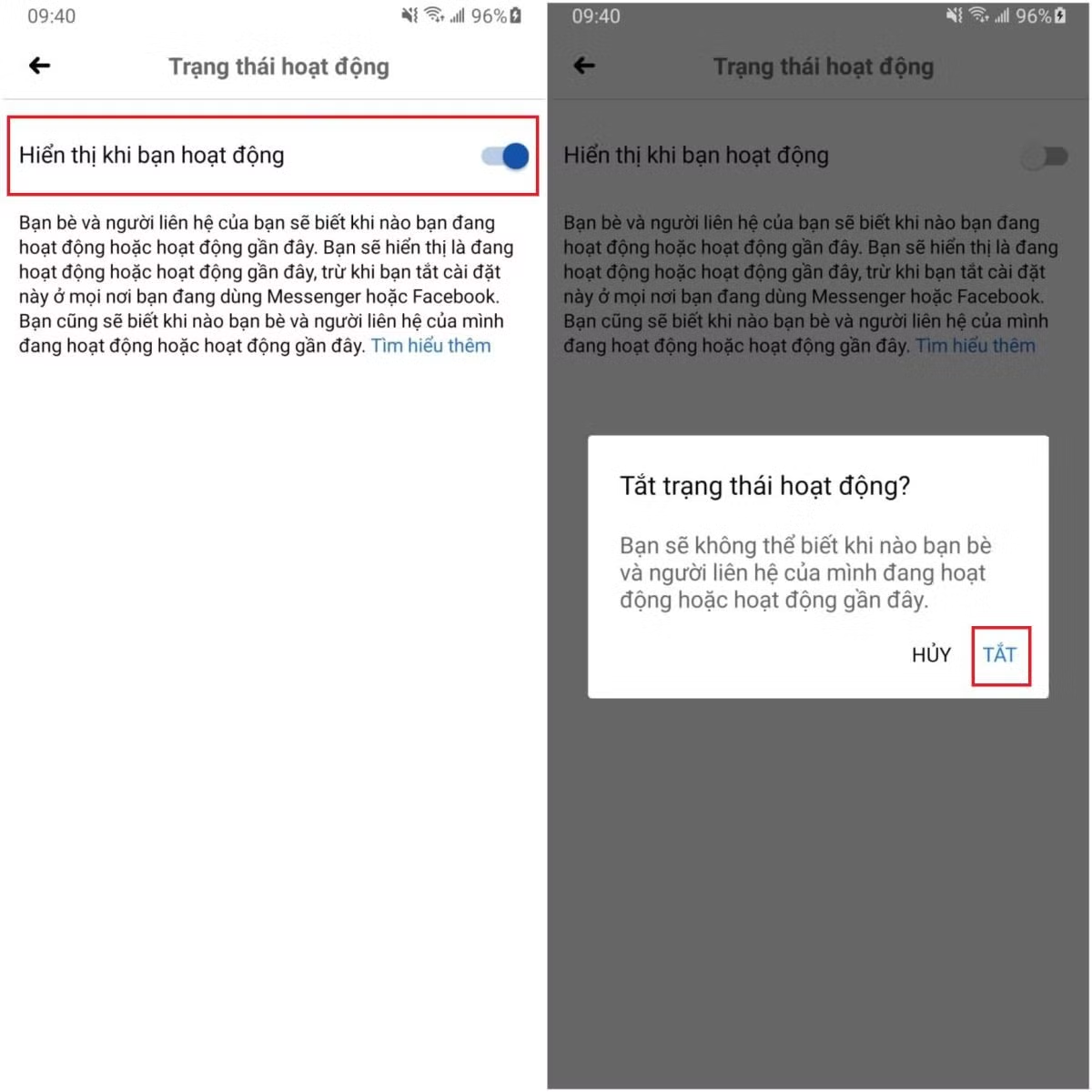
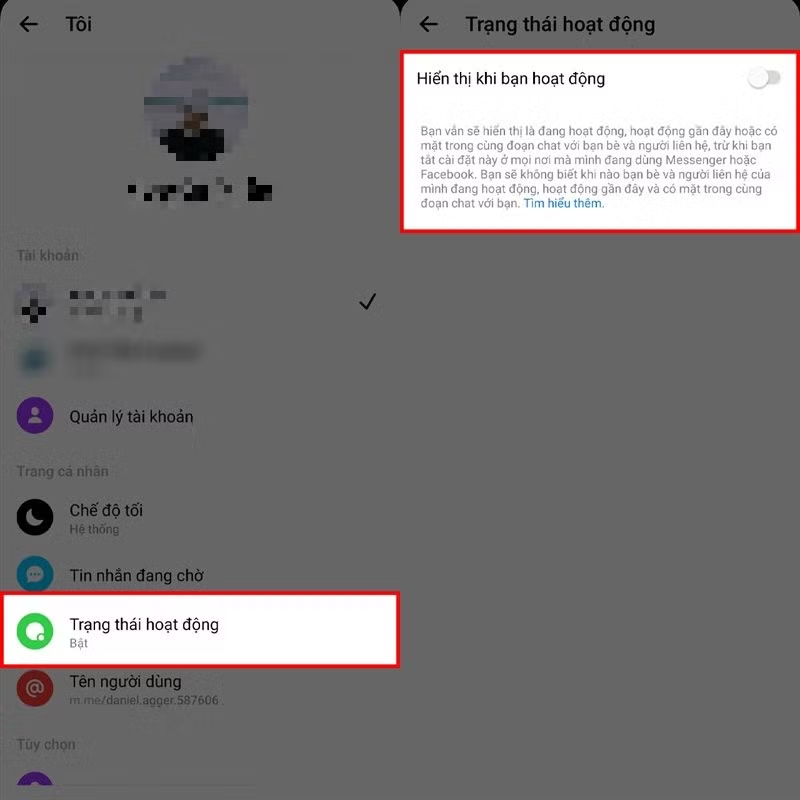
Hoặc người dùng bấm vào biểu tượng avatar ở góc trên bên trái > Trạng thái hoạt động > tắt công tắc ở mục Hiển thị khi bạn hoạt động.
Tài khoản đang bị truy cập trái phép
Để kiểm tra, bạn thực hiện theo các bước sau:
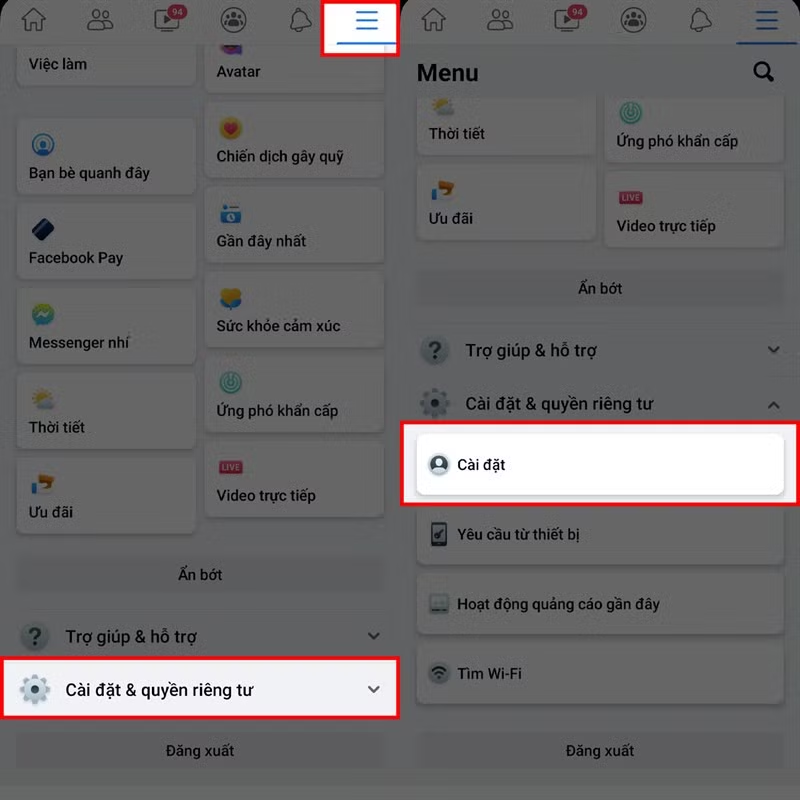
Bước 1: Mở ứng dụng Facebook và đăng nhập tài khoản của bạn, chọn vào biểu tượng Ba dấu gạch ngang ở thanh Menu trên cùng, chọn Cài đặt và quyền riêng tư rồi chọn Cài đặt.
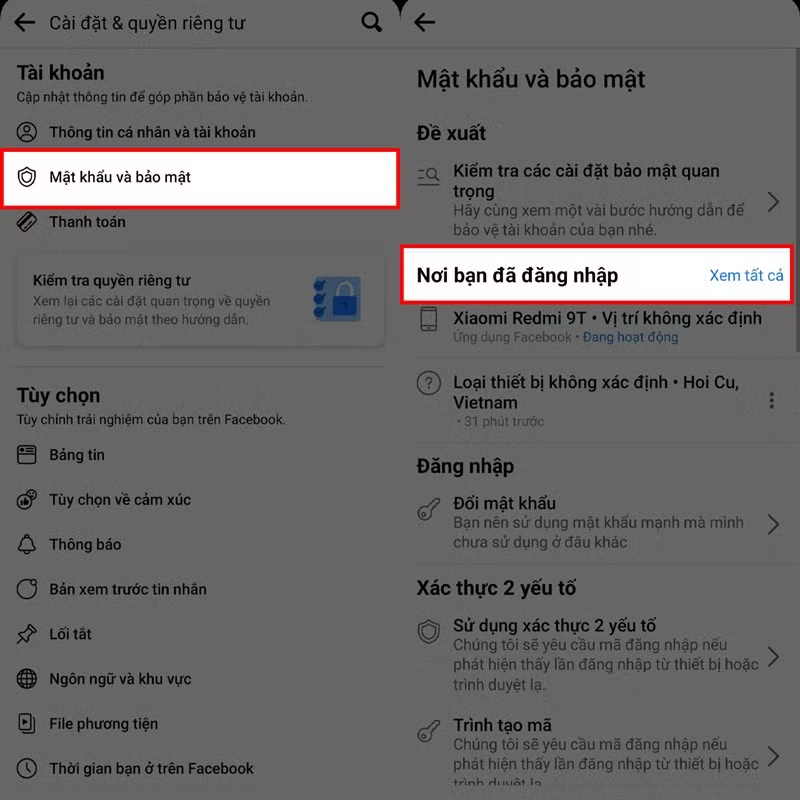
Bước 2: Sau khi vào Cài đặt, bạn chọn Mật khẩu và bảo mật. Ở mục Nơi bạn đã đăng nhập, bạn bấm vào Xem tất cả để kiểm tra.
Bước 3: Nếu phát hiện có thiết bị nào khác thiết bị của bạn hoặc tài khoản đang đăng nhập ở vị trí đáng nghi, bạn chọn vào dấu ba chấm dọc bên góc phải, chọn Đăng xuất để ra khỏi thiết bị đáng nghi này. Đồng thời, người dùng phải đổi mật khẩu mới và làm những biện pháp nâng cao bảo mật để bảo vệ tài khoản Facebook của mình.
Một nguyên nhân tài khoản vẫn "sáng đèn" có thể do bạn chưa tắt trạng thái online hoàn toàn.
Cách tắt trạng thái hoạt động với ứng dụng Messenger
Bước 1: Bạn mở ứng dụng Messenger trên điện thoại > nhấn vào ảnh đại diện của bạn ở góc trên bên trái màn hình > chọn Trạng thái hoạt động.
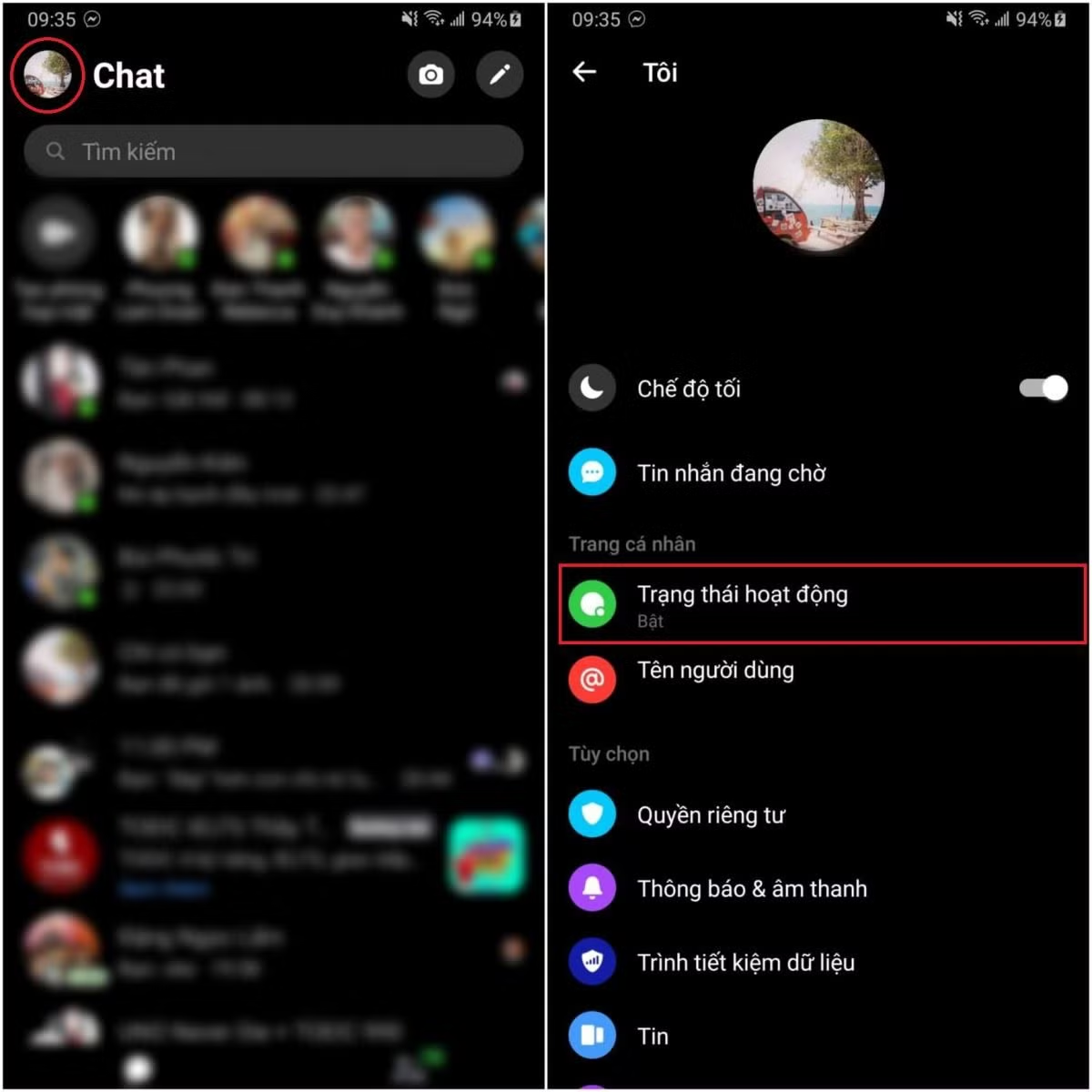
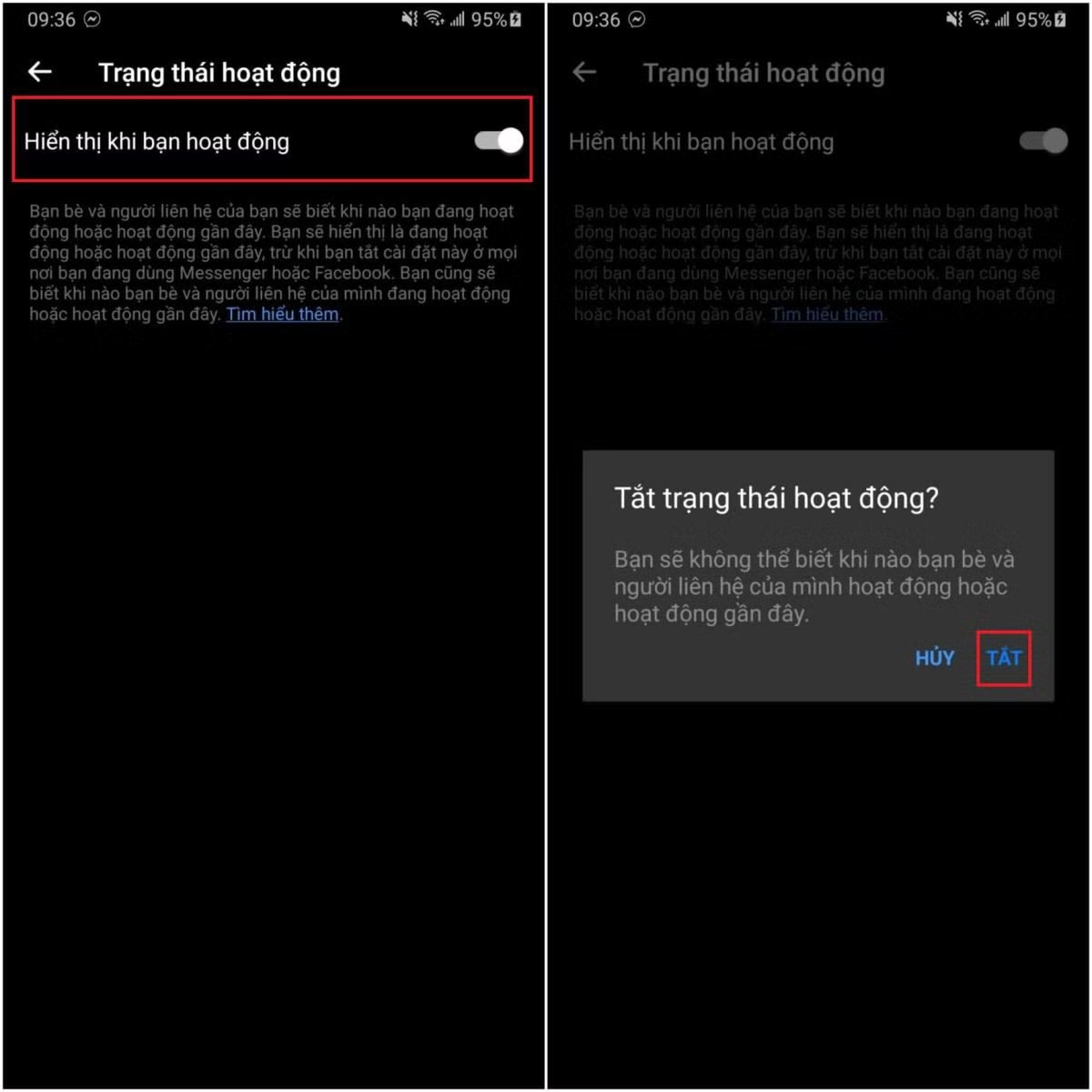
Bước 2: Tại đây, tắt tính năng Hiển thị khi bạn hoạt động đi, nhấn Tắt một lần nữa để xác nhận.
Bước 1: Mở ứng dụng Facbook, chọn biểu tượng Ba dấu gạch ngang ở thanh Menu > chọn Cài đặt & Quyền riêng tư > Cài đặt > Quản lý riêng tư.
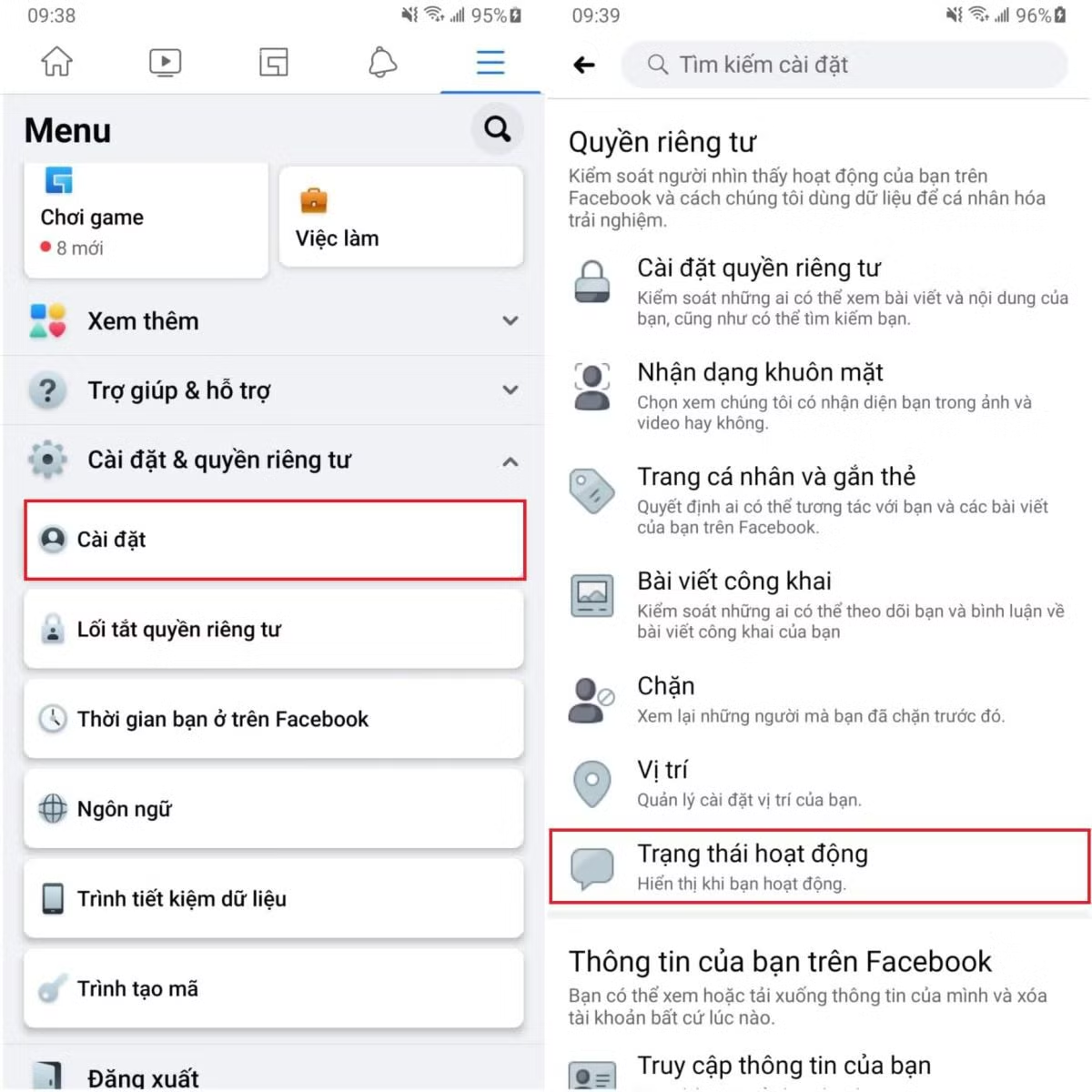
Bước 2: Tại đây, nhấn vào tuỳ chọn Trạng thái hoạt động > Tắt tùy chọn Hiển thị khi bạn hoạt động đi, nhấn Tắt một lần nữa để xác nhận.