Khi sử dụng VPN, nhà cung cấp sẽ tạo ra đường truyền riêng ảo từ thiết bị của người dùng đến server ở một quốc gia mà bạn chọn. Từ đây, các gói tin từ thiết bị của bạn mới bắt đầu đi tới các nhà cung cấp dịch vụ khác.
Đây chính là đường tắt để truy cập vào các dịch vụ quốc tế mỗi khi đường chính (ở đây là các tuyến cáp quang biển) gặp sự cố. Không chỉ vậy, việc sử dụng VPN cũng sẽ giúp bạn phòng tránh được các rủi ro đối với vấn đề bảo mật.
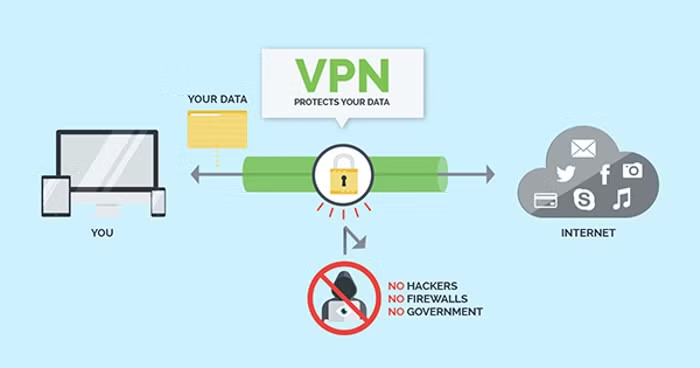 |
| VPN là mạng ảo có công dụng đắc lực giúp tăng tốc độ truy cập đáng kể. |
Các nhà cung cấp phần mềm VPN phổ biến là HotspotShield, NordVPN, Tunnel Bear, 1.1.1.1 Faster... Dịch vụ của những tên tuổi này thường có cả phiên bản trả phí lẫn miễn phí.
So với phiên bản đầy đủ, các phiên bản rút gọn (bản Lite) của ứng dụng thường bị giới hạn về mặt tính năng, do vậy chúng sử dụng ít dữ liệu hơn. Nhờ vậy, người dùng vẫn có thể xem được video kể cả trong trường hợp mạng lag.
 |
| Phiên bản Lite giúp truy cập mạng khá gọn gàng. |
Trong trường hợp này, thay vì sử dụng các dịch vụ quốc tế như Facebook, Google, người dùng nên cân nhắc sử dụng các nền tảng nội có tính năng tương tự. Đó có thể là Gapo, Lotus với tính năng khá giống Facebook, Mocha tương tự YouTube, hay Zalo để thay thế Viber,...
 |
| Lựa chọn giải pháp đến từ các dịch vụ nội địa. |
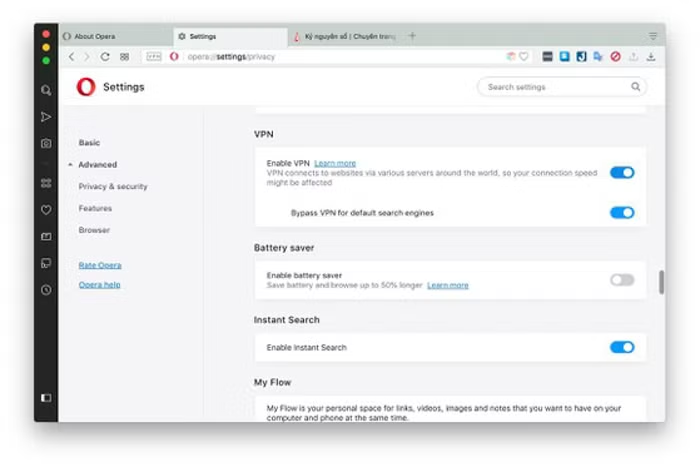 |
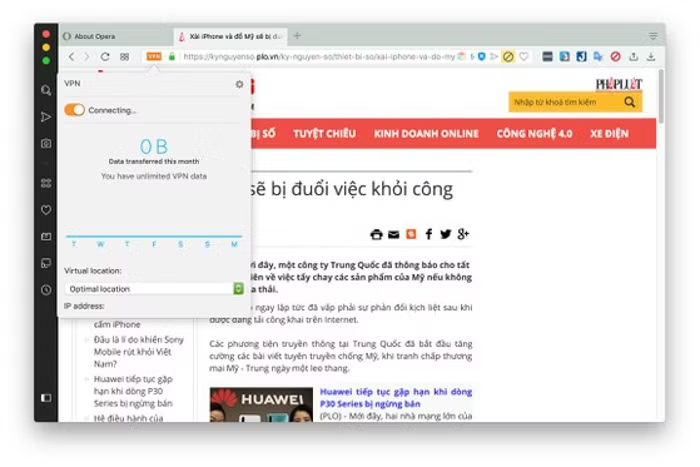
Đầu tiên, bạn hãy tải và cài đặt trình duyệt Opera tại địa chỉ https://www.opera.com/vi. Tiếp theo, bạn gõ vào thanh địa chỉ trình duyệt dòng lệnh opera://settings, chuyển sang mục Privacy & security > Enable VPN. Lúc này trên thanh địa chỉ sẽ xuất hiện thêm tùy chọn VPN, người dùng chỉ cần kích hoạt và lựa chọn máy chủ tương ứng.
 |
Ngoài ra, đây cũng là hệ thống máy chủ DNS có tốc độ phản hồi nhanh nhất hiện nay chỉ với 14 ms (milliseconds), thấp hơn so với 20 ms của OpenDNS và 34 ms đối với Google DNS, điều này đồng nghĩa với việc người dùng sẽ có thể truy cập mạng nhanh hơn.
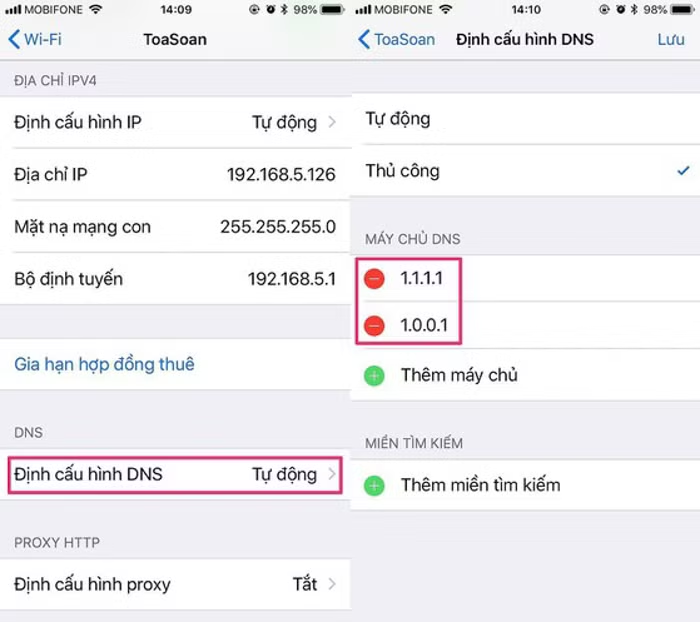 |
| Cách đổi DNS trên iPhone |
- iPhone: Đầu tiên, bạn hãy truy cập vào phần Settings (cài đặt) > WiFi, bấm vào biểu tượng chữ “i” tại kết nối đang sử dụng. Tiếp theo, bạn kéo xuống bên dưới mục Configure DNS (cấu hình DNS) > Manual (thủ công), xóa các máy chủ DNS cũ. Sau đó, người dùng chỉ cần nhấn Add server (thêm máy chủ), nhập vào 1.1.1.1 và 1.0.0.1, nhấn Save để lưu lại.
 |
| Đổi DNS trên Android |
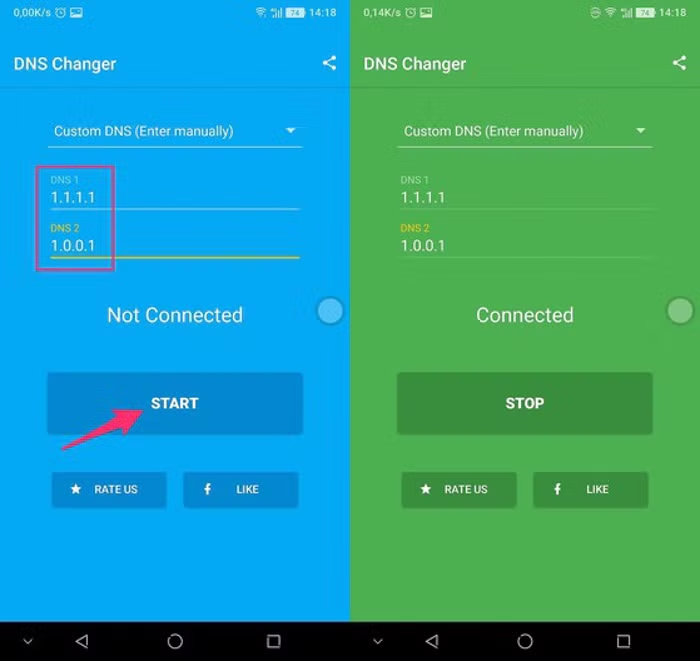
Android: Đối với các thiết bị Android, người dùng cần phải thiết lập IP tĩnh thì mới có thể cấu hình DNS. Do đó, bạn nên thiết lập DNS của Cloudfare trực tiếp trên router để mọi thiết bị kết nối đều có thể sử dụng (xem phần 5 bên dưới) hoặc cài đặt phần mềm DNS Changer cho smartphone tại địa chỉ http://bit.ly/2GpElPK.
Giao diện của chương trình tương đối đơn giản, vì ứng dụng chưa cập nhật thêm Cloudfare DNS nên bạn cần phải nhập theo cách thủ công bằng cách bấm vào biểu tượng mũi tên và chọn Custom DNS. Sau đó nhập vào dãy số 1.1.1.1 và 1.0.0.1 rồi nhấn Start để bắt đầu. Nếu thành công, màn hình sẽ chuyển sang màu xanh lá cây và trên thanh thông báo sẽ hiển thị biểu tượng VPN.
 |
| Đổi DNS trên Windows phone |
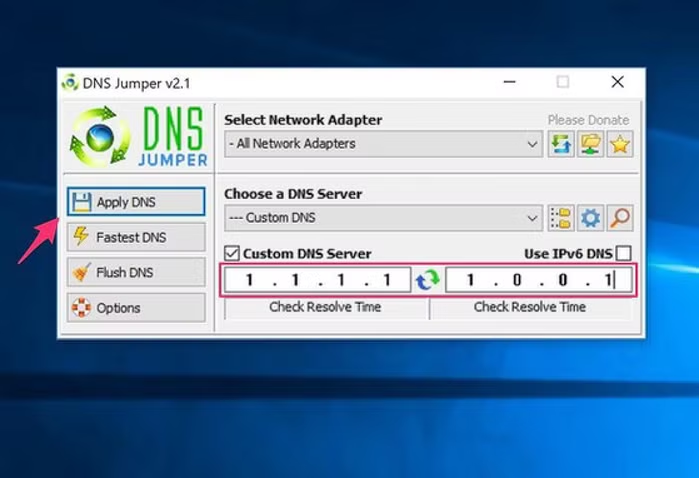
Windows: Đầu tiên, bạn hãy tải về phần mềm DNS Jumper tại địa chỉ https://www.sordum.org/?p=7952, tương thích với các thiết bị chạy Windows XP trở lên. Ngoài việc giúp tăng tốc độ truy cập, DNS còn hỗ trợ ngăn chặn các liên kết lừa đảo, botnet, phần mềm độc hại… Khi tải về hoàn tất, bạn chỉ cần chọn All Network Adapters, sau đó đánh dấu vào ô Custom DNS Server và nhập 1.1.1.1/1.0.0.1 rồi nhấn Apply DNS để lưu lại.
 |
| Cách đổi DNS trên MacOS |
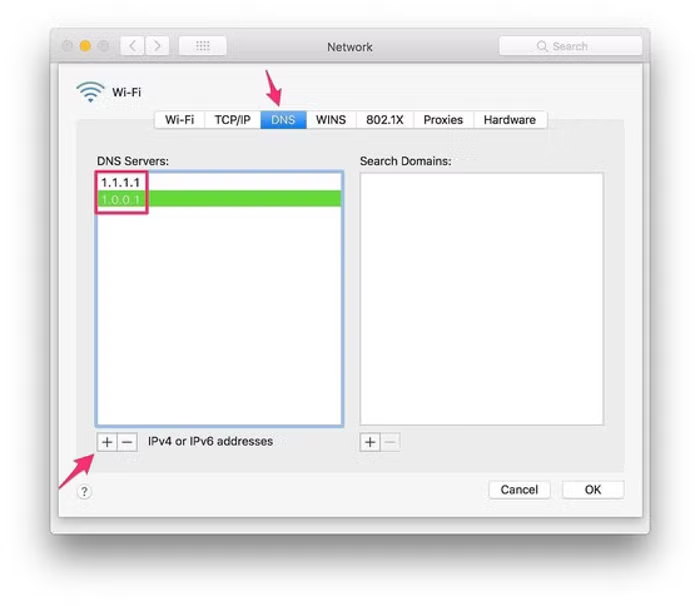
- macOS: Đối với các thiết bị macOS, bạn hãy nhấn vào biểu tượng WiFi ở góc phải màn hình Open Network Preferences. Trong cửa sổ mới hiện ra, bạn hãy chọn Wi-Fi > Advanced > DNS, nhấn vào biểu tượng dấu cộng rồi nhập 1.1.1.1 và 1.0.0.1 rồi nhấn OK > Apply để lưu lại. Lưu ý, nếu đã thêm DNS trước đó, người dùng cần phải bấm chọn rồi nhấn vào biểu tượng dấu trừ để xóa bỏ.














![[GALLERY] Sắp có xe bán tải vỏ Honda, ruột Mitsubishi Triton vào năm 2028](https://cdn.kienthuc.net.vn/images/-x20Qq6IwiLBPeYKWA9kmU94Ou9ZiushdVgDz25ndi2i0RSAt_9yky0oxSHjYK6J/1-7871.jpg.avif)