Làm thế nào để xóa các mật khẩu đã lưu trên Google Chrome?

Nếu muốn xóa các mật khẩu đã lưu trên trình duyệt Google Chrome, bạn chỉ cần thực hiện vài thao tác vô cùng đơn giản.

Hiện nay, có vô số người sử dụng phương pháp lưu hết mật khẩu của các tài khoản trên trình duyệt nhằm tiết kiệm thời gian đăng nhập cũng như tránh tình trạng quên mật khẩu của mình.

Tuy nhiên, cách làm có có một điểm yếu là nó dễ khiến người dùng bị lộ thông tin cá nhân dẫn tới tình trạng bị hacker hoặc kẻ xấu đánh cắp tài khoản. Nếu lo lắng về vấn đề đó và muốn xóa các mật khẩu đã lưu trên Google Chrome, bạn chỉ cần thực hiện theo các bước dưới đây:

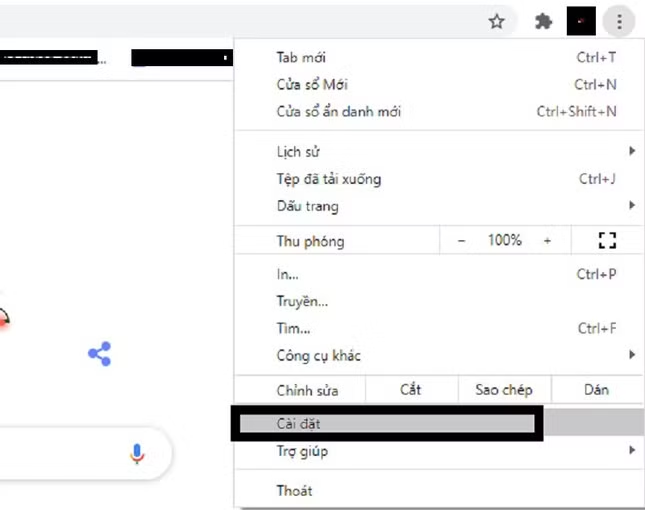
Bước 1: Mở trình duyệt Google Chrome lên.
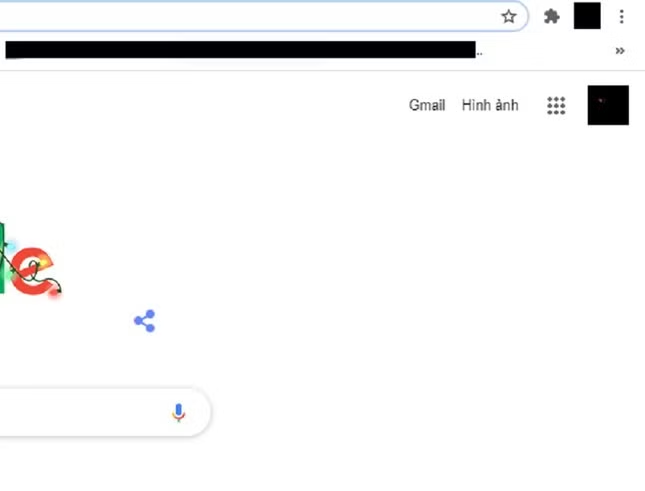
Lam the nao de xoa cac mat khau da luu tren Google Chrome?

Bước 3: Click vào phần Cài đặt.

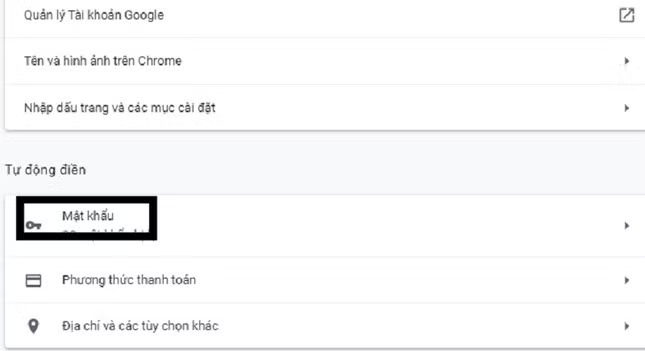
Lam the nao de xoa cac mat khau da luu tren Google Chrome?-Hinh-2

Bước 4: Click vào phần Mật khẩu.

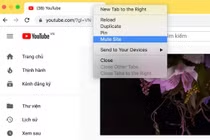
Lam the nao de xoa cac mat khau da luu tren Google Chrome?-Hinh-3

Bước 5: Nếu muốn xóa mật khẩu nào đã lưu, chúng ta click vào dấu 3 chấm rồi chọn Xóa.
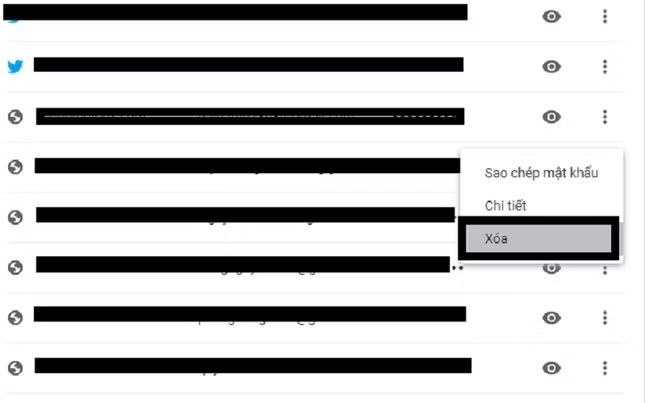
Lam the nao de xoa cac mat khau da luu tren Google Chrome?-Hinh-4

Như vậy, chúng ta đã hoàn tất việc xóa mật khẩu mà mình đã lưu trên Google Chrome.
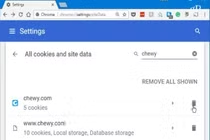
Làm thế nào để xóa Cookie trên Google Chrome

Nếu không muốn lưu giữ Cookie trên trình duyệt web Google Chrome, bạn có thể xoá nó đi một cách dễ dàng.

Cookie là một file tạm được tự động tạo ra trong máy tính. Mỗi khi người dùng truy cập một trang web nào đó, nó sẽ lưu những thông tin liên quan đến cá nhân như tài khoản đăng nhập để sử dụng cho lần sau.

Cookie giúp trải nghiệm trực tuyến của bạn dễ dàng hơn bằng cách lưu thông tin duyệt web. Với Cookie, các trang web có thể duy trì trạng thái đăng nhập của bạn, ghi nhớ tùy chọn trang web và cung cấp nội dung phù hợp với vị trí của người dùng.

Cookie của bên thứ nhất do trang web mà người dùng truy cập tạo ra. Trang web được hiển thị trong thanh địa chỉ.

Trong khi đó, Cookie của bên thứ ba do các trang web khác tạo ra. Các trang web này sở hữu một số nội dung như quảng cáo hoặc hình ảnh mà người dùng thấy trên trang web mình truy cập.

Cookie giúp việc truy cập các website của người dùng nhanh hơn, tiện lợi hơn, không quá mất nhiều thời gian đăng nhập lại nhiều lần. Tuy nhiên, nó cũng dễ khiến chúng ta bị lộ thông tin cá nhân. Nếu muốn xoá Cookie trên Google Chrome, bạn chỉ cần thực hiện theo các bước sau:

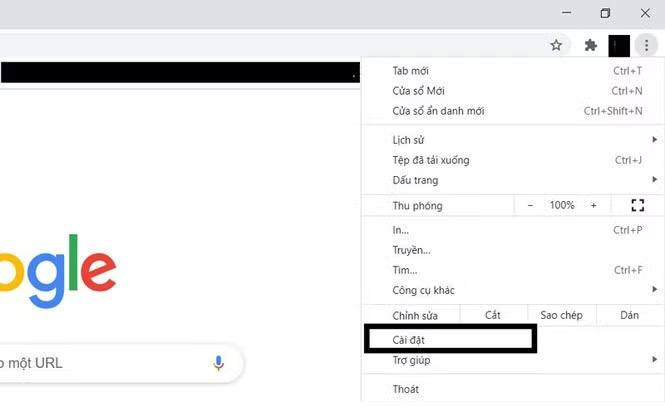
Bước 1: Click vào biểu tượng dấu 3 chấm ở phía trên bên phải trình duyệt rồi chọn cài đặt.

Lam the nao de xoa Cookie tren Google Chrome

Bước 2: Click chọn Quyền riêng tư và bảo mật.

Google Chrome 78 chính thức ra mắt với Dark Mode mặc định

(Kiến Thức) - Forced Dark Mode là một tính năng mới trên Google Chrome 78, cho phép biến giao diện của mọi trang web thành nền tối, cho dù trang web đó có được hỗ trợ hay không.

    Phiên bản 78 của trình duyệt web Google Chrome hiện có sẵn để tải xuống cho người dùng Windows, macOS, Linux, ChromeOS, Android và iOS.

    Được ra mắt vào ngày hôm nay, Chrome 78 đi kèm với menu tùy chỉnh mới cho trang New Tab, hỗ trợ công cụ Kiểm tra mật khẩu, thử nghiệm HTTPS DNS và xóa tính năng bảo mật XSS Auditor cũ. Đặc biệt, Chrome 78 mới sẽ có chế độ Dark Mode mặc định cho mọi trang web.

    Google Chrome 78 chinh thuc ra mat voi Dark Mode mac dinh
     

    Mách bạn 9 mẹo cực hay khi sử dụng Google Chrome

    Chỉ với vài mẹo nhỏ đơn giản, bạn có thể tận dụng tối đa sức mạnh và tốc độ xử lý của trình duyệt Google Chrome.

    Mặc dù sinh sau đẻ muộn so với Internet Explorer, Firefox, Opera… tuy nhiên, Google Chrome đã nhanh chóng chiếm lĩnh thị phần trình duyệt trên di động và cả máy tính. Điều này cũng không có gì khó hiểu khi Google luôn liên tục cập nhật, bổ sung thêm nhiều tính năng mới và đặc biệt là kho tiện ích mở rộng (extensions) đi kèm khá phong phú.

    Đọc nhiều nhất

    Tin mới