Mách nhỏ mẹo xem Youtube không bị quảng cáo làm phiền

Không cần dùng đến phần mềm trung gian rắc rối, chỉ với một dấu “.” là bạn đã có thể giải quyết hết những đoạn quảng cáo chen ngang mỗi khi đang xem Youtube.

Để “né” những đoạn quảng cáo chen ngang khi đang xem Youtube, bạn chỉ cần thêm dấu “.” ở địa chỉ đường link của video. Thủ thuật này giúp chúng ta có thể tắt quảng cáo mà không cần cài đặt thêm phần mềm trung gian hay thao tác kỹ thuật nào phức tạp.
Tuy nhiên, thủ thuật này chỉ có tác dụng với các trình duyệt dùng trên máy tính để bàn (desktop) vì phần lớn các trang web đang sử dụng các tên miền khác nhau cho quảng cáo và nội dung.
Mach nho meo xem Youtube khong bi quang cao lam phien
 
Việc thêm một ký tự nữa, ở đây là dấu chấm “.” sẽ lừa trang web để nó chỉ tải nội dung mà không tải theo các thứ đi kèm (như cookies và quảng cáo).
Dưới đây là hướng dẫn cụ thể:
1. Chặn quảng cáo Youtube trên máy tính
Bước 1: Bạn hãy chọn vào video mà bạn muốn xem trên YouTube. 

Mach nho meo xem Youtube khong bi quang cao lam phien-Hinh-2
 

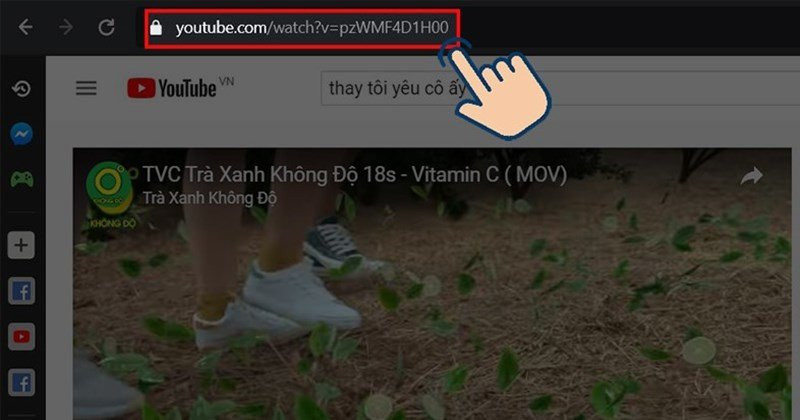
Bước 2: Chọn vào URL của video YouTube đó.
Mach nho meo xem Youtube khong bi quang cao lam phien-Hinh-3
 
Bước 3: Thêm dấu "." vào sau ".com" (ví dụ: YouTube.com > YouTube.com.)
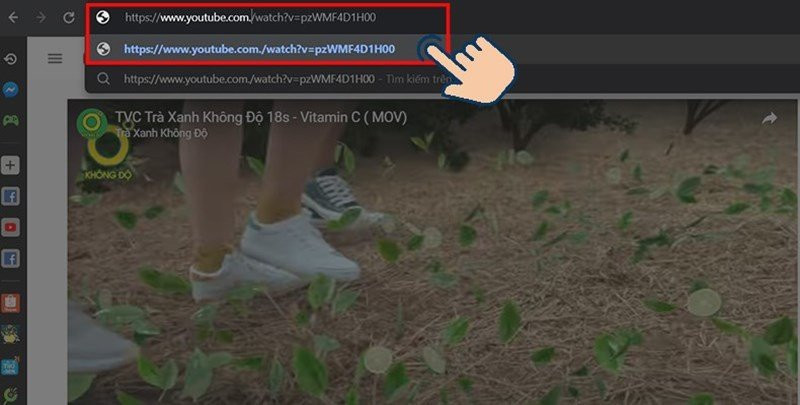
Mach nho meo xem Youtube khong bi quang cao lam phien-Hinh-4
 

Sau đó chúng ta đã có thể xem video YouTube không còn quảng cáo nữa.
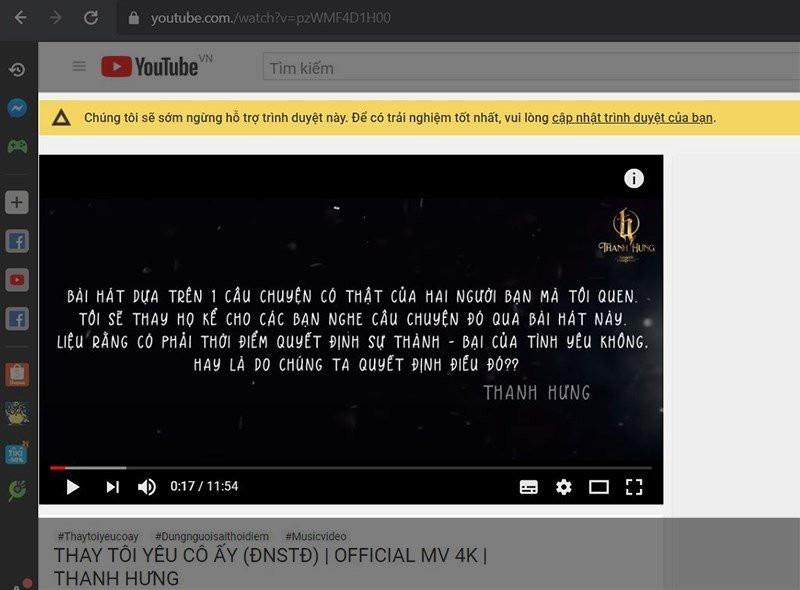
Mach nho meo xem Youtube khong bi quang cao lam phien-Hinh-5
 

2. Chặn quảng cáo trên điện thoại

Lưu ý: Cách này chỉ thực hiện được trên trình duyệt Web như Chrome, Opera,... khi dùng cách này, bạn sẽ không đăng nhập được vào tài khoản Gmail cá nhân của bạn khi xem video.
Bước 1: Đầu tiên bạn hãy vào trình duyệt Chrome, truy cập vào Youtube và chọn video mà bạn muốn xem.

Mach nho meo xem Youtube khong bi quang cao lam phien-Hinh-6
 

Bước 2: Tiếp theo chọn vào URL của video.
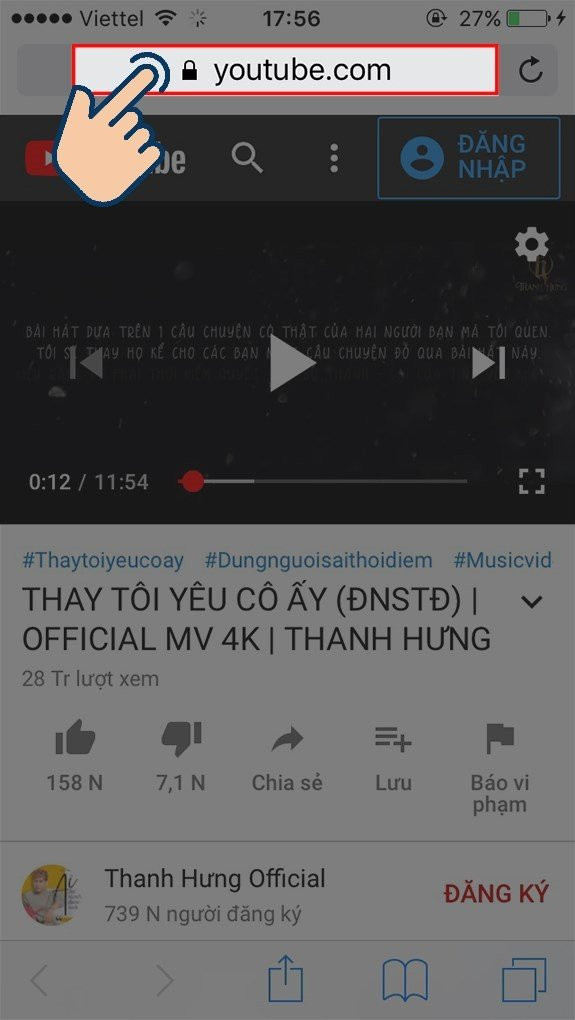
Mach nho meo xem Youtube khong bi quang cao lam phien-Hinh-7
 

Bước 3: Thêm dấu "." vào sau ".com" (ví dụ: YouTube.com > YouTube.com.)
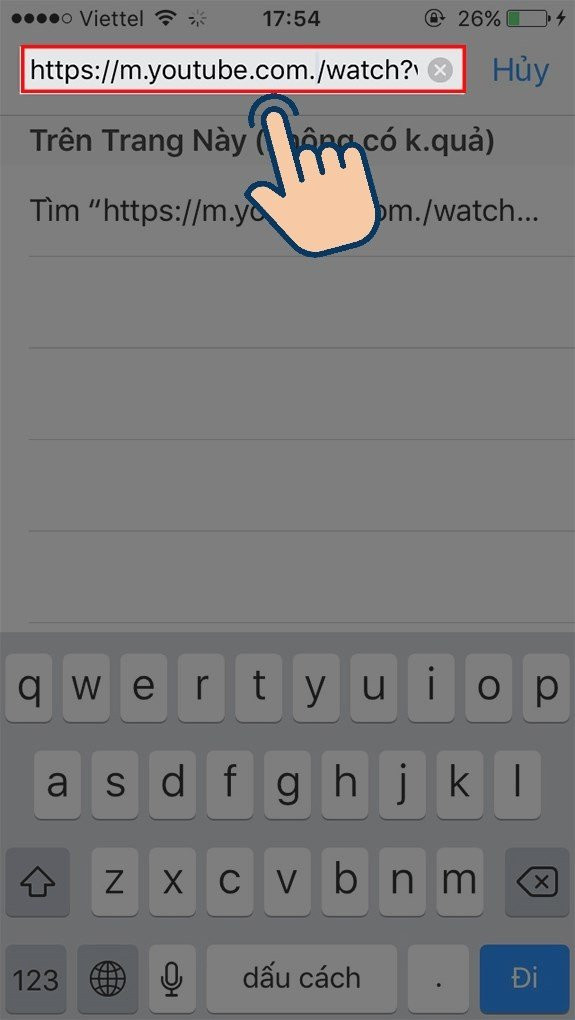
Mach nho meo xem Youtube khong bi quang cao lam phien-Hinh-8
 

Bước 4: Thưởng thức video nói không với quảng cáo thôi nào.

Mach nho meo xem Youtube khong bi quang cao lam phien-Hinh-9
 
 Chúc các bạn thành công!

Vé bay lên vũ trụ cùng Jeff Bezos được trả giá 4 triệu USD

Tuy nhiên, đây chưa phải con số cuối cùng cho tấm vé du hành lên không gian cùng anh em tỷ phú Jeff Bezos.

Theo Digital Trends, đợt đấu giá để giành vé du hành vũ trụ cùng tỷ phú Jeff Bezos đã kết thúc vào 10/6 với mức trả cao nhất là 4,8 triệu USD, tăng vọt so với con số 4 triệu USD trước đó 2 tiếng, và 2,8 triệu USD ghi nhận cách đây ít ngày. Danh tính người trả giá chưa được tiết lộ.

Sau khi đợt đấu giá kín kết thúc, Blue Origin, công ty chịu trách nhiệm phóng tàu vũ trụ cho chuyến du hành, sẽ tổ chức đợt đấu giá cuối vào 13h ngày 12/6 (giờ Mỹ) dưới dạng livestream. Những người trả giá cao nhất trong đợt trước sẽ có cơ hội cuối để giành chiếc ghế du lịch vũ trụ đầu tiên của Blue Origin.

Facebook sẽ ra mắt đồng hồ kết nối theo phong cách riêng

Đồng hồ sẽ được trang bị camera và sẽ tích hợp với các ứng dụng Facebook như Instagram, mạng xã hội chuyên về ảnh và video của hãng.

Rất ít hiện diện trong phân khúc sản phẩm công nghệ, Facebook hướng tới mục tiêu kết nối người dùng theo một cách mới. Mạng xã hội lớn nhất thế giới này vừa xác nhận rằng, họ đang hoàn thiện 1 mẫu đồng hồ kết nối mà trong tương lai có thể được liên kết với kính thực tế tăng cường do Facebook thiết kế.

Andrew Bosworth, người đứng đầu mảng AR và VR (thực tế ảo và thực tế ảo tăng cường) của Facebook thông tin với trang The Verge rằng, Facebook muốn trình làng một mẫu đồng hồ thông minh vào năm tới.

Thủ thuật chặn quảng cáo trong trò chơi trên điện thoại iPhone

Khi lướt Facebook người dùng rất khó chịu vì quá nhiều quảng cáo xuất hiện. Vậy làm sao để chặn những quảng cáo này?

Khi sử dụng mạng xã hội, lướt web hay làm bất kỳ thứ gì liên quan tới internet đều xuất hiện quảng cáo. Đây là hình thức phổ biến nhưng với các trang web không có trách nhiệm, các quảng cáo này thật sự phiền toái và chứa nhiều nguy hiểm. Để có thể chặn những quảng cáo này không khó nhưng lại ít người để ý. 

Sử dụng ứng dụng Safari

Trước hết người dùng có thể tải về ứng dụng AdBlock Pro for Safari. Sau khi tải về ứng dụng thành công cần kích hoạt trước bằng cách vào Cài đặt > Safari > Trình chặn nội dung. Trong Trình chặn nội dung cần bật hết các nội dung AdBlock Pro lên.

Thu thuat chan quang cao trong tro choi tren dien thoai iPhone

Thủ thuật chặn quảng cáo trên Facebook khá đơn giản. Ảnh minh họa 

Tiếp đến, sau khi kích hoạt trong Safari xong hãy khởi động ứng dụng AdBlock Pro. Trong ứng dụng, người dùng có thể thiết lập thêm nhiều tính năng khác như chặn đào, chặn các trang người lớn,...

Ngoài ưu điểm trên, ứng dụng còn cung cấp thêm các thiết lập khu vực, danh sách trắng và hỗ trợ thay đổi chủ đề giao diện nền sáng, nền tối và tương thích với giao diện đang kích hoạt.

Xóa bớt mục 'sở thích' của bạn trên Facebook

Trước hết người dùng hãy đăng nhập vào Facebook > Chọn Cài đặt. Trong các khoản mục bên trái hãy chọn tiếp Quảng cáo. Lúc  này giao diện Tùy chọn quảng cáo sẽ hiện ra > Chọn Sở thích. 

Trong mục này, có 6 tab nhỏ. Sẽ có những sở thích chính xác với người dùng và có những sở thích hoàn toàn xa lạ. Việc người dùng làm là click Gỡ để loại bỏ những sở thích không đúng.

Trong quá trình thực hiện người dùng cần lưu ý rằng cách này không thể nào chặn hoàn toàn tất cả quảng cáo mà Facebook đề xuất. Cách duy nhất là phải chấp nhận sống chung với chúng. Tuy nhiên Facebook cũng đưa ra đặc quyền hạn chế quảng cáo. Vì vậy việc người dùng cần làm là loại những quảng cáo không cần thiết.

Đọc nhiều nhất

Tin mới