iPhone mở khóa Face ID khi đeo khẩu trang, chi tiết này khiến ifan 'đau lòng'

Với phiên bản iOS 15.4 beta mới được Apple thử nghiệm, người dùng iPhone có thể mở khóa Face ID ngay cả khi đeo khẩu trang.

Trong phiên bản iOS 15.45 beta mới được ra mắt, Apple đã thêm một tính năng mới hữu ích giúp thay đổi cách thức hoạt động của Face ID. Theo đó, iPhone chạy iOS 15.4 trở lên đã có tùy chọn mở khóa khi đeo khẩu trang.

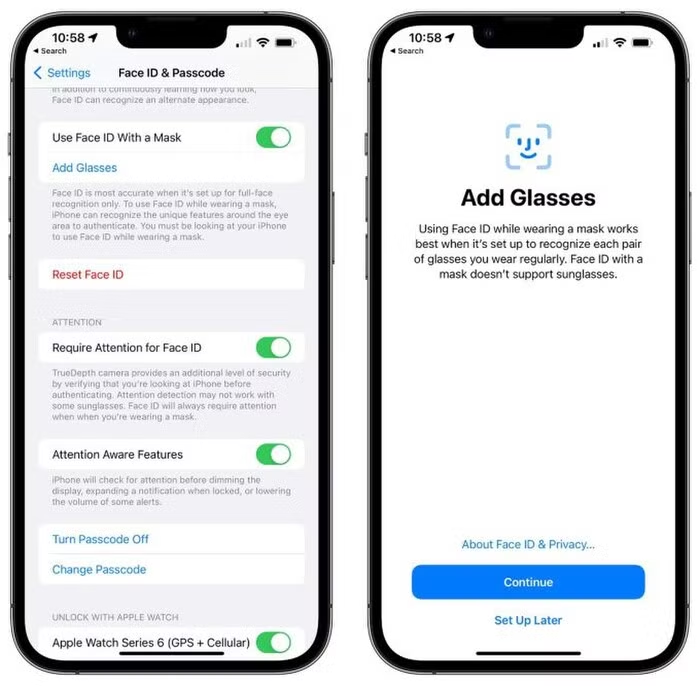
Apple vẫn khẳng định Face ID sẽ hoạt động hiệu quả nhất khi quét toàn khuôn mặt. Tuy nhiên, khi người dùng đeo khẩu trang, thiết bị sẽ "nhận dạng các điểm độc nhất xung quanh mắt" của người dùng để làm căn cứ xác thực.

iPhone mo khoa Face ID khi deo khau trang, chi tiet nay khien ifan 'dau long'

Nếu kích hoạt tính năng này, người dùng cần quét lại khuôn mặt để thiết bị nhận dạng, sau đó có thể sử dụng luôn. Ngoài ra, bản thử nghiệm còn trang bị cả tính năng "Thêm kính". Người thường xuyên đeo kính cũng có thể mở bằng Face ID khi đeo khẩu trang, với điều kiện là kính trắng, không phải kính râm, và khi mở cần nhìn thẳng vào thiết bị.

Bên cạnh mở khoá màn hình, cải tiến mới còn cho phép người dùng thực hiện nhiều tác vụ khác như thanh toán bằng Apple Pay, đăng nhập ứng dụng... tương tự Face ID thông thường. 

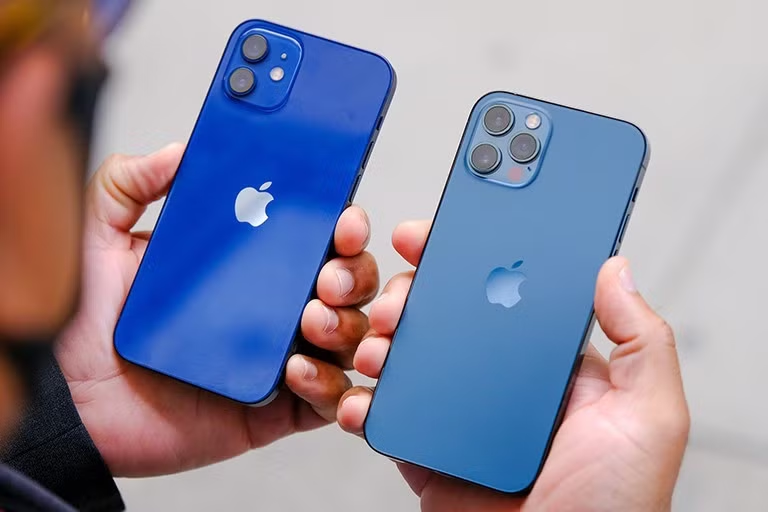
Nhưng theo Macrumors, điều khiến ifan “đau lòng” đó là giải pháp này hiện chỉ được thử nghiệm trên iPhone 12 và iPhone 13. Các thế hệ iPhone trước đó dù đã có Face ID nhưng cũng không được hỗ trợ.
iPhone mo khoa Face ID khi deo khau trang, chi tiet nay khien ifan 'dau long'-Hinh-2

Không rõ tại sao Apple lại giới hạn Face ID khi đeo khẩu trang cho ‌iPhone 12‌ trở lên, nhưng có thể có một số khác biệt trong phần cứng trên các iPhone đời mới cho phép nó hoạt động tốt hơn với tính năng này. 

Cũng có thể Apple sẽ mở rộng Face ID với Mặt nạ cho các iPhone cũ hơn trong các bản beta trong tương lai.

Thử nghiệm mới được đánh giá là cần thiết trong bối cảnh nhiều người phải đeo khẩu trang ở nơi công cộng nhằm phòng chống dịch Covid-19. Hiện mỗi khi cần mở iPhone, người dùng phải kéo khẩu trang hoặc gõ mật khẩu. 

Tuy nhiên, iOS 15.4 beta mới là bản thử nghiệm và chưa rõ khi nào Apple đưa tính năng này lên bản chính thức.

COVID-19 “giết” Face ID nên iPhone 13 sẽ sử dụng Touch ID?

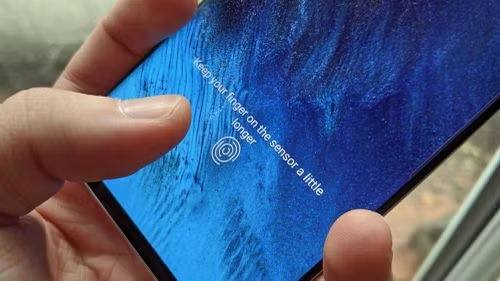
Mới đây, leaker nổi tiếng Jon Prosser đã xác nhận trong video mới trên kênh YouTube FRONT PAGE TECH rằng theo nhiều nguồn tin, Apple đang có tới 2 bản mẫu iPhone 13 với Touch ID dưới màn hình.

COVID-19 “giet” Face ID nen iPhone 13 se su dung Touch ID?
 COVID-19 khiến Face ID không còn là công nghệ “thần thánh” nên Apple tính toán sử dụng Touch ID trên iPhone 13
Mặc dù theo Prosser, việc bản mẫu có Touch ID chưa đảm bảo rằng sản phẩm cuối cùng sẽ có công nghệ này, nhưng ít nhất nó cũng giúp khẳng định rằng Apple đang cân nhắc việc đưa nó trở lại.

iPhone 13 bản rẻ nhất được trang bị cảm biến do Sony cung cấp

Theo DigiTimes, iPhone 13 bản rẻ nhất sẽ được trang bị cảm biến LiDAR vốn chỉ được trang bị cho các phiên bản iPhone 12 Pro và Pro Max.


Theo DigiTimes cho biết, Apple và Sony vừa mới đạt được thỏa thuận hợp tác. Theo đó, công ty công nghệ Nhật Bản sẽ chịu trách nhiệm cung cấp phần cứng cho cảm biến LiDAR ít nhất là đến năm 2023.


iPhone 13 ban re nhat duoc trang bi cam bien do Sony cung cap
 

Cách khóa ứng dụng trên iPhone bằng Face ID hoặc vân tay cực kỳ bảo mật

Cách khóa ứng dụng trên iPhone bằng Face ID hoặc vân tay (Touch ID) cực kỳ đơn giản dưới dây giúp bảo mật các thông tin cá nhân trên điện thoại của bạn.

Nếu ai đó mượn iPhone của bạn và có một vài ứng dụng mà bạn không muốn người khác truy cập vào, hãy làm theo hướng dẫn này nhé!

Cách khóa ứng dụng bằng Face ID hoặc vân tay trên iPhone

 Cach khoa ung dung tren iPhone bang Face ID hoac van tay cuc ky bao mat

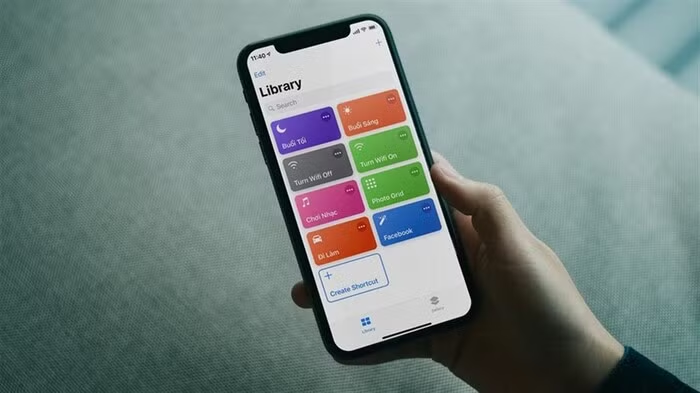
Để thiết lập được tính năng này, bạn cần sử dụng ứng dụng Phím tắt (ứng dụng mặc định trên những chiếc iPhone). 

Cach khoa ung dung tren iPhone bang Face ID hoac van tay cuc ky bao mat-Hinh-2

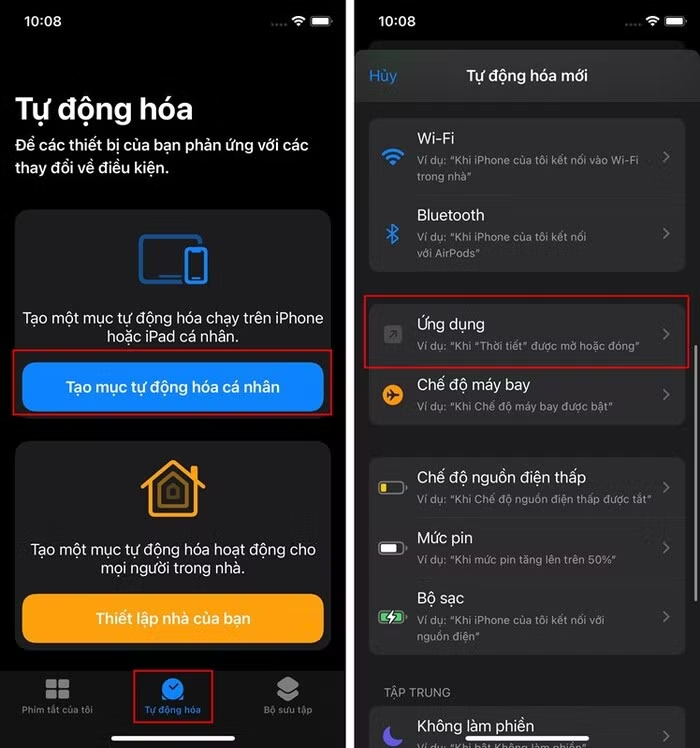
Bước 1: Mở ứng dụng Phím tắt lên và chọn vào mục Tự động hóa > Tạo mục tự động hóa cá nhân. Ở mục tiếp theo, chọn vào dòng ứng dụng.

Cach khoa ung dung tren iPhone bang Face ID hoac van tay cuc ky bao mat-Hinh-3

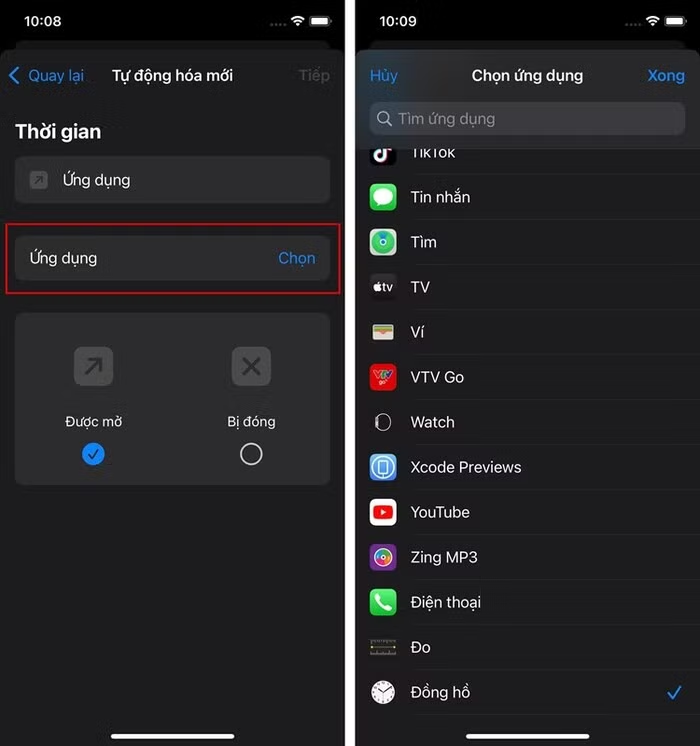
Bước 2: Ở phần này, bạn có thể chọn vào dòng ứng dụng như trong hình để chọn app mà bạn muốn khóa, có thể chọn nhiều app cùng lúc. 

Cach khoa ung dung tren iPhone bang Face ID hoac van tay cuc ky bao mat-Hinh-4

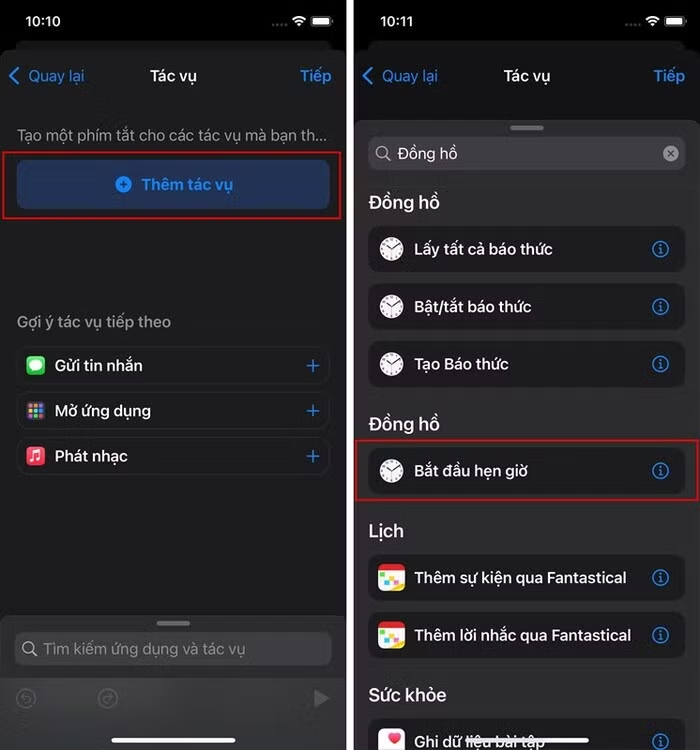
Bước 3: Ở phần tiếp, bạn chọn vào mục Thêm tác vụ > Tìm kiếm và chọn Bắt đầu hẹn giờ.

 Cach khoa ung dung tren iPhone bang Face ID hoac van tay cuc ky bao mat-Hinh-5

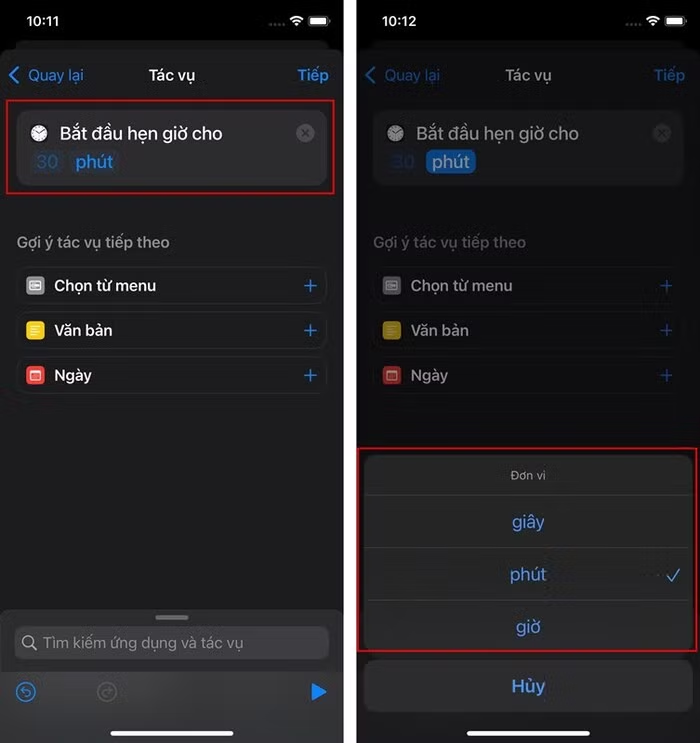
Bước 4: Tiếp theo bạn chọn thời gian là 1 giây thôi nhé, vì 1 giây người khác vẫn chưa kịp làm gì ứng dụng của bạn.

Cach khoa ung dung tren iPhone bang Face ID hoac van tay cuc ky bao mat-Hinh-6

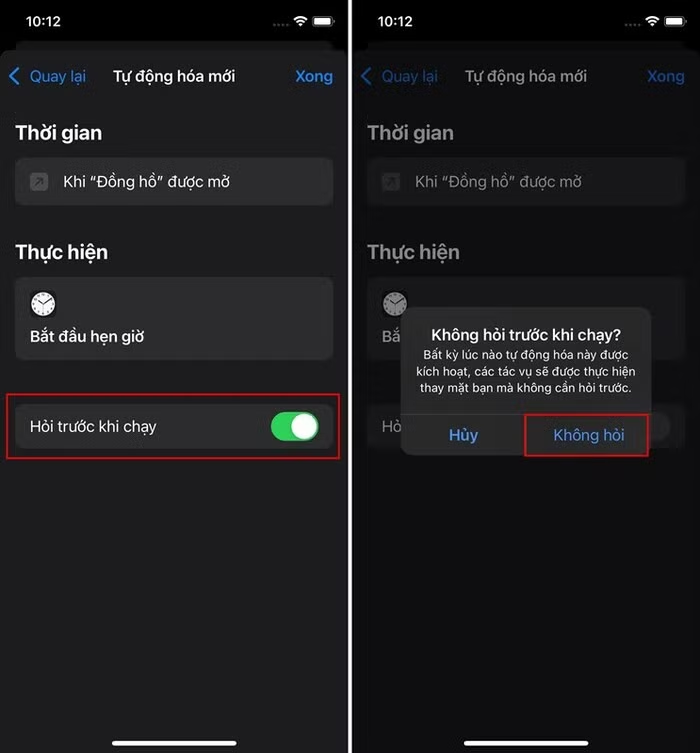
Bước 5: Cuối cùng bạn tắt mục Hỏi trước khi chạy và chọn xác nhận không hỏi nữa là xong.

Cach khoa ung dung tren iPhone bang Face ID hoac van tay cuc ky bao mat-Hinh-7

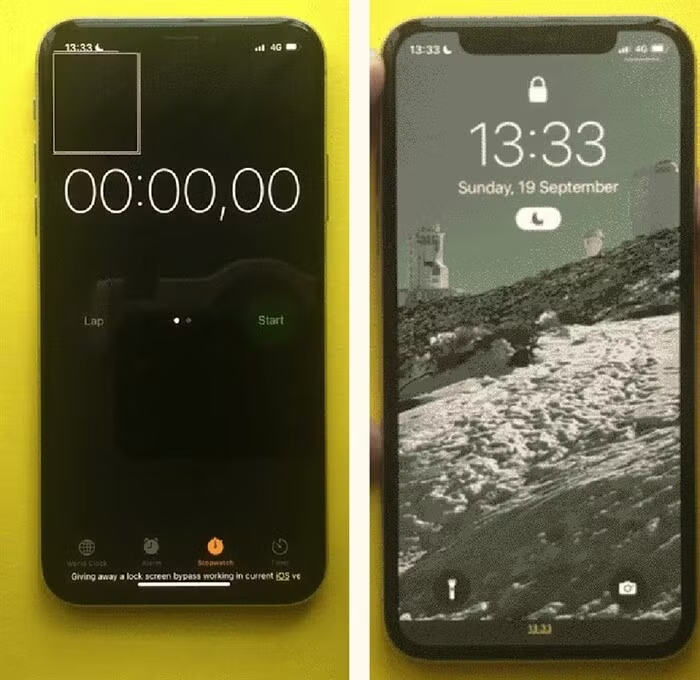
Bước 6: Bây giờ bạn truy cập vào ứng dụng bị khóa trên iPhone. Ngay 1 giây sau, iPhone sẽ tự động khóa màn hình và bạn cần mở khóa bằng Face ID hoặc Touch ID (Vân tay) để vào được ứng dụng nhé.

Đọc nhiều nhất

Tin mới