May mắn là địa chỉ liên lạc không thực sự biến mất, vì vậy bạn hoàn toàn có thể đưa chúng trở lại với điện thoại của mình. Bởi lẽ, khi bạn xóa địa chỉ liên hệ khỏi điện thoại Android của mình, chúng sẽ được xóa ngay lập tức khỏi thiết bị nhưng vẫn ở trên máy chủ của Google trong thời gian 30 ngày trước khi bị xóa vĩnh viễn.
Vì vậy, để khôi phục địa chỉ liên hệ, bạn sẽ dựa vào máy chủ của Google để tìm địa chỉ liên hệ đã xóa. Tất cả những gì bạn cần làm là đăng nhập vào tài khoản Gmail được liên kết với điện thoại Android và sử dụng tính năng hữu ích trong Gmail để thực hiện khôi phục địa chỉ liên lạc đã xóa.
Nếu chưa thay đổi phần Settings trên điện thoại Android, bạn sẽ được thiết lập tự động đồng bộ hóa các liên hệ với tài khoản Google liên kết trên điện thoại. Điều này có nghĩa, tất cả địa chỉ liên hệ và số điện thoại bạn thêm vào sẽ có sẵn trong tài khoản Gmail của bạn.
Dưới đây là các bước để khôi phục lại địa chỉ liên hệ đã xóa khỏi tài khoản Gmail, thực hiện trên điện thoại Honor 4C nhưng sẽ không khác biệt nhiều so với các dòng điện thoại Android khác.
- Sử dụng máy tính và đăng nhập vào tài khoản Gmail.
- Khi đã đăng nhập, nhấp nút Gmail ở góc trên cùng bên trái màn hình và nhấp vào địa chỉ liên hệ trong trình đơn thả xuống.
- Trên màn hình Contacts, bạn có thể xem tất cả địa chỉ liên hệ từ điện thoại Android mà tài khoản Google đó liên kết.
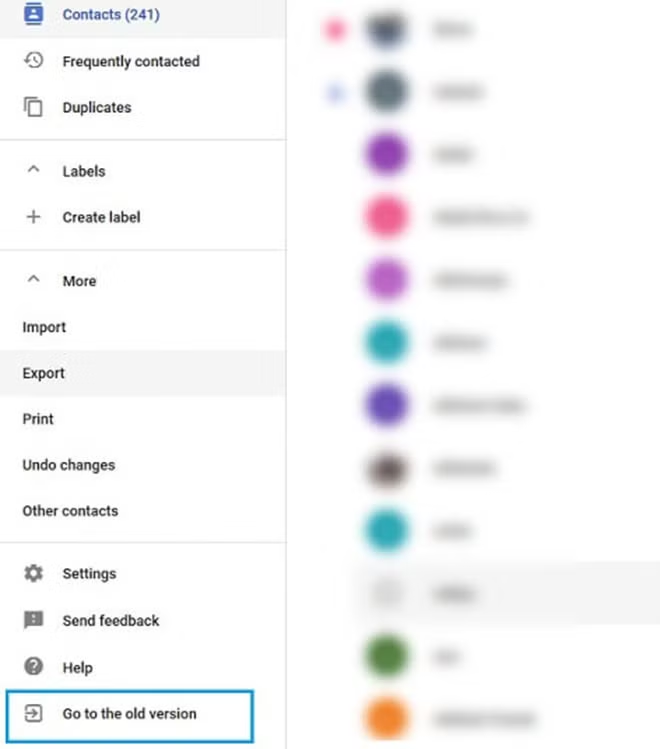 |
Lưu ý: Nếu đang sử dụng phiên bản Google mới, bạn có thể nhấp vào Go to the old version.
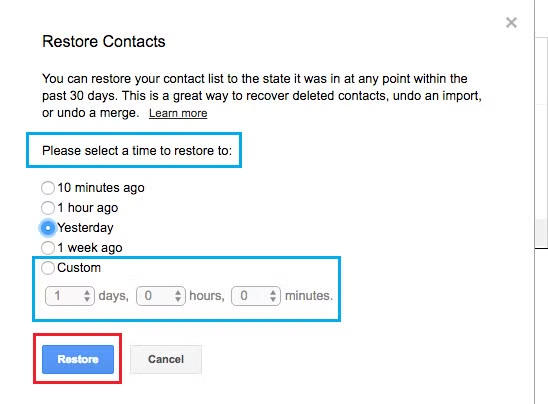
- Khi thấy danh sách địa chỉ liên hệ, nhấp vào Add để chuyển đến trình đơn thả xuống, nơi bạn cần chọn tùy chọn Restore contacts….
- Bây giờ bạn sẽ thấy một cửa sổ bật lên, nơi bạn có thể chọn một bản sao lưu trong 30 ngày gần nhất. Chọn khoảng thời gian muốn khôi phục và nhấp vào nút Restore.
 |
- Sau khi địa chỉ liên hệ đã xóa được khôi phục bạn sẽ thấy một xác nhận từ Google rằng tất cả liên hệ của bạn đã được khôi phục.
Lưu ý: Không đóng tài khoản Gmail vì bạn có thể cần quay lại trong trường hợp địa chỉ liên hệ không được đồng bộ hóa đúng với điện thoại Android.
Sau khi địa chỉ liên hệ đã xóa được phục hồi trong tài khoản Gmail, bước tiếp theo là tiến hành đồng bộ hóa các liên hệ này với điện thoại Android bằng các bước dưới đây.
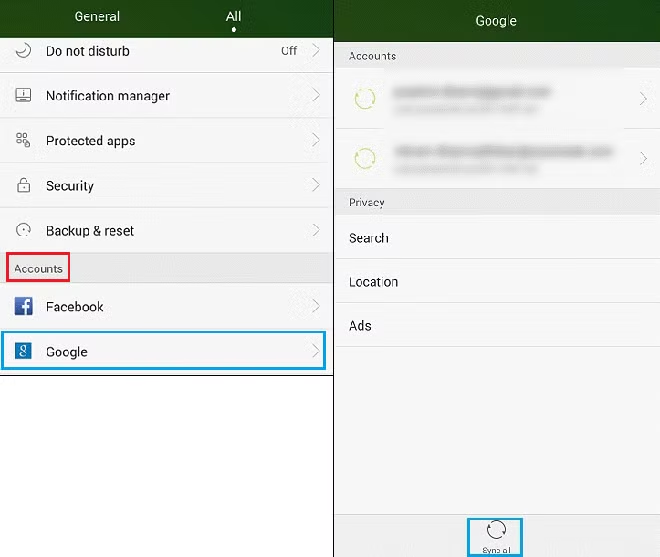
- Mở ứng dụng Settings trên điện thoại.
- Ở màn hình Settings, cuộn xuống mục Accounts nằm dưới phần cá nhân.
- Chạm vào Google.
 |
| \ |
- Tại đây chạm vào tùy chọn Sync All.
Bây giờ tất cả liên hệ của bạn từ Gmail sẽ xuất hiện trên điện thoại Android.