Cách để tránh bị lộ thông tin khi sử dụng Google Chrome

Nếu đang sử dụng Google Chrome để lướt web, bạn có thể áp dụng một số mẹo nhỏ sau đây để bảo mật trình duyệt tốt hơn, hạn chế bị lộ thông tin.

Tốc độ tải trang nhanh, kho tiện ích mở rộng phong phú, bảo mật tốt… là một trong những ưu điểm của Google Chrome, một trong những trình duyệt phổ biến nhất hiện nay.

1. Sử dụng tính năng đồng bộ hóa cụm mật khẩu

Khi đăng nhập tài khoản Google trên trình duyệt Chrome, tất cả thông tin của bạn bao gồm dữ liệu, mật khẩu, lịch sử tìm kiếm, bookmarks (các trang web yêu thích)… sẽ được tự động đồng bộ trên mọi thiết bị. Điều này đồng nghĩa với việc người dùng sẽ có trải nghiệm sử dụng liền mạch hơn, không cần phải ghi nhớ nhiều thông tin phức tạp.

Tuy nhiên, nếu tài khoản bị xâm nhập, bất kỳ ai cũng có thể truy cập vào những dữ liệu này. May mắn thay, bạn có thể sử dụng tính năng đồng bộ hóa cụm mật khẩu để ngăn điều đó xảy ra.

Về cơ bản, có thể xem đây là một loại mật khẩu phụ, một khi được kích hoạt, nó sẽ bắt đầu mã hóa dữ liệu được lưu trên máy chủ của Google và giải mã chúng sau khi đã đồng bộ với một thiết bị nhất định.

Vì chỉ có bạn mới biết cụm mật khẩu của mình, nên không ai có thể truy cập vào dữ liệu của bạn ngay cả khi thông tin tài khoản bị rò rỉ.

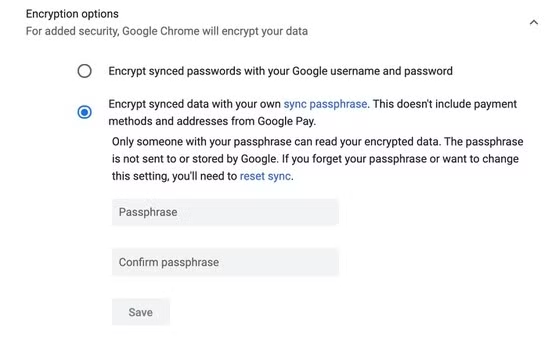
Để kích hoạt tính năng đồng bộ hóa cụm mật khẩu, bạn hãy gõ vào thanh tìm kiếm dòng lệnh chrome://settings và nhấn Enter (hoặc return). Sau đó, người dùng chỉ cần tìm đến mục Sync and Google services (đồng bộ hóa và dịch vụ Google) - Encryption options (tùy chọn mã hóa) - Sync passphrase và nhập mật khẩu tương ứng.
Cach de tranh bi lo thong tin khi su dung Google Chrome

Tạo cụm mật khẩu để bảo vệ dữ liệu cá nhân khi đồng bộ hóa. Ảnh: MINH HOÀNG

2. Cập nhật Google Chrome

Để hạn chế tối đa các rủi ro có thể xảy ra, bạn nên tạo cho mình thói quen cập nhật phần mềm thường xuyên, cụ thể ở đây là trình duyệt Chrome.

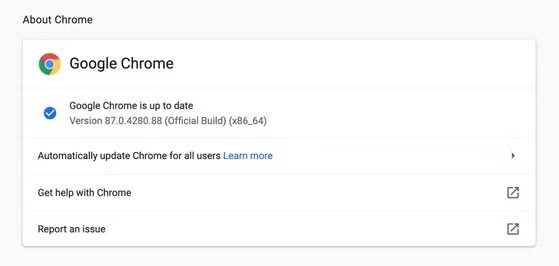
Đầu tiên, bạn hãy bấm vào biểu tượng ba chấm ở góc trên bên phải và chọn Settings (cài đặt) - About Chrome (về Chrome), chờ một lát để quá trình tải về bản cập nhật hoàn tất. Cuối cùng, người dùng chỉ cần nhấn Relaunch để khởi động lại trình duyệt.
Cach de tranh bi lo thong tin khi su dung Google Chrome-Hinh-2

Thường xuyên cập nhật trình duyệt Chrome lên phiên bản mới nhất. Ảnh: MINH HOÀNG

3. Sử dụng tính năng bảo vệ nâng cao

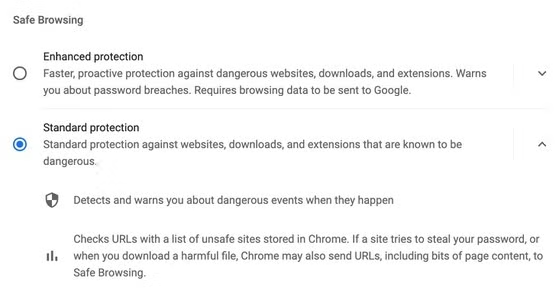
Khi bạn truy cập nhầm vào các trang web độc hại, Google Chrome sẽ tự động hiển thị cảnh báo. Tuy nhiên, tính năng này chỉ được thiết lập để bảo vệ người dùng ở mức cơ bản, nếu muốn chuyển sang chế độ nâng cao, bạn hãy truy cập vào phần Settings (cài đặt) - Privacy and Security (quyền riêng tư và bảo mật) - Security (bảo mật) - Enhanced protection (bảo mật nâng cao).
Cach de tranh bi lo thong tin khi su dung Google Chrome-Hinh-3

Kích hoạt tính năng bảo vệ nâng cao để an toàn hơn. Ảnh: MINH HOÀNG

4. Sử dụng các trình chặn nội dung

Tính năng Safe Browsing (duyệt web an toàn) được tích hợp sẵn trên trình duyệt Chrome có thể ngăn chặn các cửa sổ quảng cáo bật lên. Tuy nhiên, chỉ nhiêu đó thôi là chưa đủ, đó là lý do tại sao bạn nên cài đặt thêm các trình chặn nội dung như uBlock Origin, Adblock Plus hoặc AdGuard AdBlocker.

Về cơ bản, các tiện ích mở rộng sẽ sử dụng danh sách có sẵn để chặn trình theo dõi và những trang web độc hại. Ngoài ra, chúng còn giúp tăng tốc độ tải trang bằng cách chặn các đoạn mã và quảng cáo chiếm dụng nhiều tài nguyên.

5. Sử dụng tính năng Safety check

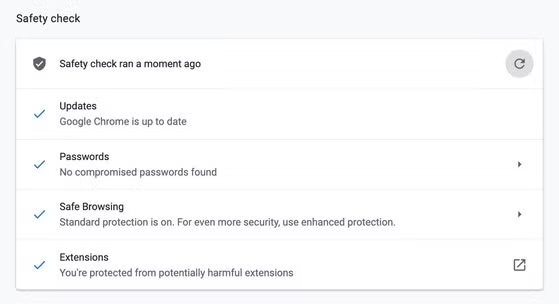
Để sử dụng, bạn hãy truy cập vào phần Settings (cài đặt) trên trình duyệt Chrome và nhấn vào nút Check now (kiểm tra ngay) tại mục Safety check.

Công cụ này sẽ tự động kiểm tra các vấn đề liên quan đến bảo mật, đơn cử như các vấn đề liên quan đến rò rỉ mật khẩu… Nếu có bất cứ rắc rối nào, trình duyệt sẽ ngay lập tức hiển thị cảnh báo màu đỏ, lúc này người dùng chỉ cần làm theo các bước hướng dẫn để khắc phục.
Cach de tranh bi lo thong tin khi su dung Google Chrome-Hinh-4

Kiểm tra nhanh độ an toàn của các thành phần quan trọng trên trình duyệt. Ảnh: MINH HOÀNG 

Google Chrome 78 chính thức ra mắt với Dark Mode mặc định

(Kiến Thức) - Forced Dark Mode là một tính năng mới trên Google Chrome 78, cho phép biến giao diện của mọi trang web thành nền tối, cho dù trang web đó có được hỗ trợ hay không.

    Phiên bản 78 của trình duyệt web Google Chrome hiện có sẵn để tải xuống cho người dùng Windows, macOS, Linux, ChromeOS, Android và iOS.

    Được ra mắt vào ngày hôm nay, Chrome 78 đi kèm với menu tùy chỉnh mới cho trang New Tab, hỗ trợ công cụ Kiểm tra mật khẩu, thử nghiệm HTTPS DNS và xóa tính năng bảo mật XSS Auditor cũ. Đặc biệt, Chrome 78 mới sẽ có chế độ Dark Mode mặc định cho mọi trang web.

    Google Chrome 78 chinh thuc ra mat voi Dark Mode mac dinh
     

    8 cách sửa lỗi không mở được video YouTube

    Nếu không mở được video YouTube trên điện thoại hoặc máy tính, bạn có thể áp dụng một số cách sau đây để khắc phục.

    YouTube là một trong những trang chia sẻ video tốt nhất hiện với đủ mọi thể loại và nội dung. Tuy nhiên, những trải nghiệm mà nó mang lại đôi khi không hoàn hảo nhưng chúng ta vẫn nghĩ. Người dùng có thể gặp tình trạng quảng cáo hiển thị tràn lan, không mở được video… dù kết nối Internet vẫn ổn định. Làm thế nào để khắc phục vấn đề trên?
    8 cach sua loi khong mo duoc video YouTube
    YouTube là trang chia sẻ video lớn nhất hiện nay. Ảnh: Digital Trends 
    Lưu ý, trong bài viết này Kỷ Nguyên Số sẽ hướng dẫn người dùng thực hiện các thao tác trên YouTube máy tính, nếu đang sử dụng điện thoại, bạn chỉ cần làm tương tự.
    1. Tắt và mở lại tab (thẻ) YouTube
    Điều này nghe có vẻ đơn giản nhưng nó hoàn toàn có thể giúp bạn khắc phục được tình trạng không mở được video. Để thực hiện, bạn hãy tắt tab (thẻ) YouTube đang mở, sau đó mở lại bằng cách nhấn tổ hợp phím Ctrl + Shift + T (Windows) hoặc Command + Shift + T (macOS).
    Nếu đang sử dụng điện thoại, người dùng chỉ cần nhấn vào nút Home hai lần hoặc nút đa nhiệm, sau đó vuốt lên để tắt ứng dụng YouTube và mở lại.
    2. Đăng xuất và đăng nhập lại tài khoản Google
    Trên trang YouTube, bạn hãy nhấn vào ảnh đại diện ở góc trên bên phải và chọn Sign out (đăng xuất). Sau đó người dùng chỉ cần thực hiện tương tự và đăng nhập lại bằng tài khoản Google.
    3. Khởi động lại router
    Router cũng giống như một chiếc máy tính mini với CPU, bộ nhớ trong… và nó cần phải được khởi động lại sau một thời gian dài sử dụng. Để thực hiện, bạn hãy tắt nguồn thiết bị, chờ khoảng 30 giây để đảm bảo các tụ đều được xả hết và mở lại.
    4. Xóa cookies và bộ nhớ cache
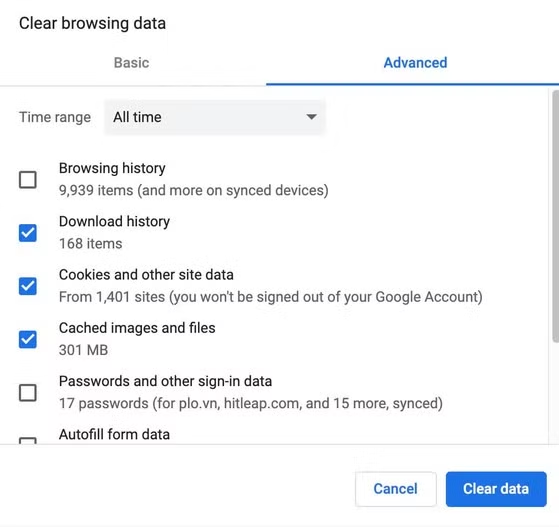
    Bất kể bạn đang sử dụng thiết bị nào, việc xóa cache và các dữ liệu tạm thời là điều nên làm để mọi thứ có thể hoạt động trơn tru hơn. Nếu đang sử dụng trình duyệt Google Chrome, bạn có thể gõ vào thanh địa chỉ dòng lệnh chrome://settings/clearBrowserData và nhấn Enter.
    Sau đó, người dùng chỉ cần chuyển sang thẻ Advanced, đánh dấu vào hai ô Cookies và Cached rồi nhấn Clear data (xóa dữ liệu).
    8 cach sua loi khong mo duoc video YouTube-Hinh-2
    Xóa cache và dữ liệu tạm thời sau một thời gian sử dụng. Ảnh: MINH HOÀNG.  
    Đối với điện thoại, bạn hãy truy cập vào phần Settings (cài đặt) - Apps (ứng dụng) - Manage apps (quản lý ứng dụng) - YouTube - Clear cache (xóa cache) và Clear data (xóa dữ liệu). Khi hoàn tất, người dùng chỉ cần mở lại ứng dụng YouTube và đăng nhập bằng tài khoản tương ứng.

    Mách bạn 9 mẹo cực hay khi sử dụng Google Chrome

    Chỉ với vài mẹo nhỏ đơn giản, bạn có thể tận dụng tối đa sức mạnh và tốc độ xử lý của trình duyệt Google Chrome.

    Mặc dù sinh sau đẻ muộn so với Internet Explorer, Firefox, Opera… tuy nhiên, Google Chrome đã nhanh chóng chiếm lĩnh thị phần trình duyệt trên di động và cả máy tính. Điều này cũng không có gì khó hiểu khi Google luôn liên tục cập nhật, bổ sung thêm nhiều tính năng mới và đặc biệt là kho tiện ích mở rộng (extensions) đi kèm khá phong phú.

    Đọc nhiều nhất

    Tin mới