Cách để che giấu ảnh và video nhạy cảm trên iPhone

Bạn có từng lo sợ rằng, vô tình trong một ngày nào đó những hình ảnh hay video "nhạy cảm" có mặt bạn sẽ xuất hiện đầy trên mạng xã hội chưa?

Dạo gần đây, có rất nhiều vụ lùm xùm xung quanh những hình ảnh, video clip nhạy cảm, thậm chí là 18 của giới trẻ. Khi mà smartphone đã trở nên phổ biến thì ai trong mỗi chúng ta cũng thường sẽ lưu giữ những thông tin, những bức ảnh, video cá nhân trong đó. Vậy, làm sao để có thể lưu giữ chúng một cách an toàn và bí mật nhất?

Cach de che giau anh va video nhay cam tren iPhone

Sử dụng Album ẩn có sẵn trên iPhone

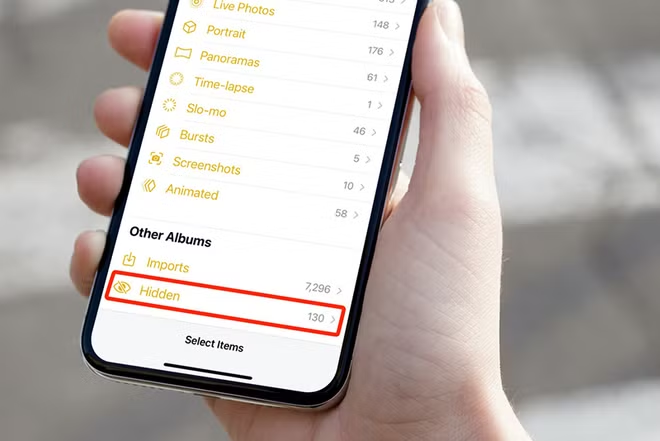
Trong nhiều năm, người dùng iPhone luôn mong muốn tìm được một tính năng nào đó để ẩn những bức ảnh bí mật khỏi cuộn Album mà không cần phải gửi nó đi đâu khác. Và kể từ iOS 10, Apple đã bổ sung Album Bị ẩn để giấu đi những bức ảnh "rất gì và này nọ".
Cach de che giau anh va video nhay cam tren iPhone-Hinh-2

Tuy nhiên, điểm yếu của nó là vẫn báo Album Bị ẩn ở trong ứng dụng Ảnh. Nhưng kể từ hệ điều hành mới nhất iOS 14 đã cập nhật thêm tính năng giấu luôn Album Bị ẩn.

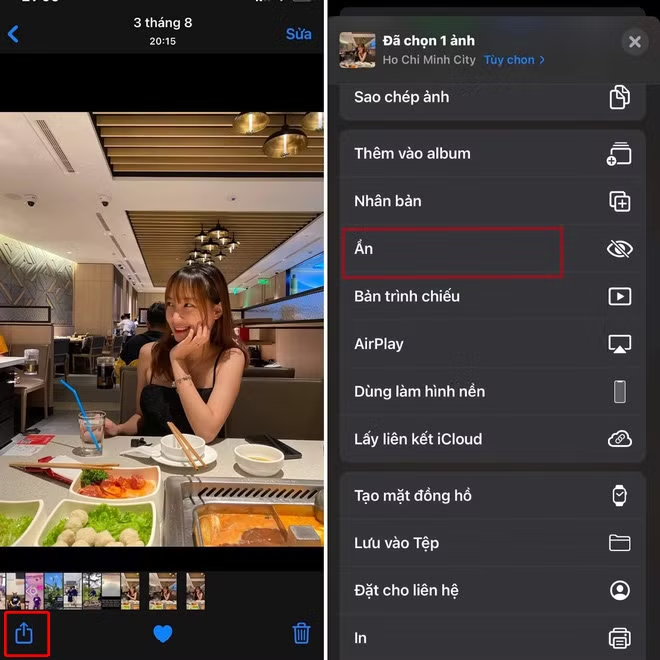
Đầu tiên, bạn vào Album ảnh, chọn ảnh/video mà bạn muốn giấu đi. Nhấn vào biểu tượng ở góc trái bên dưới màn hình và chọn Ẩn.
Cach de che giau anh va video nhay cam tren iPhone-Hinh-3

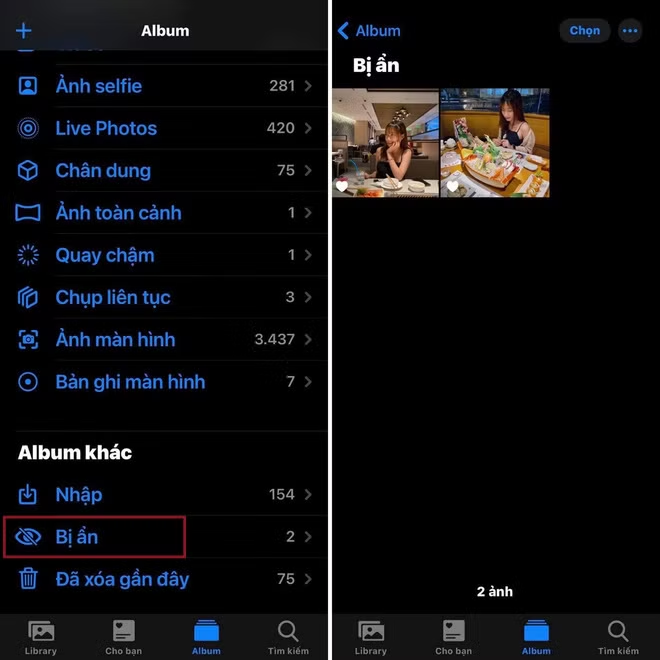
Lúc này, sẽ có thông báo "Ảnh này sẽ bị ẩn khỏi tất cả các địa điểm trong thư viện, nhưng bạn sẽ tìm thấy chúng trong Album Bị ẩn".

Cach de che giau anh va video nhay cam tren iPhone-Hinh-4

Đây chính là điểm mấu chốt, nếu như các bạn ở hệ điều hành thấp (dưới iOS 14) thì khi ấn vào ứng dụng Ảnh và kéo xuống thì sẽ thấy Album Bị ẩn, chỉ cần chọn vào đó là bạn có thể dễ dàng xem được những bức ảnh "mát mẻ".
Cach de che giau anh va video nhay cam tren iPhone-Hinh-5

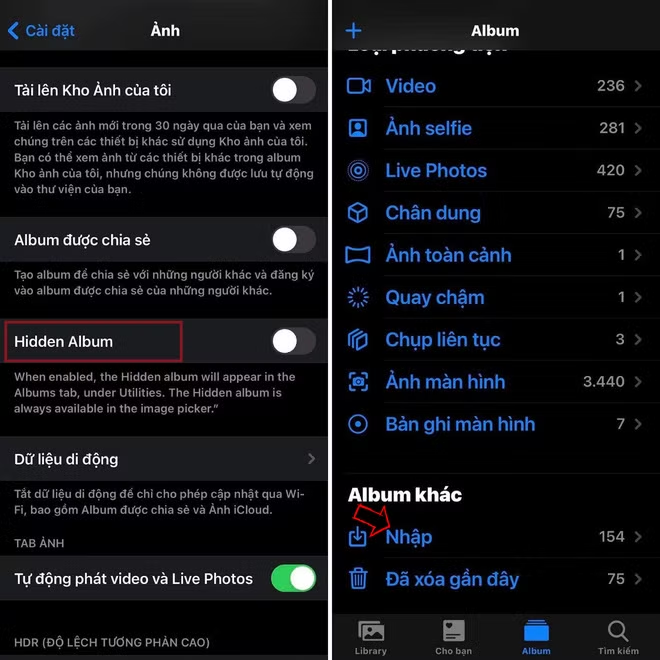
Nhưng nếu như bạn đã cập nhật lên iOS 14 thì bạn hoàn toàn có thể "ẩn luôn Album Bị ẩn". Hãy vào Cài đặt, ở Hidden Album bạn chọn tắt nó đi, vậy là Album Bị ẩn đã "biến mất" dù có bấm vào Album hay cuộn camera cũng chẳng ai có thể tìm được những bức ảnh bí mật của bạn cả. Còn nếu bạn muốn xem lại chúng thì bật Hidden Album lên là được.
Cach de che giau anh va video nhay cam tren iPhone-Hinh-6

Đánh lừa bằng ứng dụng giống hệt Máy tính

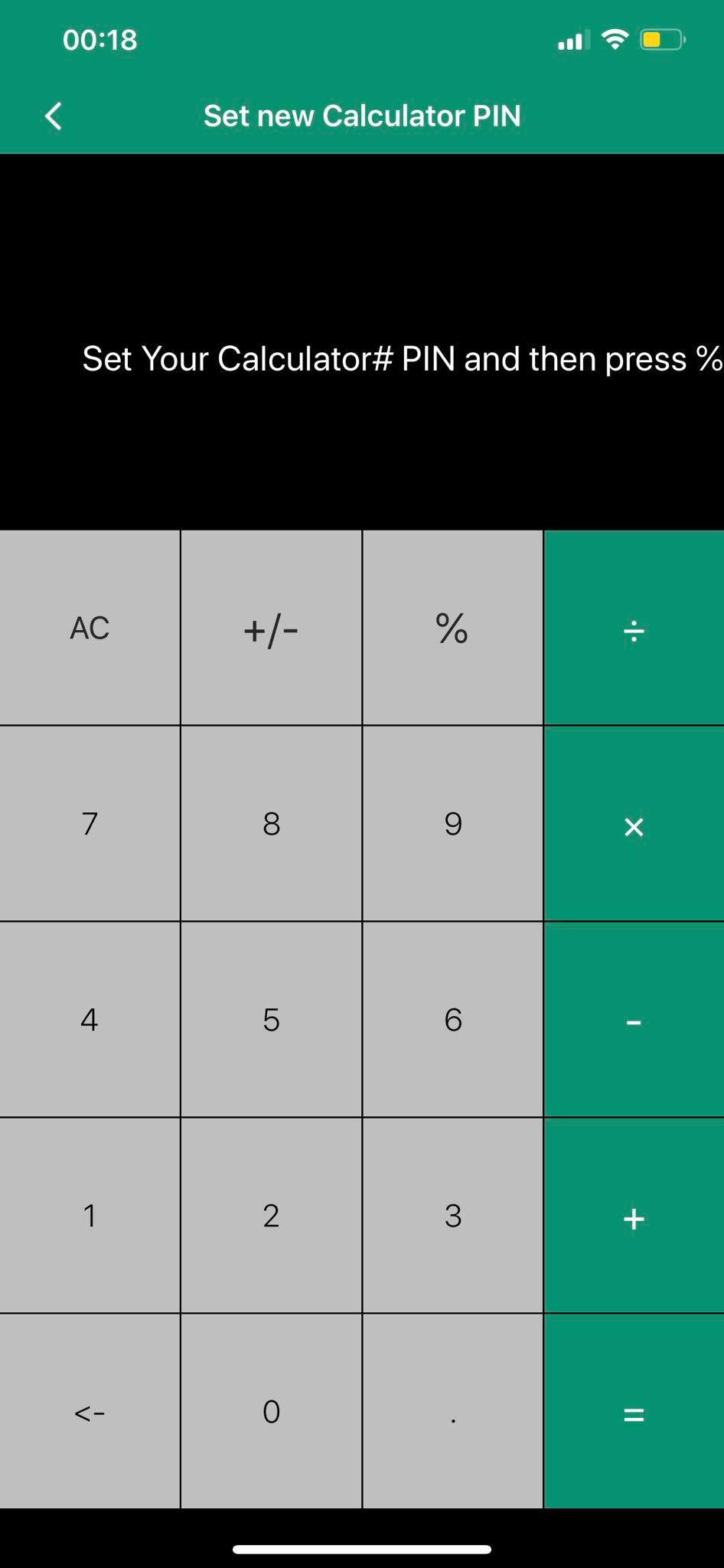
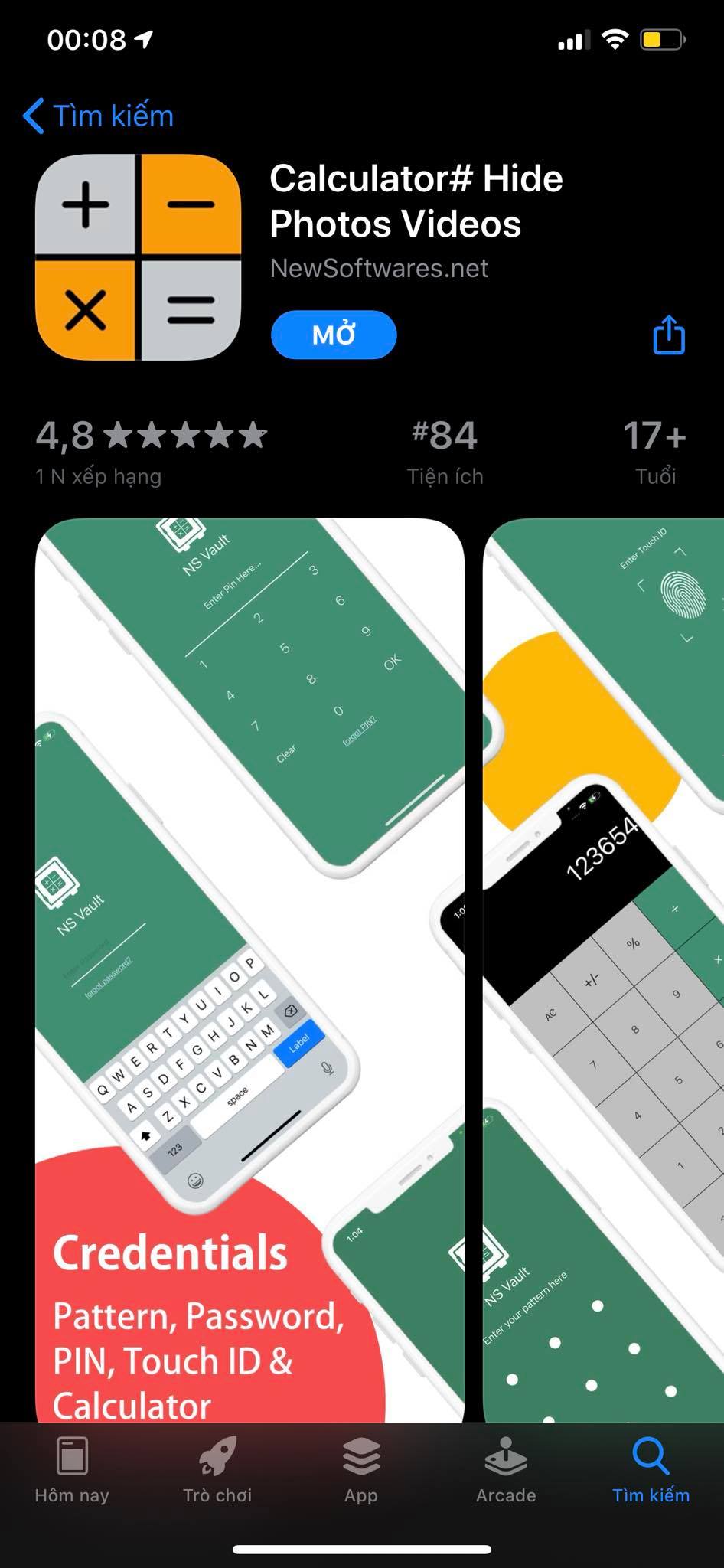
Gần đây, cộng đồng mạng đang xôn xao về một ứng dụng nhìn thì rất vô hại nhưng lại rất nguy hiểm. Với icon trông rất giống ứng dụng Máy tính mặc định trên iPhone và chỉ cần gom vào một tệp ứng dụng rồi xoá ứng dụng Máy tính mặc định đi thì chắc chắn 99% bạn sẽ bị lừa.
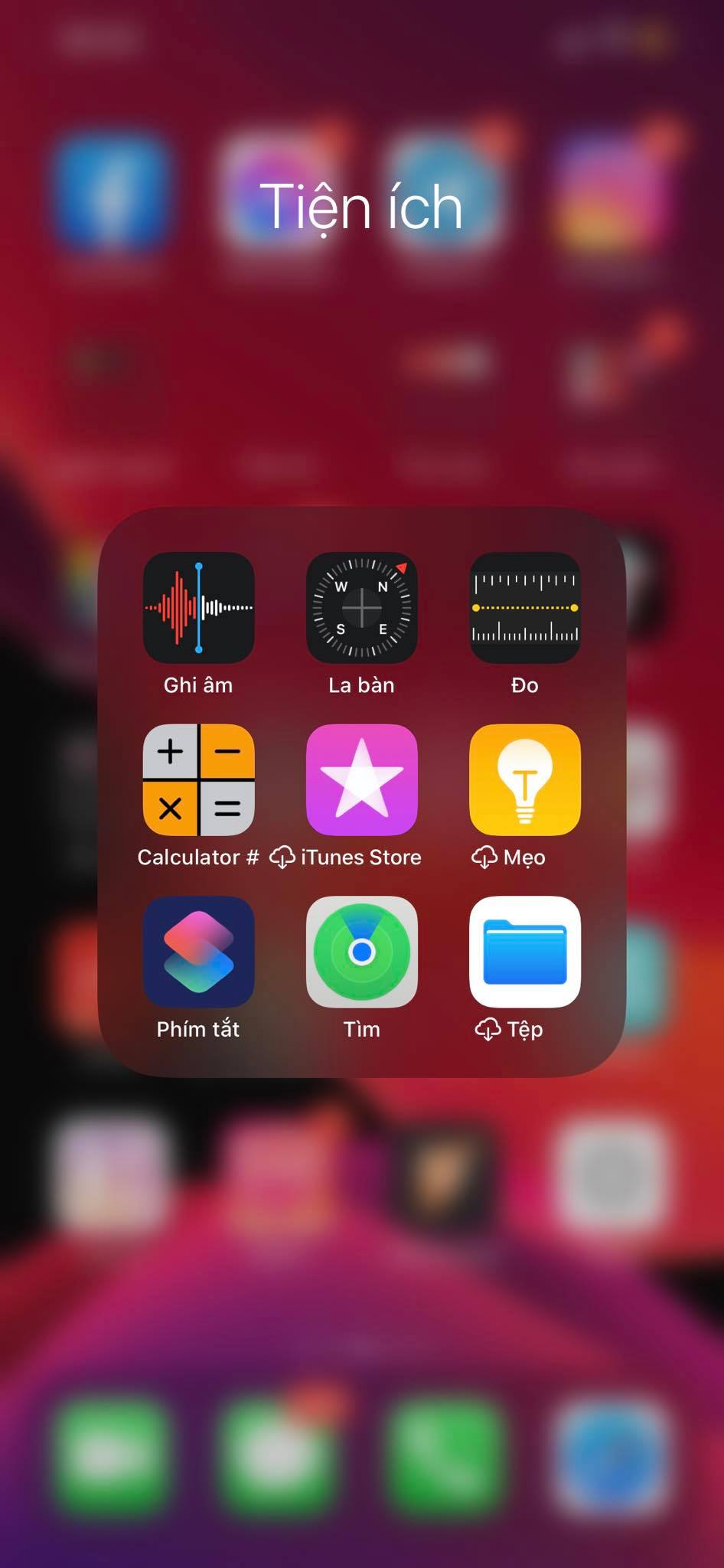
Cach de che giau anh va video nhay cam tren iPhone-Hinh-7Cach de che giau anh va video nhay cam tren iPhone-Hinh-8

Với ngoại hình giống hệt ứng dụng Máy tính nhưng bên trong nó lại ẩn chứa những điều khác. Để sử dụng, bạn có thể lựa chọn mã pin, Touch ID, dạng máy tính... bất kì.
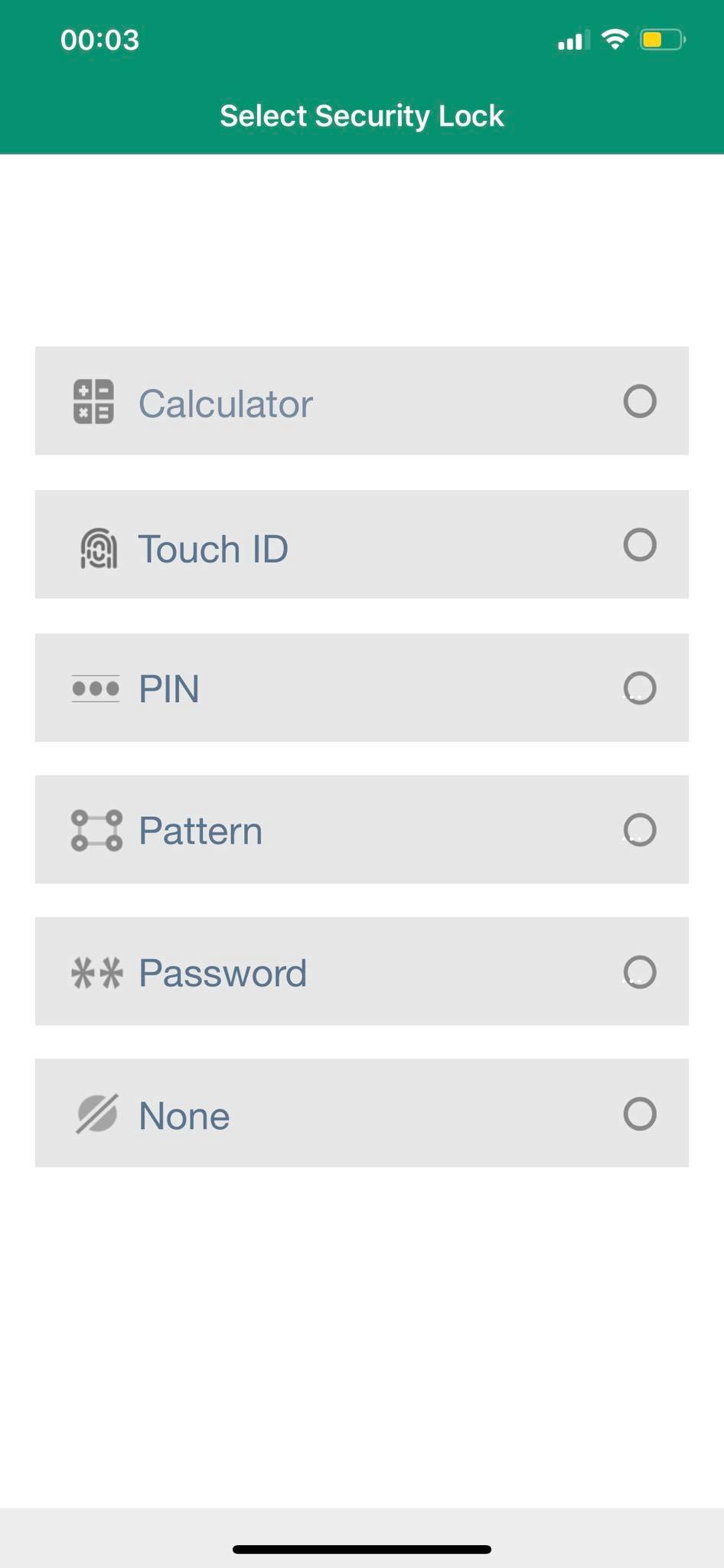
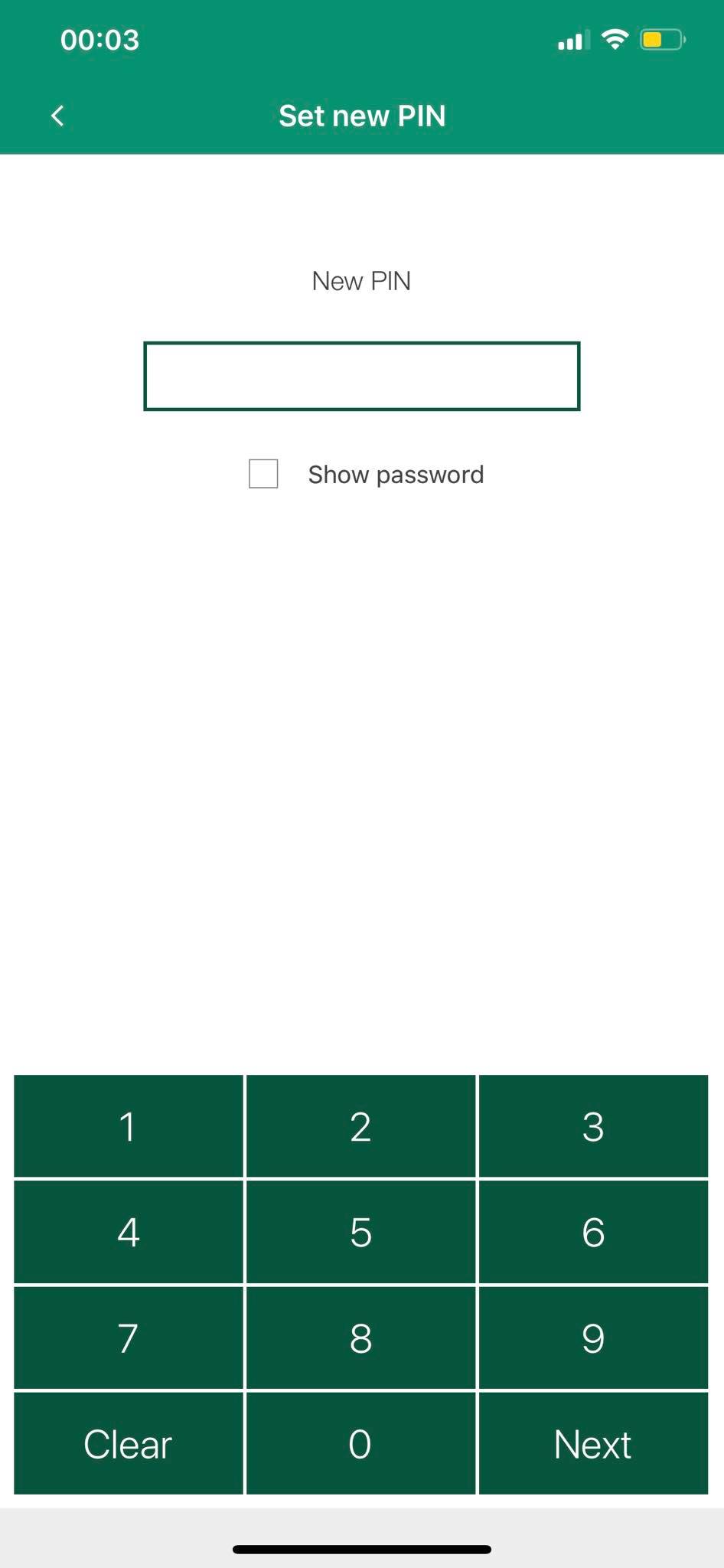
 Cach de che giau anh va video nhay cam tren iPhone-Hinh-9
 Cach de che giau anh va video nhay cam tren iPhone-Hinh-10Cach de che giau anh va video nhay cam tren iPhone-Hinh-11

Sau đó bạn có thể lưu trữ ảnh, video, file ghi âm... vào ứng dụng này để tránh sự dòm ngó, tò mò và nếu như nửa kia của bạn có ứng dụng Calculator# thì hãy kiểm tra ngay xem có ảnh "trà xanh" hay clip gì nhạy cảm không nhé.
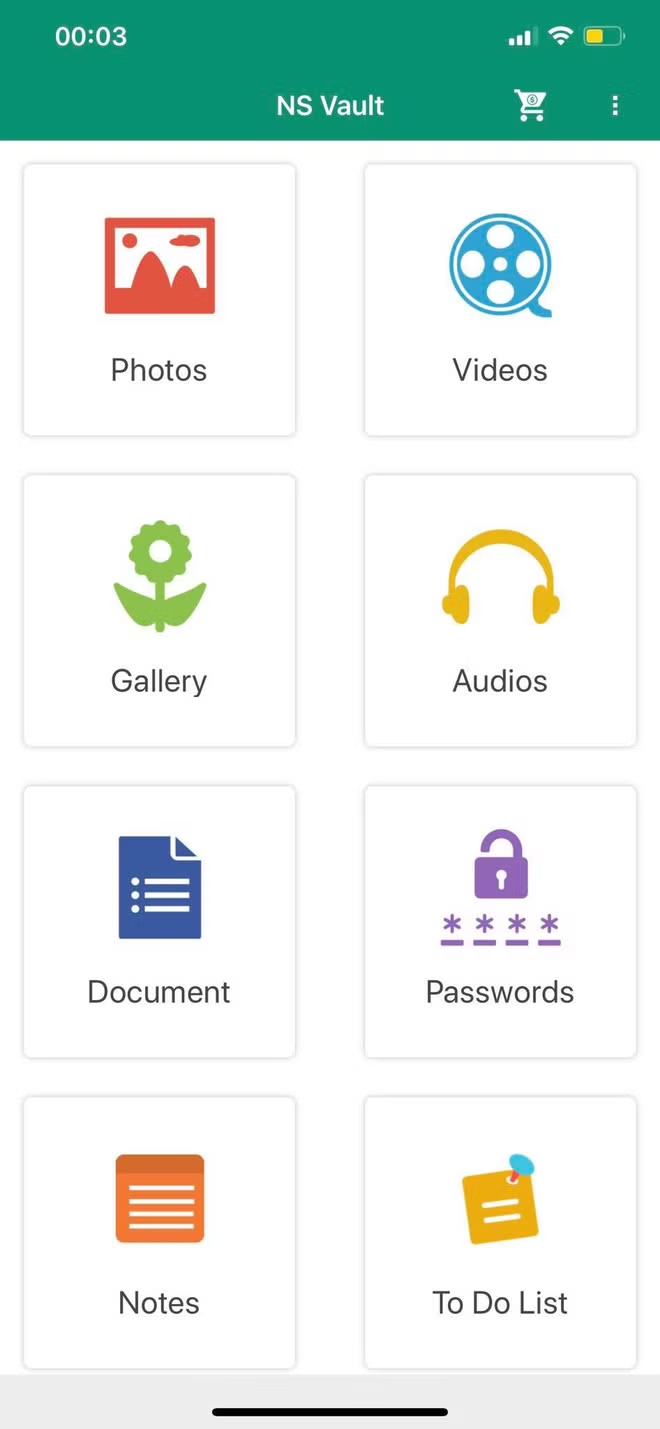
Cach de che giau anh va video nhay cam tren iPhone-Hinh-12

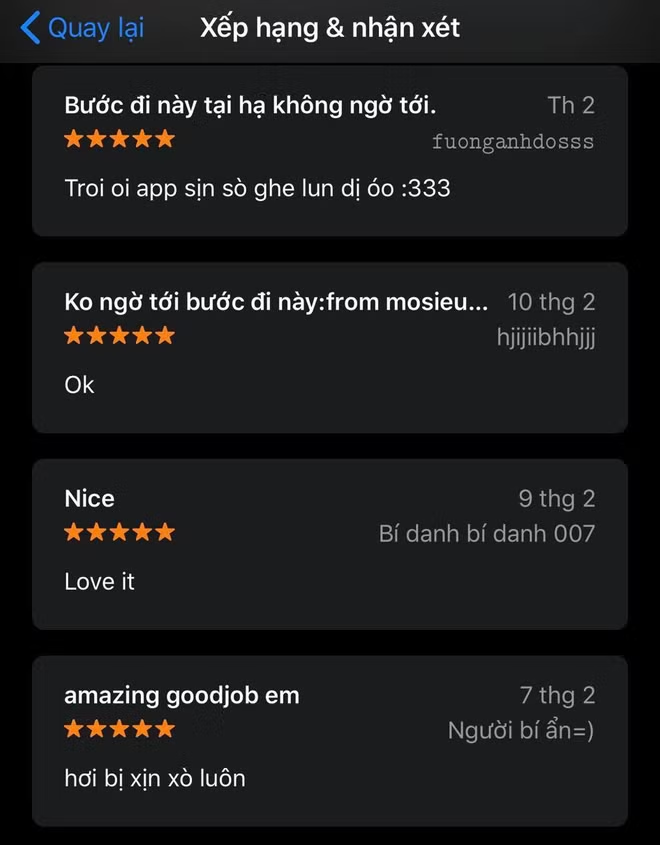
Hiện ứng dụng này đang nhận được rất nhiều lời khen ngợi từ người dùng vì sự đánh lừa tinh vi của nó.
Cach de che giau anh va video nhay cam tren iPhone-Hinh-13

Giấu trong ứng dụng Ghi chú

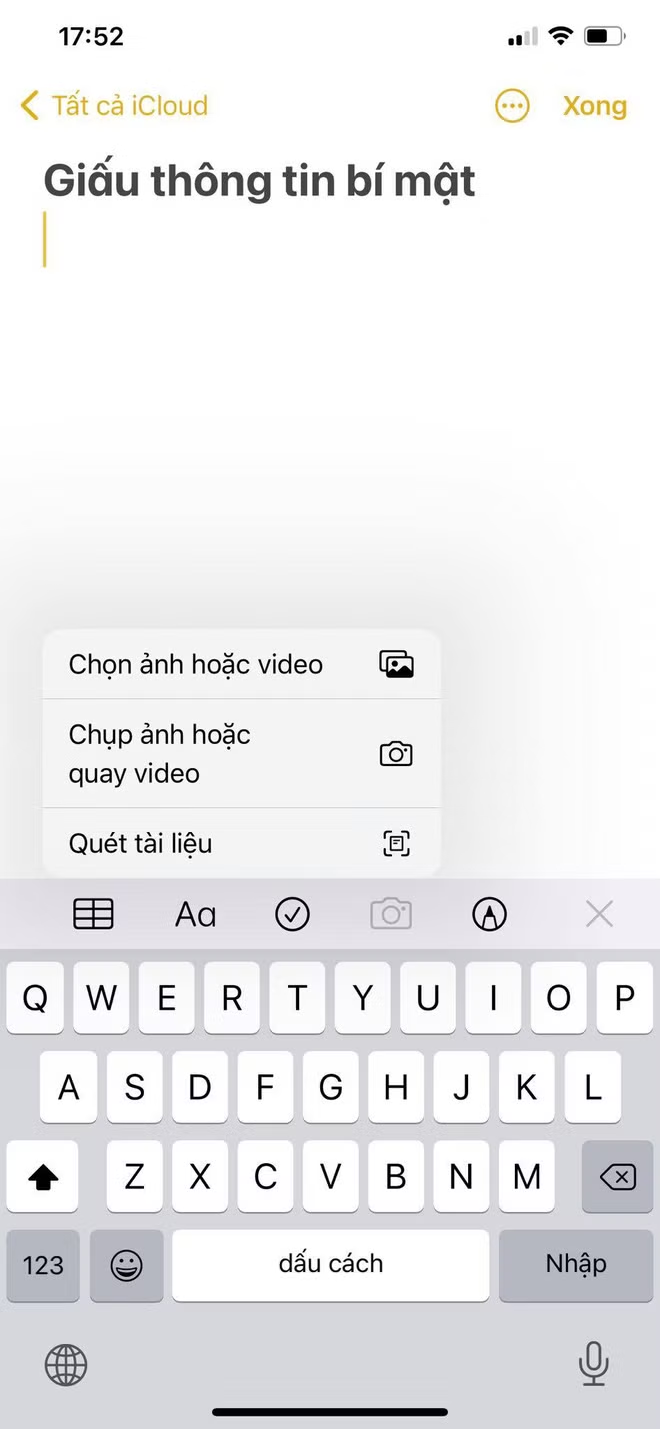
Ghi chú là ứng dụng giúp ghi nhanh những suy nghĩ, thông tin quan trọng, check list, thậm chí cả những điều bí mật như pass thẻ ngân hàng, mật khẩu các ứng dụng. Nhưng, bạn đã từng nghĩ tới dùng Ghi chú để lưu ảnh và video nhạy cảm chưa.
Cach de che giau anh va video nhay cam tren iPhone-Hinh-14

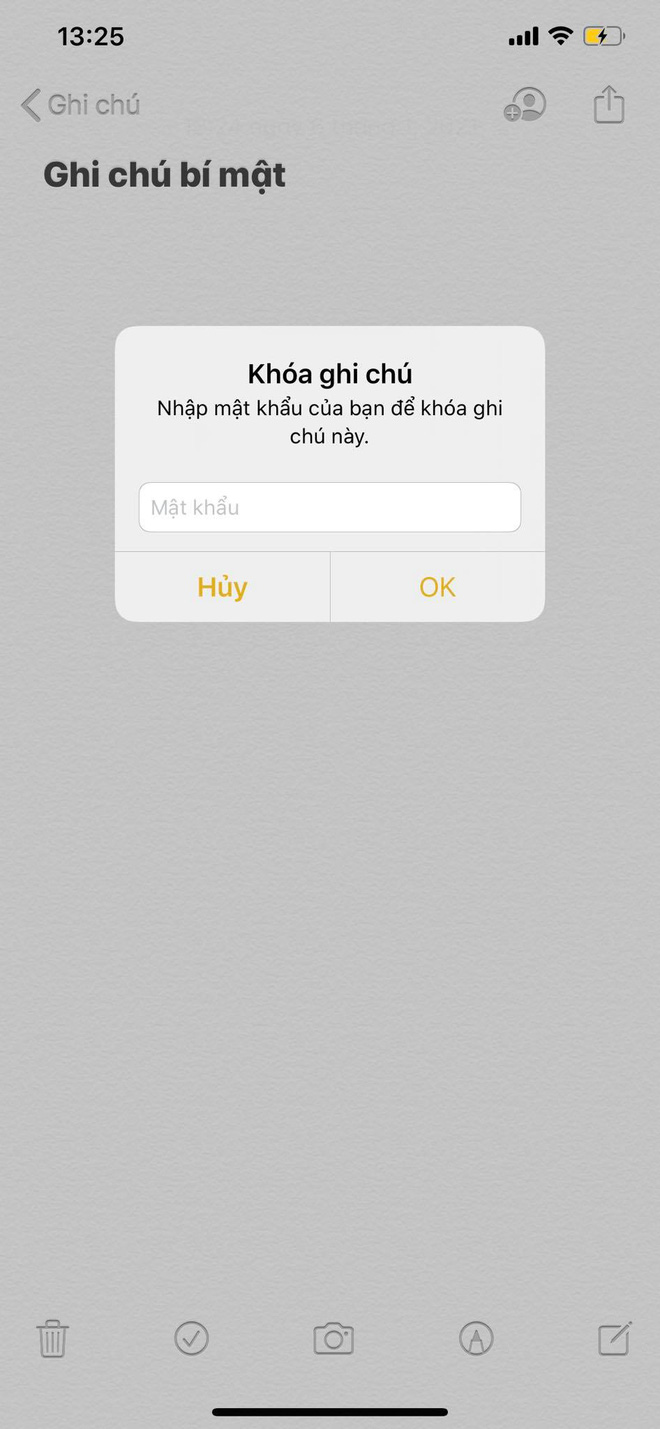
Và nếu bạn lo lắng về việc có ai đó mượn điện thoại của bạn, rồi vô tình hay cố ý "hack" những thông tin quan trọng trong Ghi chú thì hãy thiết lập mật khẩu, Touch ID hoặc Face ID trên từng ghi chú.

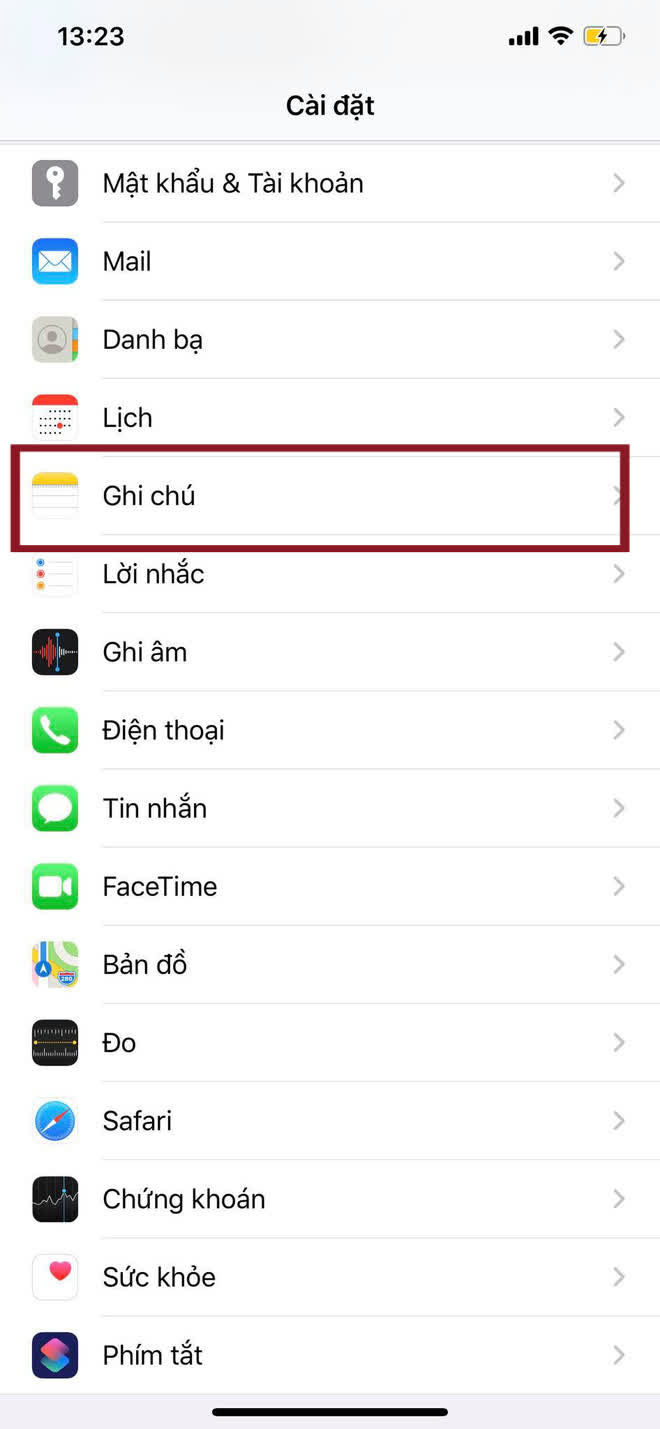
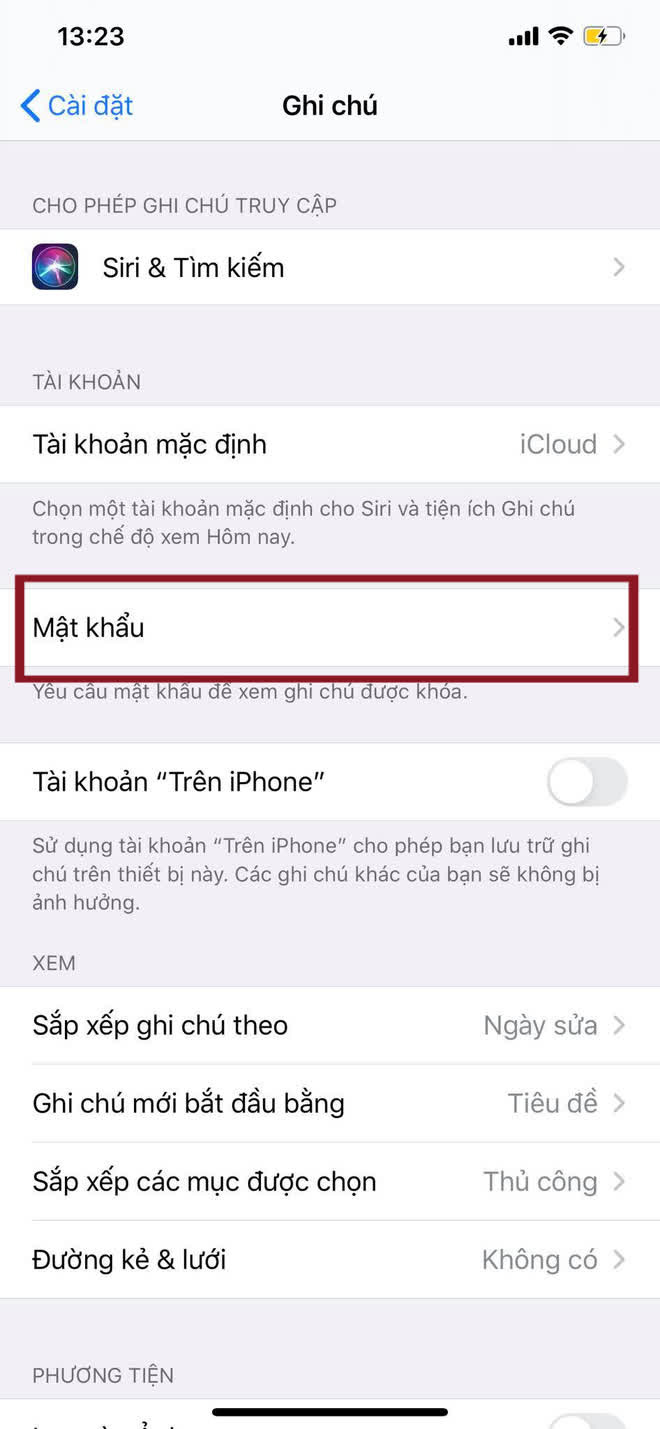
Tính năng khoá ghi chú đã có từ khá lâu nhưng lại rất ít người biết đến và sử dụng nó. Đầu tiên, vào Cài đặt => Ghi chú => Mật khẩu để thiết lập tính năng khoá.
 Cach de che giau anh va video nhay cam tren iPhone-Hinh-15
 Cach de che giau anh va video nhay cam tren iPhone-Hinh-16

Khi bắt đầu thiết lập tính năng khoá của Ghi chú, nó sẽ nhắc bạn chọn mật khẩu, xác minh mật khẩu và cung cấp gợi ý để phòng trường hợp bạn quên. Sau khi đã nhập tất cả thông tin thì bạn chọn Xong để kích hoạt, lúc này giao diện sẽ chuyển sang phần Thay đổi mật khẩu hoặc Đặt lại mật khẩu.Cach de che giau anh va video nhay cam tren iPhone-Hinh-17
 Cach de che giau anh va video nhay cam tren iPhone-Hinh-18
 Cach de che giau anh va video nhay cam tren iPhone-Hinh-19

Ngoài ra, mật khẩu dùng cho ứng dụng Ghi chú bạn nên đặt khác với Mật mã iPhone, đồng thời bạn cũng có thể bật Touch ID/Face ID để không cần nhập mật khẩu.

Đây là những mẹo giấu ảnh/video nhạy cảm rất hữu hiệu mà bạn có thể tham khảo để áp dụng cho cá nhân. Tuy có độ bảo mật cao, nhưng không có mẹo nào đủ an toàn 100% cả, vì vậy cách tốt nhất để bạn không bị lộ ảnh/video nhạy cảm là không quay/chụp lại. Hãy chỉ giữ những điều riêng tư đó cho cá nhân mình.

Chạm 2 lần vào phím cách trên iPhone: Thủ thuật cực hay

Thủ thuật đơn giản giúp tiết kiệm thời gian khi nhập văn bản mà không nhiều người biết.

Theo Reader's Digest, đây là thủ thuật đơn giản trên giúp tiết kiệm thời gian khi bạn nhắn tin hay gửi email trên điện thoại mà không nhiều người biết đến.

Cham 2 lan vao phim cach tren iPhone: Thu thuat cuc hay

Ảnh minh họa.

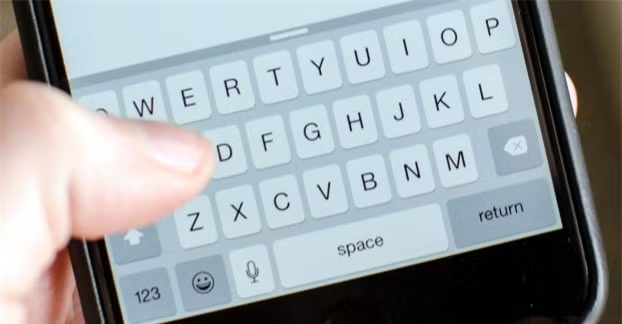
Để tăng tốc độ nhập văn bản trên bàn phím ảo của iPhone, bạn hãy chạm 2 lần vào phím cách khi kết thúc một câu.

Thao tác này sẽ tự động thêm một dấu chấm và một khoảngtrắng. Nó cũng tự động viết hoa chữ cái đầu tiên của câu tiếp theo bạn gõ.

Đây chắc chắn là một thao tác vô cùng đơn giản những tiện lợi và hữu ích, nhất là khi bạn đang vội hoặccó những ngón tay hơi vụng về.

Ngoài ra bạn cũng có thể dùng phím cách để chỉnh sửa tin nhắn trước khi gửi. Hàng nghìn người đã biết được thủ thuật "thay đổi cuộc đời" này từ một bài đăng trênhực Twitter năm 2018 của blogger ẩm thựcKrissy Brierre-Davis.

Theo đó, bạn có thể biến bàn phím ảo thành bàn di chuột bằng cách:

  1. Chạm và giữ thanh dấu cách bằng một ngón tay cho đến khi bàn phím chuyển sang màu xám nhạt.
  2. Di chuyển điểm chèn bằng cách kéo xung quanh bàn phím.
  3. Để chọn văn bản bằng các điều khiển, hãy tiếp tục chạm giữ bàn phím cho tới khi các điều khiển xuất hiện trên dấu chèn, sau đó di chuyển các ngón tay của bạn.

Để sử dụng bàn di chuột để di chuyển điểm chèn, hãy kéo điểm chèn đến vị trí mới trước khi các điều khiển xuất hiện.

Ngoài ra còn rất nhiều thủ thuật iPhone thú vị khác có thể bạn chưa biết. Khám phá ngay những mẹo dùng iPhone thông minh tại đây. 

Những mẹo cài đặt iPhone để sử dụng tốt hơn

Không làm phiền, mở khóa khi đeo khẩu trang là những tính năng giúp trải nghiệm sử dụng iPhone tốt hơn.

Nhung meo cai dat iPhone de su dung tot hon

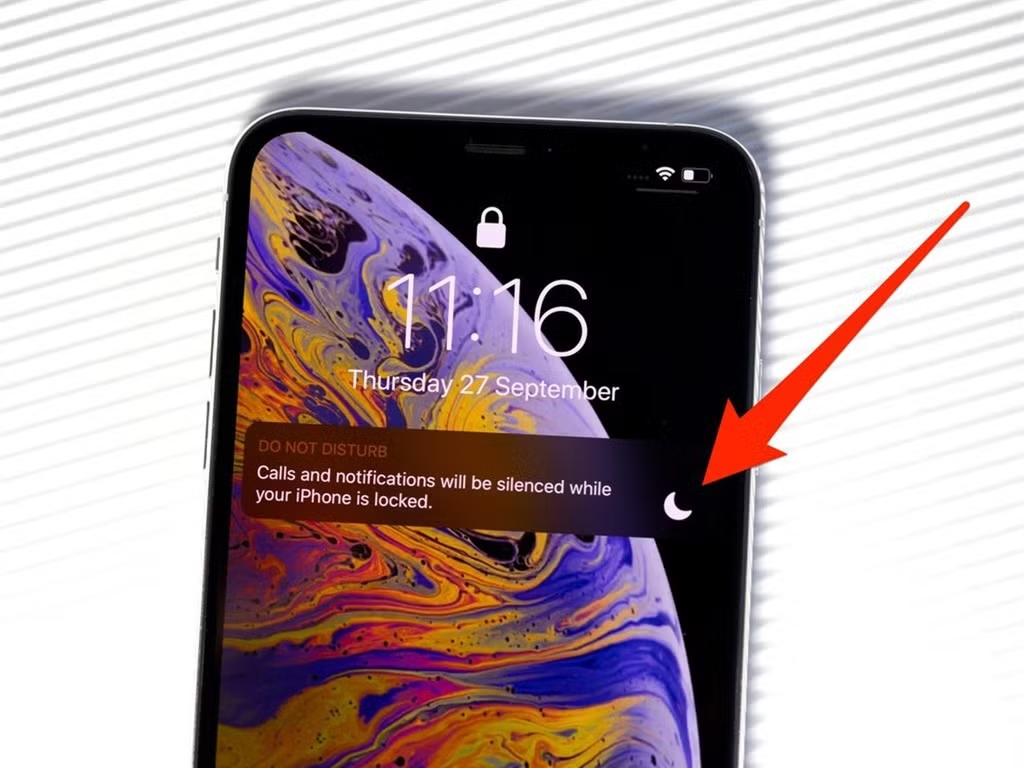
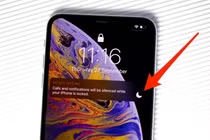
Kích hoạt Không làm phiền. Vào Cài đặt >Không làm phiền rồi bật thủ công, hoặc chọn Theo lịch để kích hoạt theo thời gian định sẵn. Khi được bật, chế độ này sẽ tắt chuông tất cả thông báo trên iPhone. Với cuộc gọi đến, người dùng có thể chọn đổ chuông nếu có cuộc gọi thứ 2 từ cùng một người trong 3 phút, hoặc chỉ nhận cuộc gọi từ những số điện thoại trong danh sách ưa thích, các số khác khi gọi sẽ nhận thông báo "Máy bận". Ảnh: Business Insider.

Nhung meo cai dat iPhone de su dung tot hon-Hinh-2

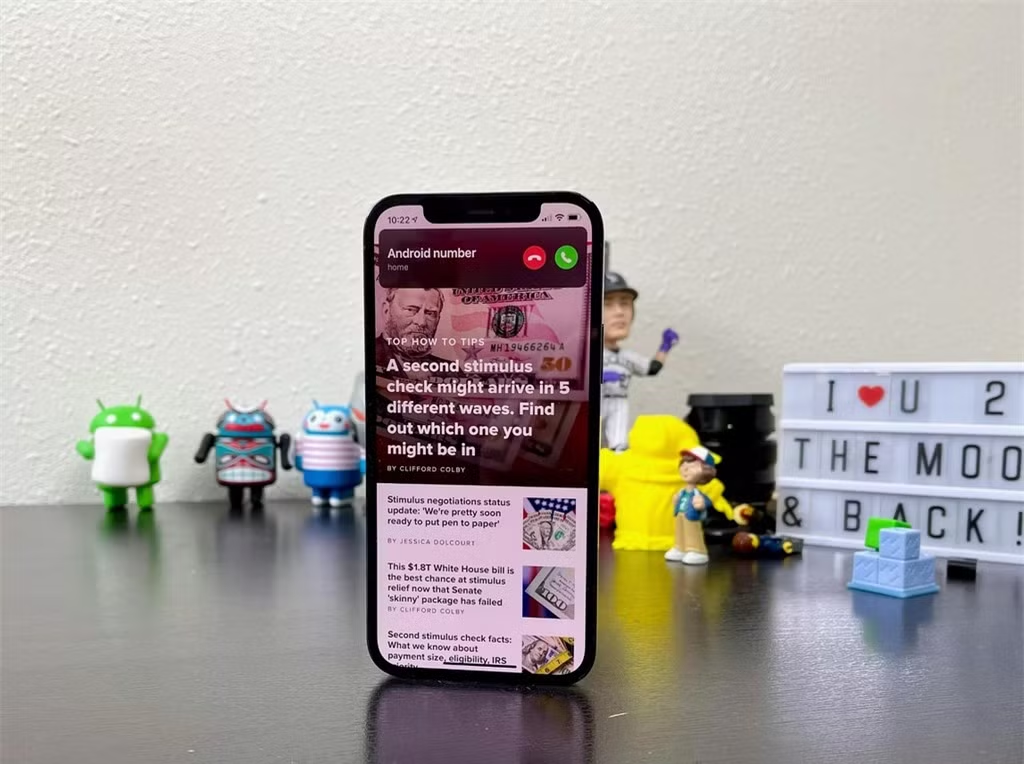
Thay đổi giao diện cuộc gọi đến. Kể từ iOS 14, màn hình cuộc gọi đến được thu nhỏ khi máy đang bật ứng dụng khác. TheoCNET, một số người cảm thấy khó chịu vì giao diện mới khiến họ vô tình lỡ cuộc gọi do vuốt lên để bỏ qua như thông báo bình thường. Để chuyển giao diện cuộc gọi về toàn màn hình như cũ, vàoCài đặt >Điện thoại >Cuộc gọi đến> chọnToàn màn hình. Ảnh:CNET. Nếu bạn thường xuyên chơi game, không nên dùng màn hình cuộc gọi đến vì có thể gây gián đoạn.

Khi nào nên tắt iPhone?

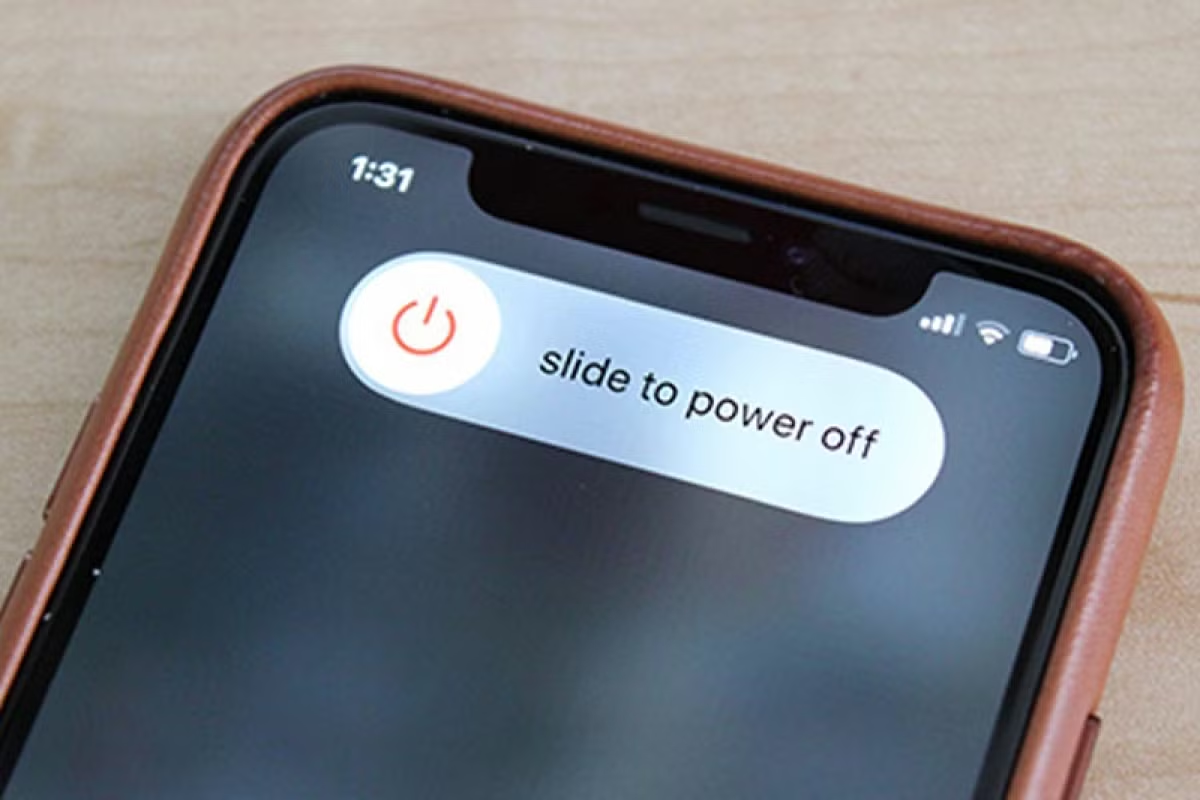
Smartphone nói chung và iPhone nói riêng không cần phải nghỉ ngơi thường xuyên, nhưng định kỳ tắt chúng và khởi động lại chúng sẽ có lợi cho iPhone của bạn.

Hầu hết chúng ta có thể thử khởi động lại hoặc khôi phục cài đặt gốc trên iPhone của mình khi có sự cố - chẳng hạn như ứng dụng bị treo hoặc gặp sự cố. Và đó chính xác là những gì người dùng nên làm trong những tình huống này vì khởi động lại có thể xóa nhiều lỗi và sự cố mà không cần bất kỳ hành động nào khác

Khi nao nen tat iPhone?

Đọc nhiều nhất

Tin mới