Mẹo tắt quảng cáo khi xem video YouTube trên iPhone

Kể từ phiên bản hệ điều hành iOS 14, người dùng iPhone hoàn toàn có thể tắt quảng cáo khi xem video trên mạng xã hội YouTube. Để thực hiện, chúng ta tiến hành theo các bước dưới đây.

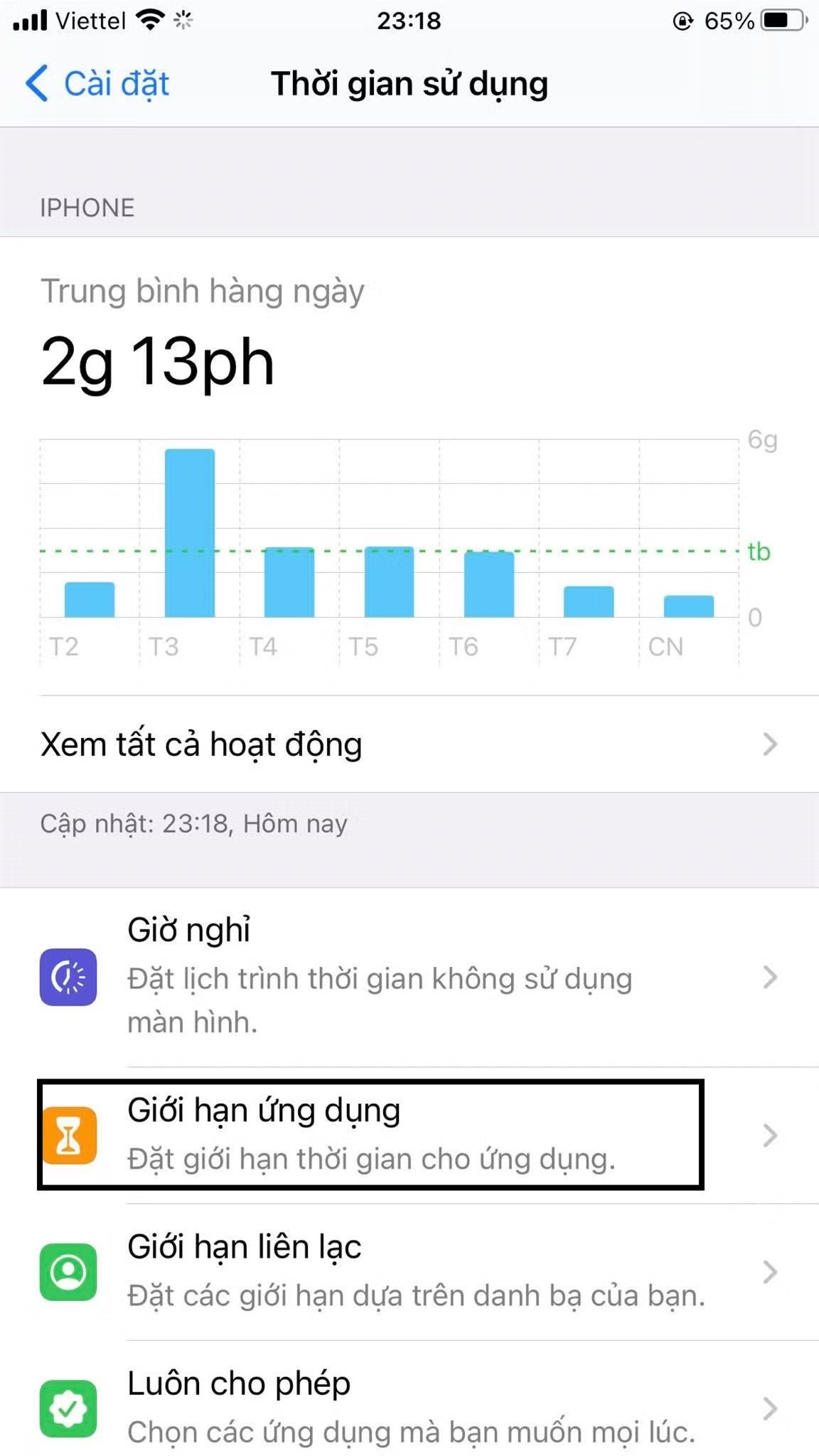
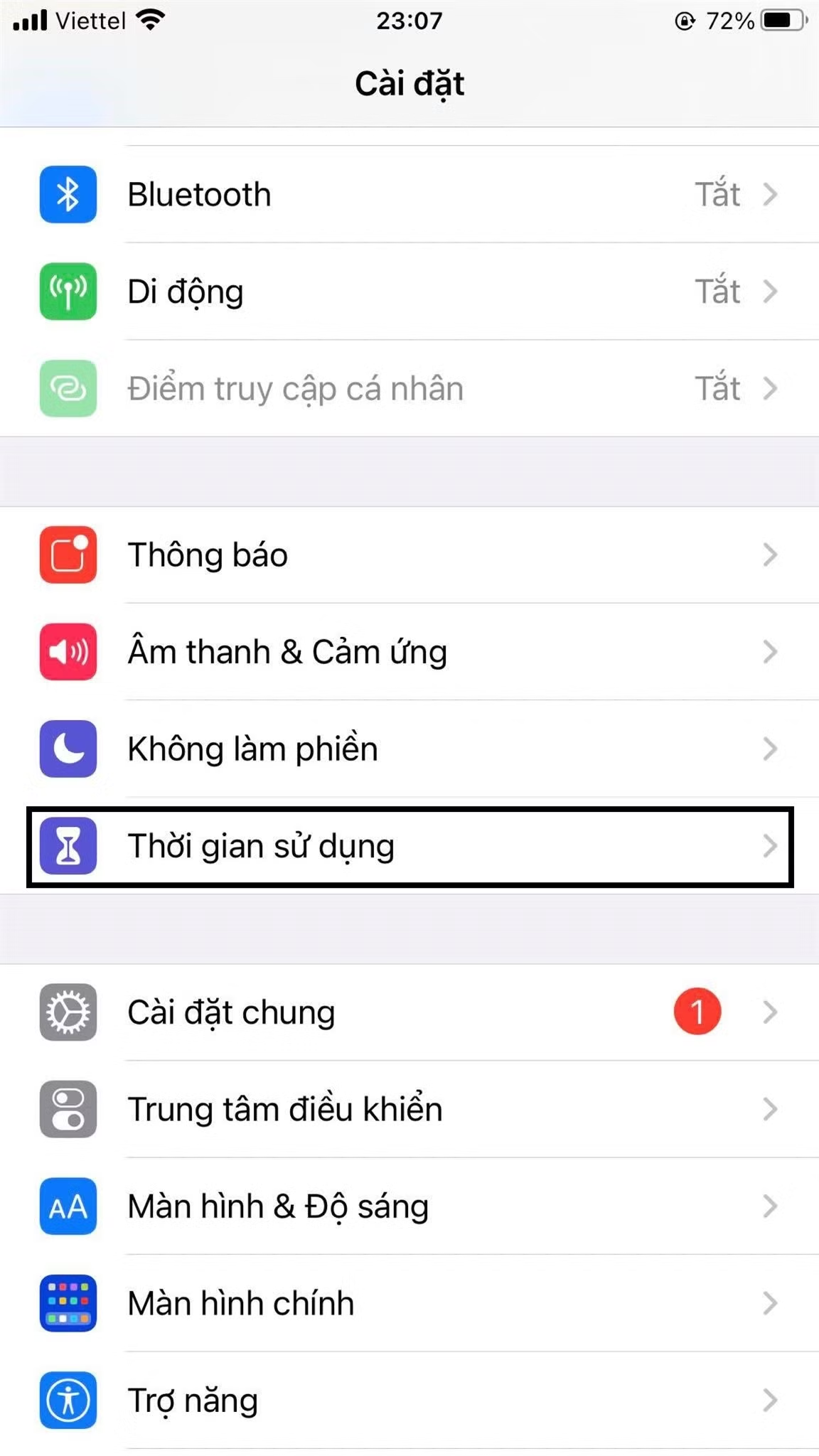
Bước 1: Truy cập vào vào Cài đặt. Kế đến, chọn Thời gian sử dụng.
Meo tat quang cao khi xem video YouTube tren iPhone

Bước 2: Vào Giới hạn ứng dụng.

Meo tat quang cao khi xem video YouTube tren iPhone-Hinh-2

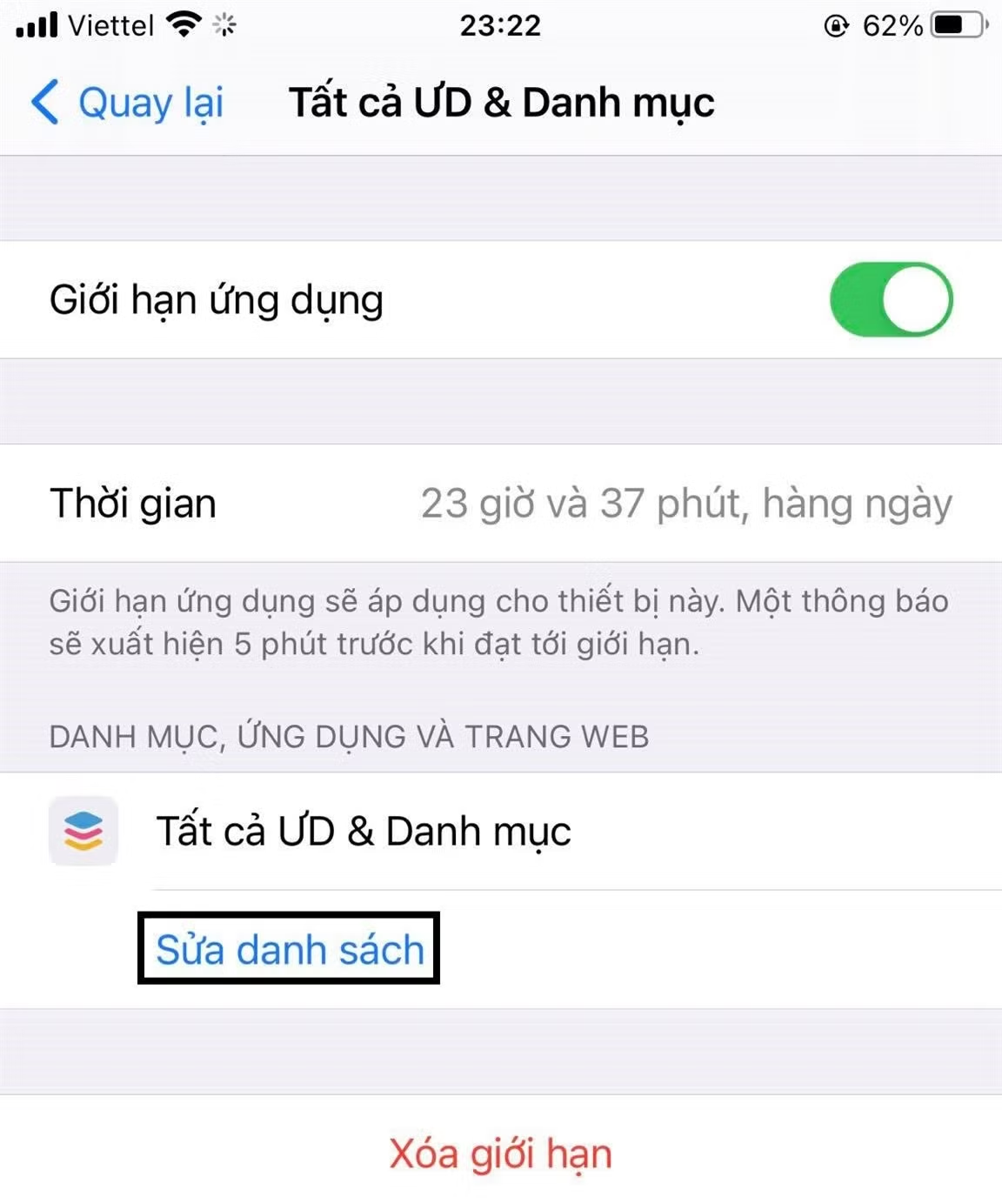
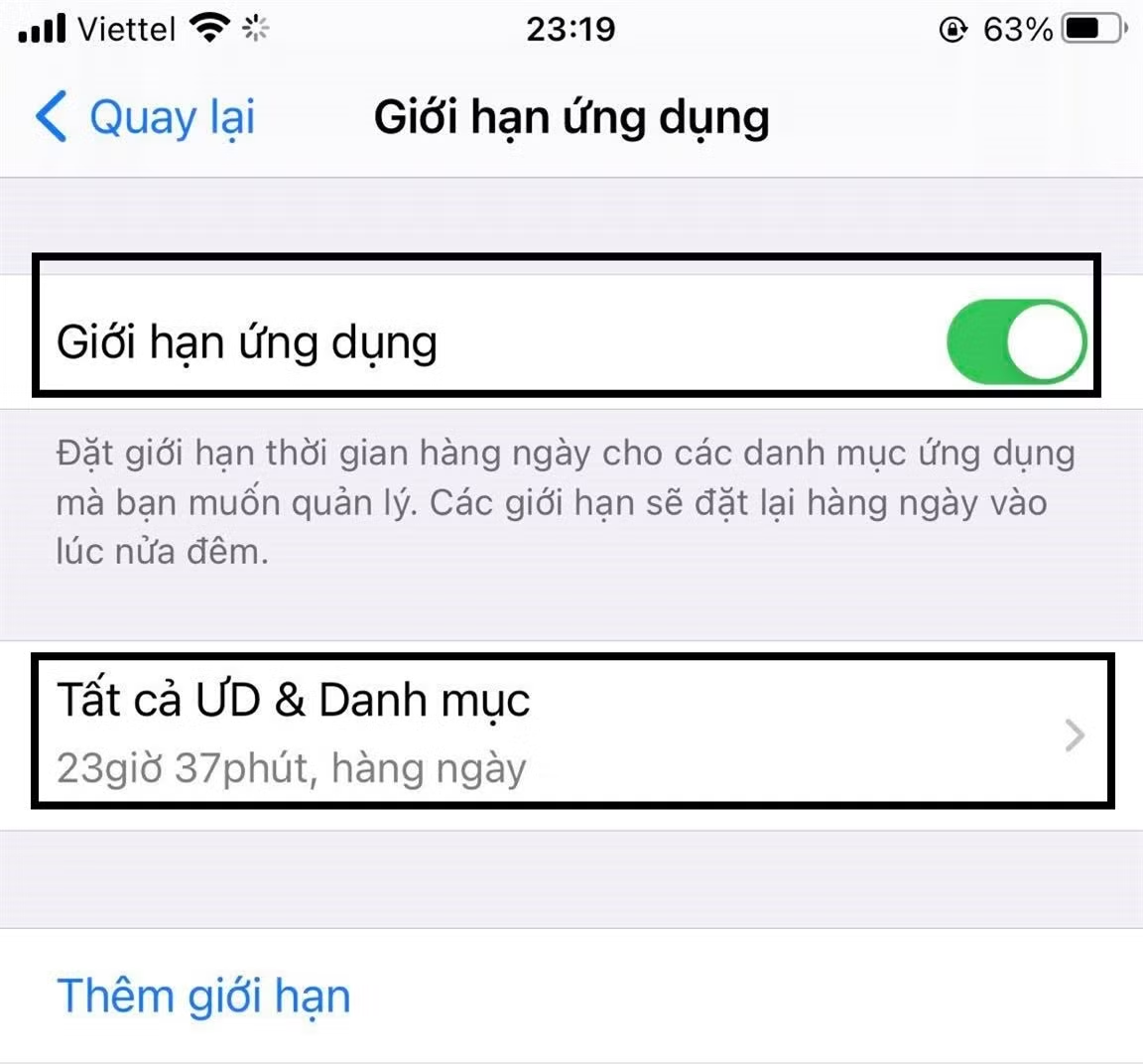
Bước 3: Bật Giới hạn ứng dụng bằng cách gạt công tắc như hình dưới. Tiếp theo, click chọn Tất cả Ứng dụng và Danh mục.
Meo tat quang cao khi xem video YouTube tren iPhone-Hinh-3

Bước 4: Vào phần Sửa danh sách.

Meo tat quang cao khi xem video YouTube tren iPhone-Hinh-4

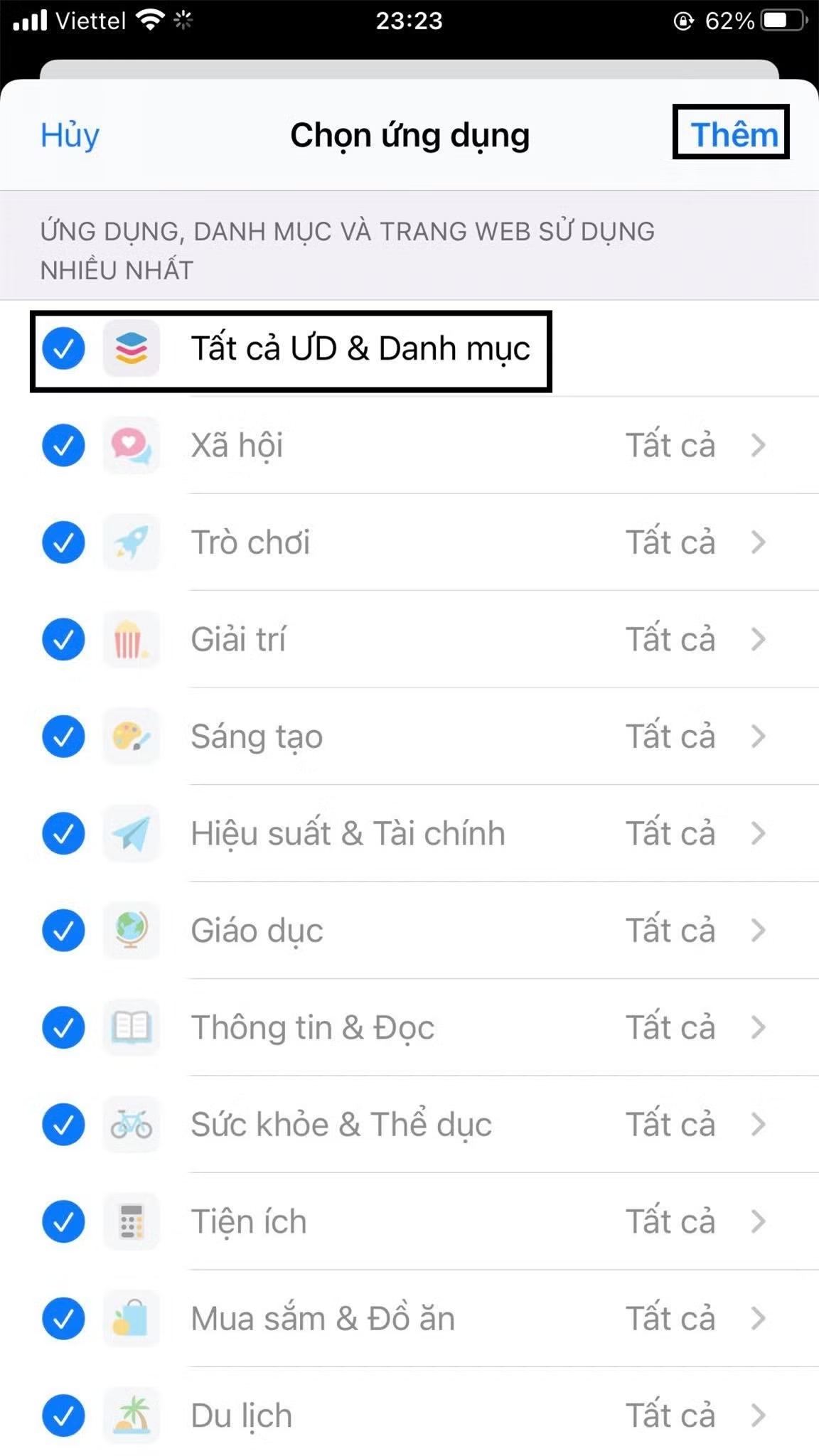
Bước 5: Tick chọn Tất cả Ứng dụng và Danh mục rồi chọn Thêm.
Meo tat quang cao khi xem video YouTube tren iPhone-Hinh-5

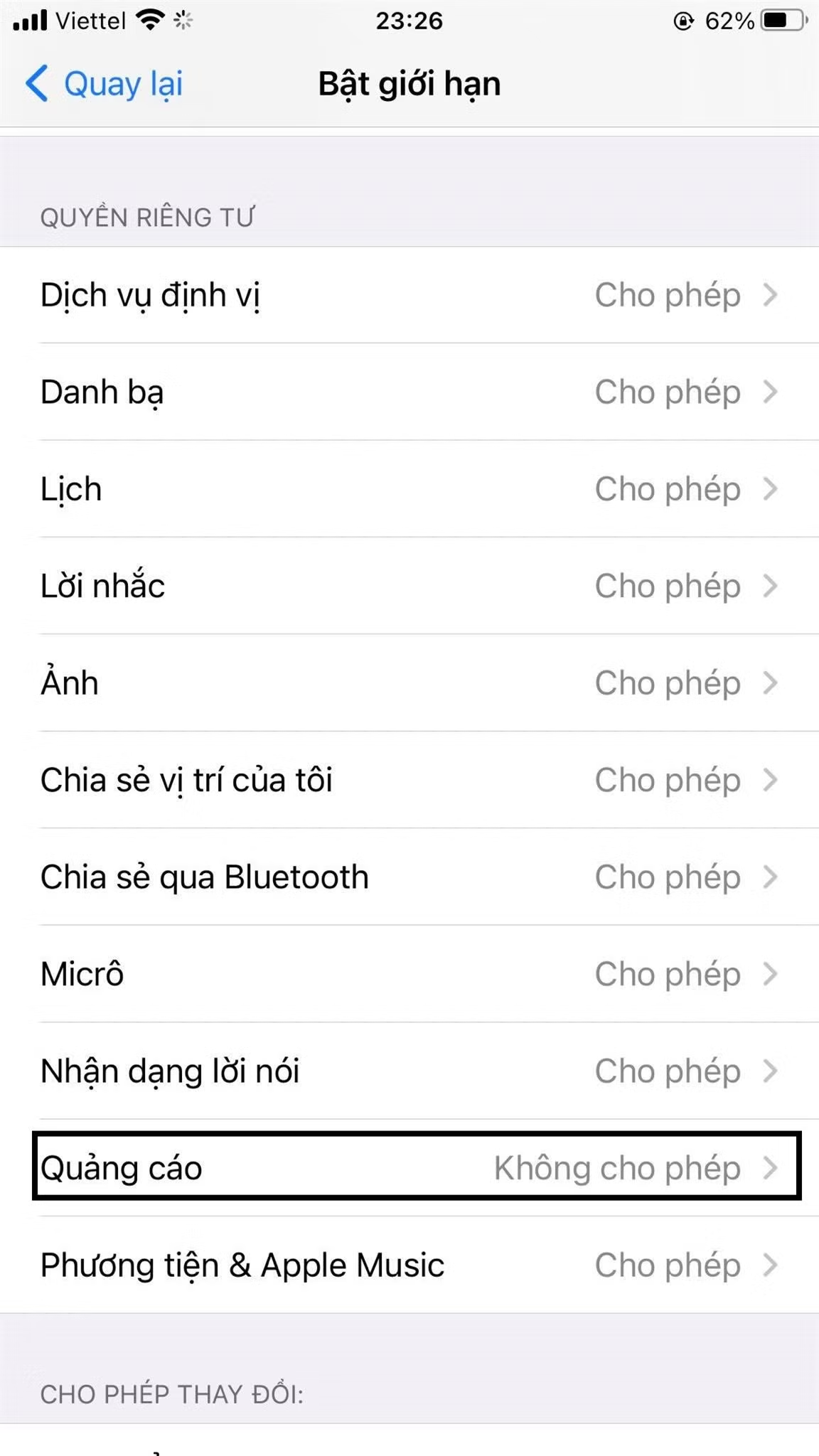
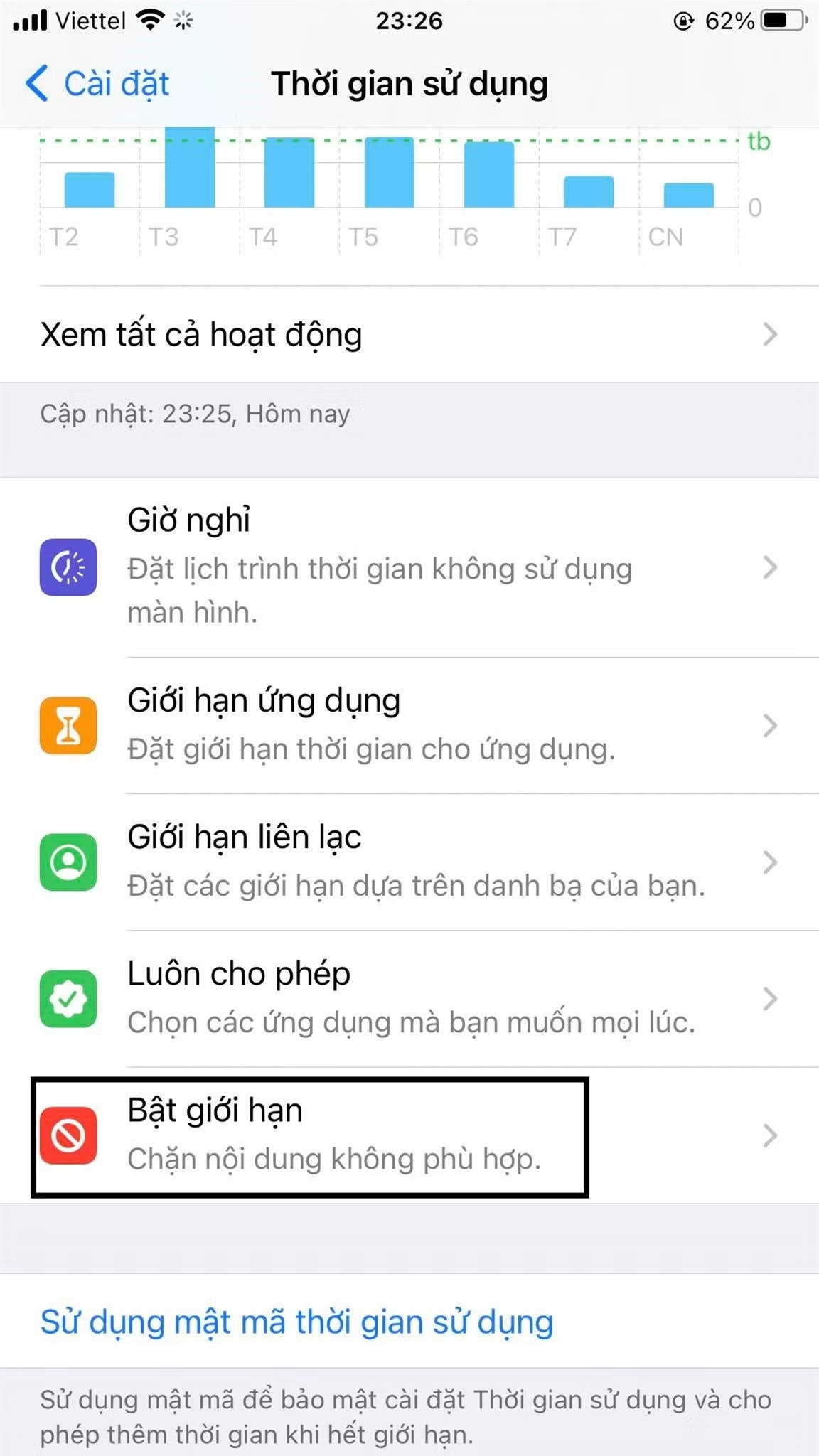
Bước 6: Quay lại phần Thời gian sử dụng. Sau đó, click chọn Bật giới hạn.
Meo tat quang cao khi xem video YouTube tren iPhone-Hinh-6

Bước 7: Click vào ô Quảng cáo.

Meo tat quang cao khi xem video YouTube tren iPhone-Hinh-7

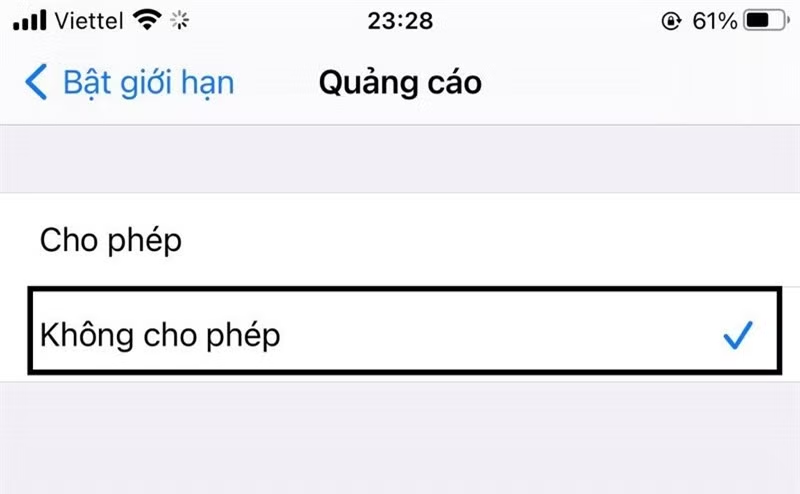
Bước 8: Tick chọn Không cho phép.

Meo tat quang cao khi xem video YouTube tren iPhone-Hinh-8

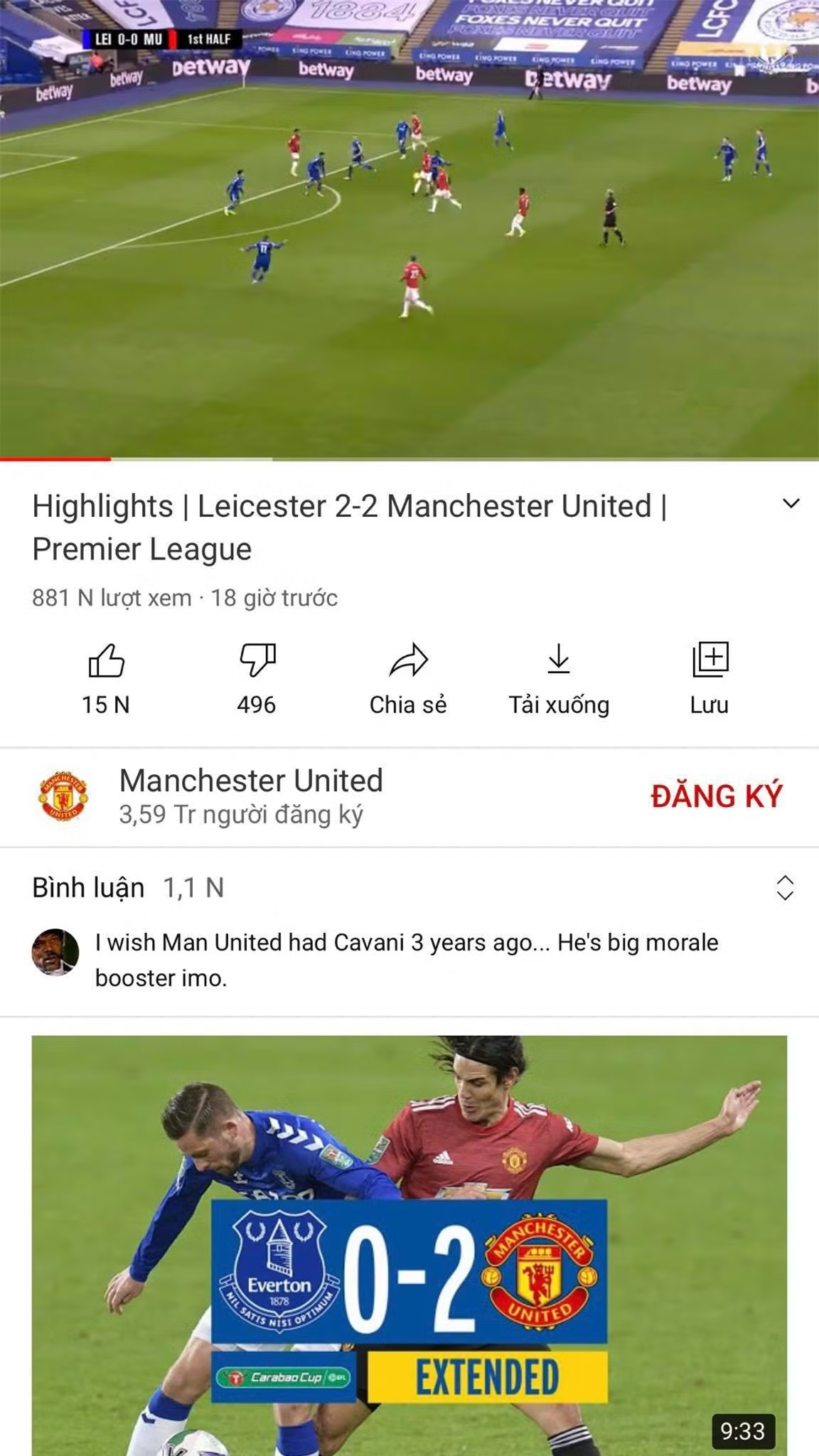
Dưới đây là kết quả sau khi thực hiện các bước kể trên.
Meo tat quang cao khi xem video YouTube tren iPhone-Hinh-9

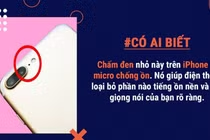
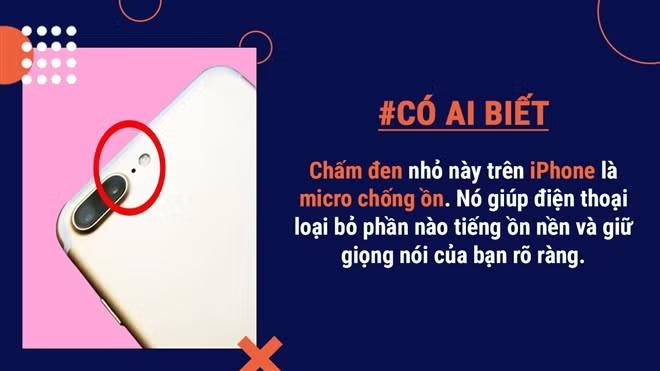
Tại sao giữa đèn flash và camera trên iPhone lại có chấm đen nhỏ?

Dưới đây là các bí mật thú vị ẩn sau những món đồ chúng ta sử dụng hàng ngày.

Tai sao giua den flash va camera tren iPhone lai co cham den nho?
Điều này đặc biệt hữu ích trong môi trường ồn ào như đám đông hay nơi công cộng.

Những mẹo cài đặt iPhone để sử dụng tốt hơn

Không làm phiền, mở khóa khi đeo khẩu trang là những tính năng giúp trải nghiệm sử dụng iPhone tốt hơn.

Nhung meo cai dat iPhone de su dung tot hon

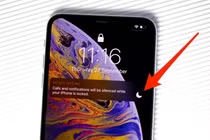
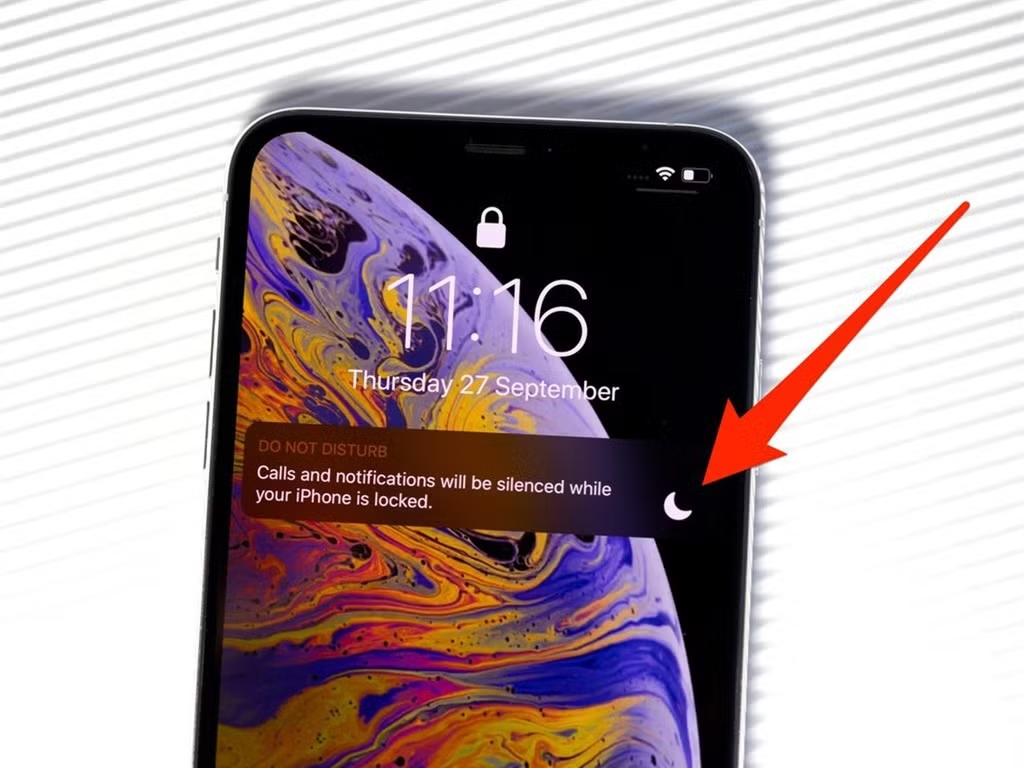
Kích hoạt Không làm phiền. Vào Cài đặt >Không làm phiền rồi bật thủ công, hoặc chọn Theo lịch để kích hoạt theo thời gian định sẵn. Khi được bật, chế độ này sẽ tắt chuông tất cả thông báo trên iPhone. Với cuộc gọi đến, người dùng có thể chọn đổ chuông nếu có cuộc gọi thứ 2 từ cùng một người trong 3 phút, hoặc chỉ nhận cuộc gọi từ những số điện thoại trong danh sách ưa thích, các số khác khi gọi sẽ nhận thông báo "Máy bận". Ảnh: Business Insider.

Nhung meo cai dat iPhone de su dung tot hon-Hinh-2

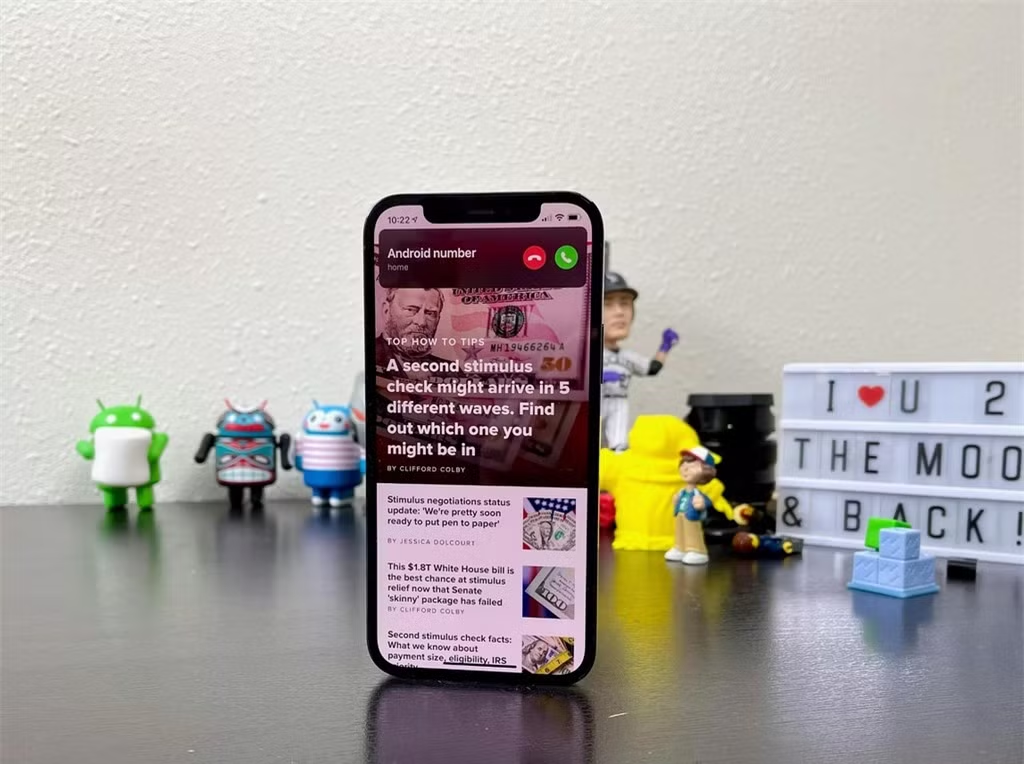
Thay đổi giao diện cuộc gọi đến. Kể từ iOS 14, màn hình cuộc gọi đến được thu nhỏ khi máy đang bật ứng dụng khác. TheoCNET, một số người cảm thấy khó chịu vì giao diện mới khiến họ vô tình lỡ cuộc gọi do vuốt lên để bỏ qua như thông báo bình thường. Để chuyển giao diện cuộc gọi về toàn màn hình như cũ, vàoCài đặt >Điện thoại >Cuộc gọi đến> chọnToàn màn hình. Ảnh:CNET. Nếu bạn thường xuyên chơi game, không nên dùng màn hình cuộc gọi đến vì có thể gây gián đoạn.

Những cách đơn giản để ẩn và khóa ảnh/video riêng tư trên iPhone

Nếu đang có ảnh/video riêng tư trên iPhone mà không muốn cho ai khác nhìn thấy, dưới đây là 3 cách đơn giản để bạn làm điều đó.

Có rất nhiều thứ thú vị trong smartphone của mỗi người, trong số đó cũng sẽ có những thứ chỉ nên giữ cho riêng mình, khi ấy chúng ta sẽ muốn ẩn hoặc khóa chúng đi để người khác không thể nhìn thấy. Dưới đây là cách để bạn ẩn và khóa ảnh/video riêng tư trên iPhone.

Cách ẩn ảnh trên iPhone trong ứng dụng Ảnh

Đọc nhiều nhất

Tin mới