AirDrop là một trong những tính năng hữu ích nhất trên các thiết bị của Apple (iPhone, iPad, MacBook...), cho phép người dùng dễ dàng gửi/nhận hình ảnh, video, tệp dữ liệu... và thậm chí chia sẻ nội dung trong clipboard với các thiết bị khác mà không cần phải gắn cáp kết nối.
Trên Android không có AirDrop, tuy nhiên bạn có thể áp dụng mẹo nhỏ sau đây để bổ sung tính năng tương tự AirDrop cho các thiết bị Android.
- Bước 1: Đầu tiên, bạn cần cài đặt phần mềm KDE Connect cho máy tính tại địa chỉ https://bit.ly/kde-connect, tương thích với các thiết bị chạy Windows. Trong bài này, người viết sẽ hướng dẫn các thao tác trên Windows, đối với các hệ điều hành khác, bạn chỉ cần thực hiện tương tự (tải tệp cài đặt tương ứng tại địa chỉ https://kdeconnect.kde.org/download.html).
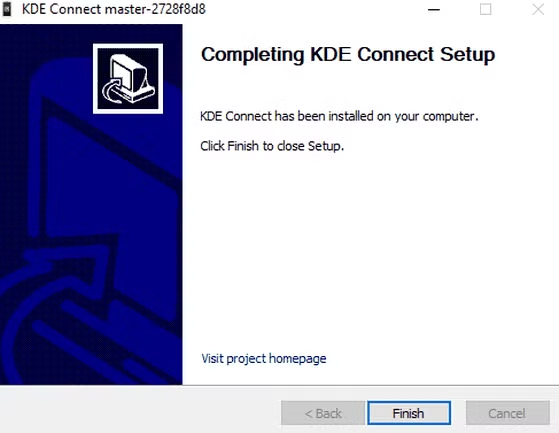
Cài đặt phần mềm KDE Connect trên máy tính. Ảnh: MINH HOÀNG
- Bước 2: Khi thành công, người dùng chỉ cần mở KDE Connect, sau đó nhấn phải chuột lên biểu tượng của phần mềm ở góc phải bên dưới màn hình và chọn configure.
- Bước 3: Tương tự, trên điện thoại Android người dùng cũng cần cài đặt ứng dụng KDE Connect tại địa chỉ https://bit.ly/kde-connect-dt. Lưu ý, để mọi thứ hoạt động chính xác, hãy đảm bảo điện thoại và máy tính đang kết nối cùng một mạng WiFi.
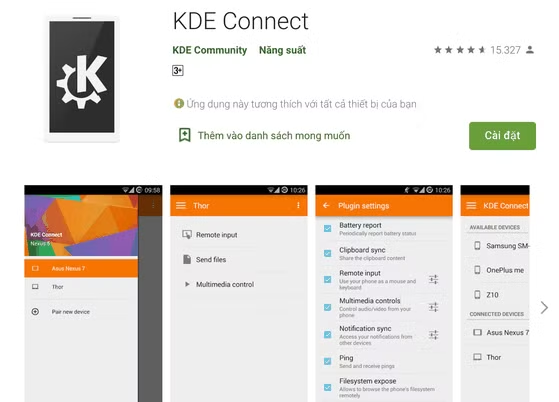
Cài đặt ứng dụng KDE Connect trên điện thoại Android. Ảnh: MINH HOÀNG
- Bước 4: Khi bạn mở ứng dụng KDE Connect trên điện thoại, nó sẽ tự động phát hiện máy tính và hiển thị trong mục Available devices (các thiết bị khả dụng). Việc bạn cần làm là nhấp vào tên máy tính, sau đó chọn Request pairing để gửi yêu cầu ghép nối.
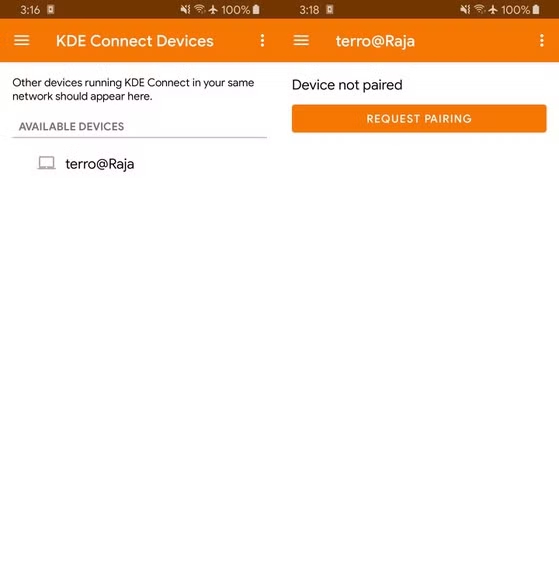
Kết nối hai thiết bị với nhau. Ảnh: MINH HOÀNG
- Bước 5: Lúc này trên máy tính sẽ xuất hiện thông báo, người dùng chỉ cần chấp nhận để kết nối hai thiết bị với nhau.
Giờ đây, trên ứng dụng KDE Connect Android, bạn sẽ thấy xuất hiện một số tùy chọn để gửi tệp đến máy tính, gửi tin nhắn SMS, đồng bộ hóa thông báo, kiểm soát trình phát đa phương tiện và thậm chí là cả thông báo của cuộc gọi.
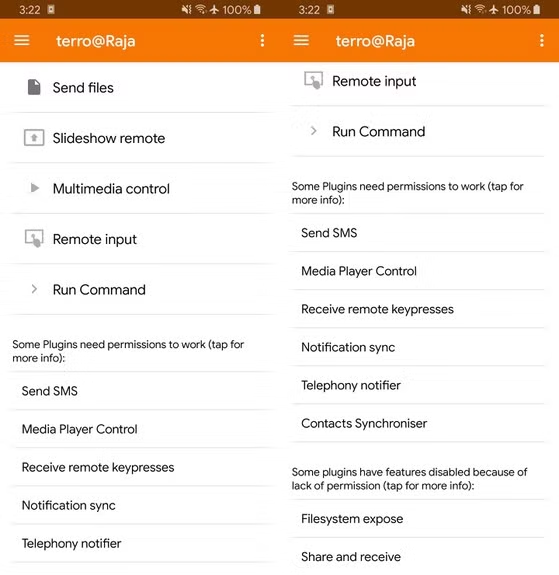
Bạn có thể gửi tin nhắn, dữ liệu... trên điện thoại sang máy tính. Ảnh: MINH HOÀNG
Tất cả thông báo và nội dung trong clipboard sẽ được đồng bộ hóa giữa các thiết bị, điều này đồng nghĩa với việc bạn có thể copy (sao chép) một nội dung nào đó trên Windows và paste (dán) nó trên điện thoại và ngược lại.
Nếu thông báo hoặc tin nhắn trên điện thoại Android không được đồng bộ hóa với máy tính, hãy đảm bảo bạn đã cấp đầy đủ các quyền hạn cần thiết để ứng dụng truy cập thông báo hoặc tin nhắn.
Bên cạnh đó, người dùng cũng có thể chia sẻ tệp dữ liệu, ảnh và video trên điện thoại sang máy tính bằng cách chọn tệp muốn chia sẻ, sau đó nhấp vào biểu tương share (chia sẻ). Đây là cách đơn giản nhất để mang một tính năng tương tự như AirDrop lên các thiết bị Android.
Đặc biệt, phần mềm KDE Connect trên máy tính còn cho phép bạn cấu hình và cài đặt các tính năng khác nhau dựa trên sở thích cá nhân.
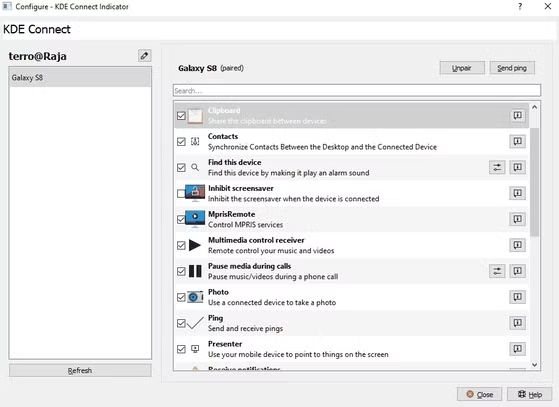
Truy cập danh bạ, biến điện thoại thành điều khiển từ xa... Ảnh: MINH HOÀNG
Ngoài việc đồng bộ hóa thông báo, clipboard, trả lời tin nhắn... phần mềm còn hỗ trợ một số tính năng nâng cao, đơn cử như tìm vị trí thiết bị Android, sử dụng điện thoại Android làm bàn di chuột ảo và thậm chí sử dụng nó cho điều khiển từ xa máy tính.