Cách bảo vệ USB và ổ cứng di động bằng mật khẩu

Việc đặt mật khẩu cho USB và ổ cứng di động sẽ giúp bạn bảo mật dữ liệu tốt hơn, đồng thời tránh được những con mắt tò mò của người khác.

USB và ổ cứng di động là một trong những thiết bị lưu trữ khá phổ biến hiện nay, tuy nhiên đa số người dùng đều không hề quan tâm đến vấn đề bảo mật dữ liệu.
1. Sử dụng BitLocker
Kích hoạt tính năng BitLocker để mã hóa dữ liệu. Ảnh: M.HOÀNG
 Kích hoạt tính năng BitLocker để mã hóa dữ liệu. Ảnh: M.HOÀNG
- Bước 1: Đầu tiên, bạn hãy kết nối ổ cứng di động hoặc USB vào máy tính chạy Windows, sau đó kích vào biểu tượng menu Start > Control Panel > BitLocker Drive Encryption.
- Bước 2: Mặc định, tính năng này sẽ chưa được kích hoạt, do đó người dùng hãy kích vào liên kết Turn on BitLocker tại ổ đĩa cần mã hóa. - Bước 3: Đánh dấu vào ô Use a Password to Unlock the Drive để đặt mật khẩu cho USB hoặc ổ cứng di động, bấm Next để chuyển sang bước kế tiếp.
- Bước 4: Nhấp vào tùy chọn Save Key Recovery để lưu trữ khóa bảo mật trên máy tính.
- Bước 5: Cuối cùng, người dùng chỉ cần chọn Start Encryption để bắt đầu mã hóa, quá trình này nhanh hay chậm tùy thuộc vào lượng dữ liệu đang có trên ổ đĩa.
Kể từ sau này, mỗi khi kết nối thiết bị với máy tính, bạn cần phải nhập thêm mật khẩu thì mới có thể truy cập vào dữ liệu bên trong.
2. StorageCrypt
Bảo mật dữ liệu trên USB dễ dàng hơn với StorageCrypt. Ảnh: M.HOÀNG
Bảo mật dữ liệu trên USB dễ dàng hơn với StorageCrypt. Ảnh: M.HOÀNG 
Nếu không muốn sử dụng BitLocker, bạn có thể tải phần mềm StorageCrypt tại địa chỉ http://www.storagecrypt.com/.
- Bước 1: Giao diện của ứng dụng khá đơn giản chỉ với vài tính năng chính. Đầu tiên, bạn hãy đánh dấu chọn vào ổ đĩa cần bảo vệ.
- Bước 2: Tại mục Encryption Mode, bạn chọn là Quick Encryption, tương tự như vậy, ở phần Portable Use thì thiết lập là OFF.
- Bước 3: Nhập mật khẩu bảo vệ USB tại mục Enter Password rồi nhấn Encrypt để tiến hành mã hóa.
- Bước 4: Ngược lại, nếu muốn loại bỏ hoàn toàn mật khẩu, bạn chỉ cần kết nối thiết bị vào máy tính và chọn Decrypt.
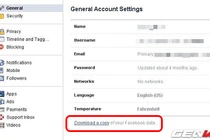

Mách bạn cách tìm lại mật khẩu Wi-Fi nhanh nhất

Mật khẩu Wi-Fi là một trong những thông tin mà chúng ta rất thường hay quên, vậy làm thế nào để có thể tìm lại mật khẩu Wi-Fi?

Mach ban cach tim lai mat khau Wi-Fi nhanh nhat
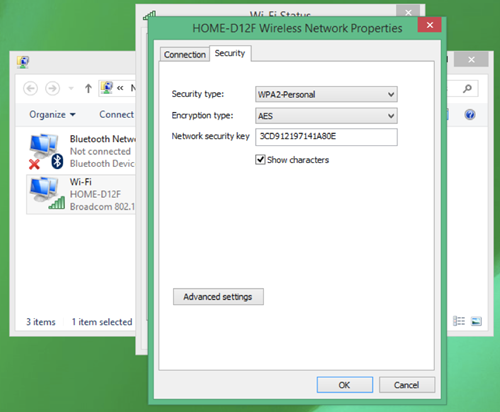
1) Tìm lại mật khẩu Wi-Fi từ laptop. Nếu chiếc laptop của bạn đã từng kết nối đến mạng Wi-Fi này trong quá khứ, thì việc lấy lại mật khẩu vô cùng đơn giản. Với HĐH Windows: Đầu tiên, bạn hãy nhấn tổ hợp phím Windows + R, gõ từ khóa ncpa.cpl rồi nhấn Enter. Sau đó kích chuột phải vào một mạng Wi-Fi đã lưu, chọn Status > Wireless Properties, tiếp tục chuyển sang thẻ Security và đánh dấu chọn vào ô Show characters để xem lại mật khẩu ở ô Network security key.

Khám phá trường dạy lập trình iOS hiện đại nhất của Apple

Mặc dù không thể so sánh với trụ sở chính 5 tỉ USD của Apple, nhưng trường dạy lập trình iOS vẫn có thiết kế hiện đại bậc nhất.

Thứ Sáu vừa qua, Apple và Trường Đại học Napoli Federico II (Neples, Ý) đã công bố những thông tin xoay quanh ngôi trường dạy lập trình iOS mà Apple xây dựng tại đây. Trước đó, Apple đã công bố kế hoạch này từ tháng Giêng, sau khi đạt được thỏa thuận về thuế với Chính phủ Ý.
Thứ Sáu vừa qua, Apple và Trường Đại học Napoli Federico II (Neples, Ý) đã công bố những thông tin xoay quanh ngôi trường dạy lập trình iOS mà Apple xây dựng tại đây. Trước đó, Apple đã công bố kế hoạch này từ tháng Giêng, sau khi đạt được thỏa thuận về thuế với Chính phủ Ý. 
Theo đó, ngôi trường này được gọi là iOS Development Center, sẽ là nơi học tập, nghiên cứu của khoảng 600 lập trình viên tương lai. Để trở thành thành viên của iOS Development Center, ứng viên phải trải nghiệm vòng thi trực tuyến và một vòng phỏng vấn sau đó.
Theo đó, ngôi trường này được gọi là iOS Development Center, sẽ là nơi học tập, nghiên cứu của khoảng 600 lập trình viên tương lai. Để trở thành thành viên của iOS Development Center, ứng viên phải trải nghiệm vòng thi trực tuyến và một vòng phỏng vấn sau đó.  
Nhà trường bắt đầu nhận đơn ứng tuyển trong vài tuần tới. Chương trình học tại đây dành cho người Ý và một số nước khác ở châu Âu.
Nhà trường bắt đầu nhận đơn ứng tuyển trong vài tuần tới. Chương trình học tại đây dành cho người Ý và một số nước khác ở châu Âu. 
"Trong học kỳ đầu tiên, khóa học này sẽ tăng cường và nâng cao kỹ năng phát triển ứng dụng trên iOS. Trong học kỳ thứ hai, sinh viên sẽ tham dự các khóa học về thiết kế và tạo ra ứng dụng đầu tiên. Cuối cùng, sự hợp tác giữa các sinh viên với nhau sẽ tạo ra những ứng dụng mà có thể phát hành trên App Store", Apple cho biết trong thông cáo báo chí.
"Trong học kỳ đầu tiên, khóa học này sẽ tăng cường và nâng cao kỹ năng phát triển ứng dụng trên iOS. Trong học kỳ thứ hai, sinh viên sẽ tham dự các khóa học về thiết kế và tạo ra ứng dụng đầu tiên. Cuối cùng, sự hợp tác giữa các sinh viên với nhau sẽ tạo ra những ứng dụng mà có thể phát hành trên App Store", Apple cho biết trong thông cáo báo chí. 
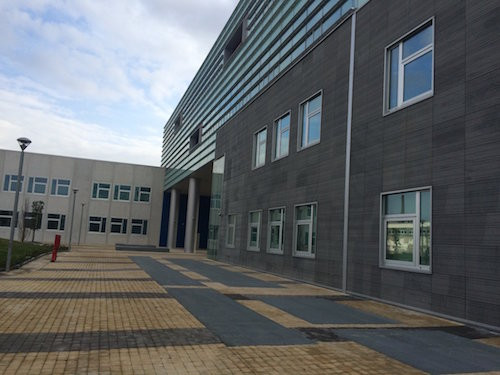
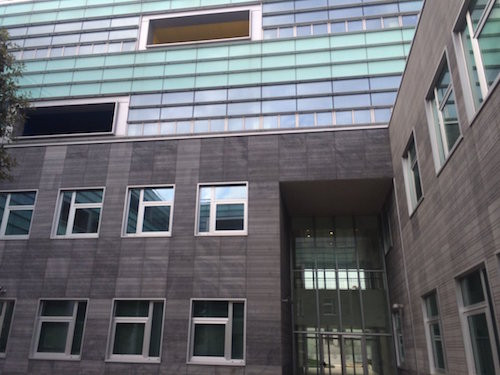
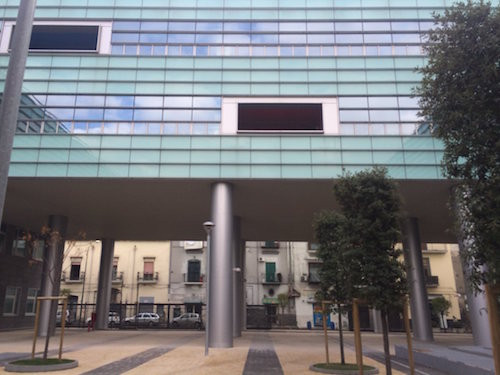
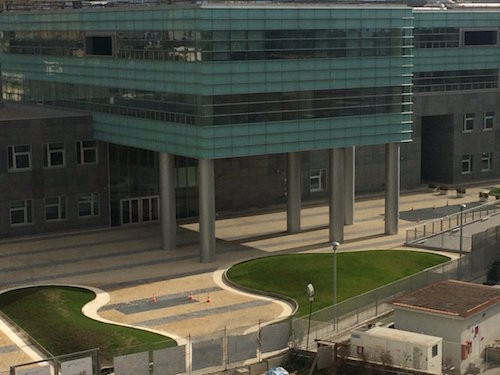
Trung tâm mang phong cách thiết kế hiện đại. Tại đây, các học viên sẽ học cách tạo nên một ứng dụng iOS từ cơ bản tới nâng cao.
Trung tâm mang phong cách thiết kế hiện đại. Tại đây, các học viên sẽ học cách tạo nên một ứng dụng iOS từ cơ bản tới nâng cao. 
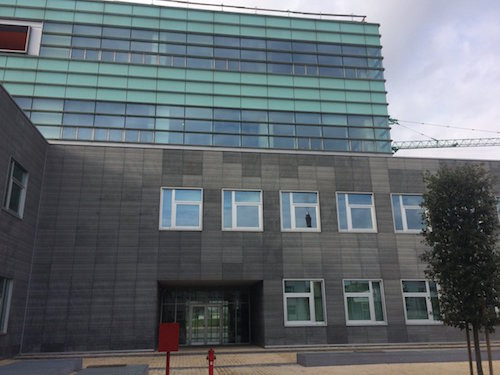
Trung tâm được trang bị những trang thiết bị hiện đại của Apple. Kính vẫn được sử dụng chủ yếu trong thiết kế. Trước mắt, trung tâm này sẽ đào tạo cho 600 lập trình viên đầu tiên.
Trung tâm được trang bị những trang thiết bị hiện đại của Apple. Kính vẫn được sử dụng chủ yếu trong thiết kế. Trước mắt, trung tâm này sẽ đào tạo cho 600 lập trình viên đầu tiên. 

25 mật khẩu “thảm họa” của năm 2015

 Ngoài “123456”, danh sách những mật khẩu tệ nhất năm 2015 còn có những mật khẩu “quen thuộc” khác...

Theo SplashData, một công ty chuyên về phần mềm quản lý mật khẩu, “123456” là mật khẩu được sử dụng nhiều nhất ở khu vực Bắc Mỹ và nhiều thứ nhì ở Tây Âu trong năm qua.

Đọc nhiều nhất

Tin mới