Mẹo khoá ứng dụng tạm thời trên iPhone

Apple chưa cung cấp tính năng khoá ứng dụng, tuy nhiên, bạn vẫn có thể làm được điều này nếu biết cách cài đặt thời gian sử dụng tối đa cho iPhone hoặc iPad của mình.

Người dùng iPhone thường có một hoặc nhiều ứng dụng nhạy cảm, chứa thông tin cá nhân không thể tiết lộ. Những ứng dụng riêng tư này cần một lớp bảo mật bổ sung ngoài mật khẩu chung của thiết bị.

Mặc dù không thể trực tiếp khóa ứng dụng, trang Howtogeek gợi ý cho bạn cách sử dụng chế độ "Screen Time" của iPhone/iPad để hạn chế quyền truy cập không mong muốn.

"Screen Time" không khóa ứng dụng nhưng áp đặt giới hạn thời gian sử dụng hàng ngày cho chúng. Khi bạn truy cập ứng dụng quá thời gian quy định, điện thoại sẽ yêu cầu mật mã nếu muốn tiếp tục sử dụng.
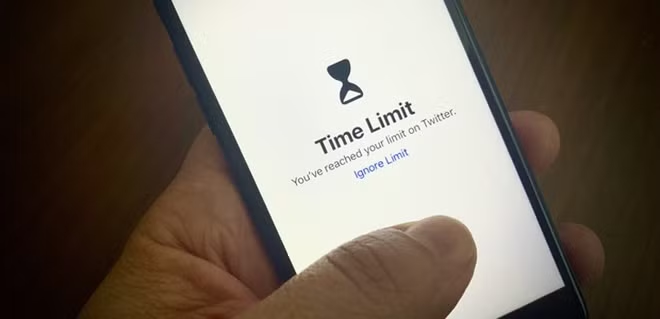
Meo khoa ung dung tam thoi tren iPhone

Nếu sử dụng Screen Time hiệu quả, ứng dụng này sẽ như một lớp bảo mật thứ hai cho ứng dụng, sau mật khẩu của thiết bị. Ảnh: The Verge.

Điểm hạn chế duy nhất của phương pháp này là ứng dụng sẽ chỉ được khoá khi vượt quá thời gian quy định.

Tuy nhiên, đây có vẻ vẫn là cách tối ưu nhất để bảo vệ các ứng dụng bị truy cập không mong muốn. Sau đây là cách để bật chế độ "Screen Time".

Đầu tiên, bạn hãy vào "Setting" và chọn ứng dụng "Screen Time" trên iPhone hoặc iPad của mình. Sau đó, chọn "Turn on" để kích hoạt ứng dụng quản lý thời gian này.

Một dòng thông báo tự động sẽ hiển thị trên màn hình, hãy chọn "Continue" và xác nhận "This is my iPhone". Sau đó, bạn mở menu của ứng dụng, chọn vào "Apps Limit", đồng thời cấp quyền hoạt động cho tuỳ chọn này.
Meo khoa ung dung tam thoi tren iPhone-Hinh-2

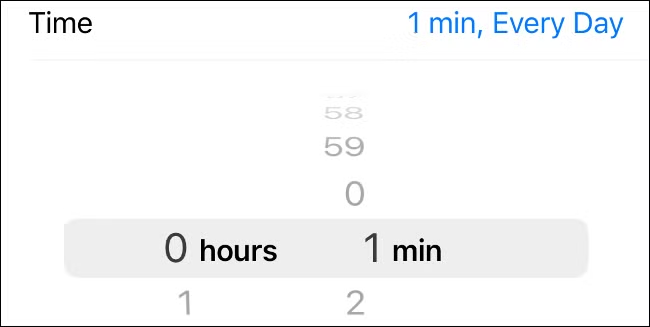
Cài đặt đồng hồ về thời lượng 1 phút, sử dụng quá thời gian này, ứng dụng sẽ yêu cầu nhập mật khẩu để tiếp tục sử dụng. Ảnh: Howtogeek.

Sau đó, bạn cần nhấn vào "Add Limit" để chọn ứng dụng mà bạn muốn đặt thời gian sử dụng, sau đó nhấn "Next" ở góc trên cùng bên phải.

Sau bước này, ứng dụng sẽ hiển thị một đồng hồ để bạn cài đặt thời gian sử dụng tối đa, bạn hãy đưa thời gian về mức thấp nhất là 1 phút, sau đó nhấn "Add" ở góc bên phải màn hình để tiếp tục.

Cuối cùng, hãy trở về trang chính của Screen Time, cuộn xuống bên dưới và thiết lập mật khẩu yêu cầu trong trường hợp sử dụng quá thời gian quy định.

Như vậy, bạn đã hoàn thành việc cài đặt thời gian sử dụng tối đa cho các ứng dụng cần được bảo mật. Trong trường hợp muốn sử dụng chúng hơn 1 phút, hãy chọn "Ask For More" -> "One More Minute" và nhập mật khẩu khi được yêu cầu.

Tại sao giữa đèn flash và camera trên iPhone lại có chấm đen nhỏ?

Dưới đây là các bí mật thú vị ẩn sau những món đồ chúng ta sử dụng hàng ngày.

Tai sao giua den flash va camera tren iPhone lai co cham den nho?
Điều này đặc biệt hữu ích trong môi trường ồn ào như đám đông hay nơi công cộng.

Những mẹo cài đặt iPhone để sử dụng tốt hơn

Không làm phiền, mở khóa khi đeo khẩu trang là những tính năng giúp trải nghiệm sử dụng iPhone tốt hơn.

Nhung meo cai dat iPhone de su dung tot hon

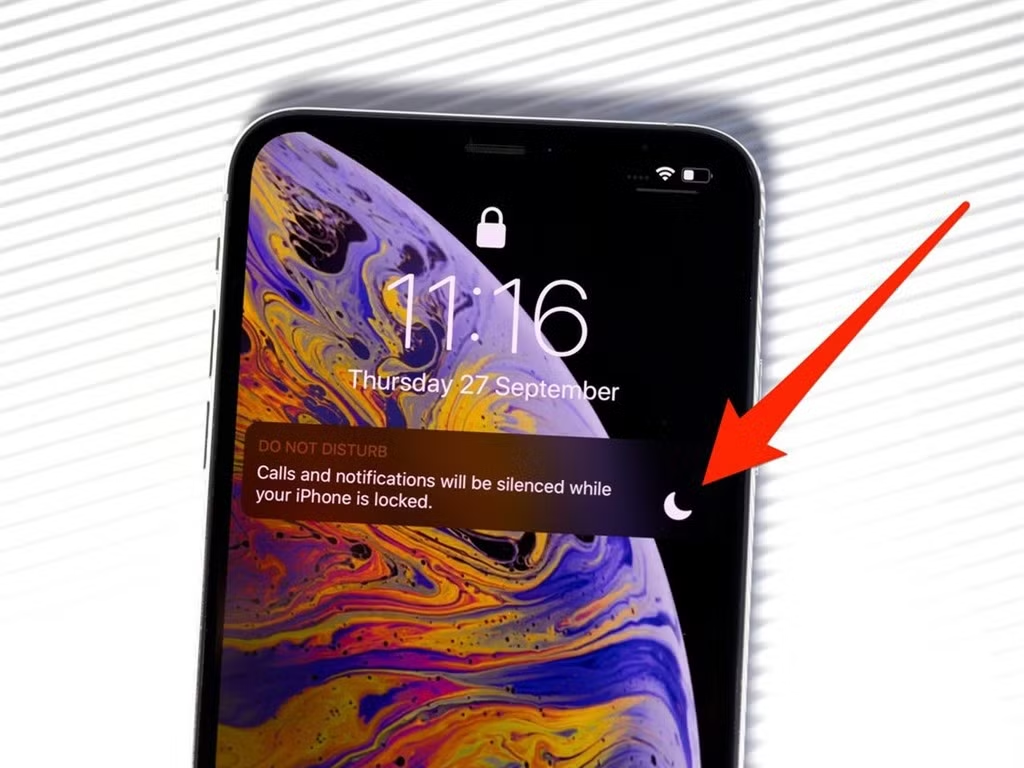
Kích hoạt Không làm phiền. Vào Cài đặt >Không làm phiền rồi bật thủ công, hoặc chọn Theo lịch để kích hoạt theo thời gian định sẵn. Khi được bật, chế độ này sẽ tắt chuông tất cả thông báo trên iPhone. Với cuộc gọi đến, người dùng có thể chọn đổ chuông nếu có cuộc gọi thứ 2 từ cùng một người trong 3 phút, hoặc chỉ nhận cuộc gọi từ những số điện thoại trong danh sách ưa thích, các số khác khi gọi sẽ nhận thông báo "Máy bận". Ảnh: Business Insider.

Nhung meo cai dat iPhone de su dung tot hon-Hinh-2

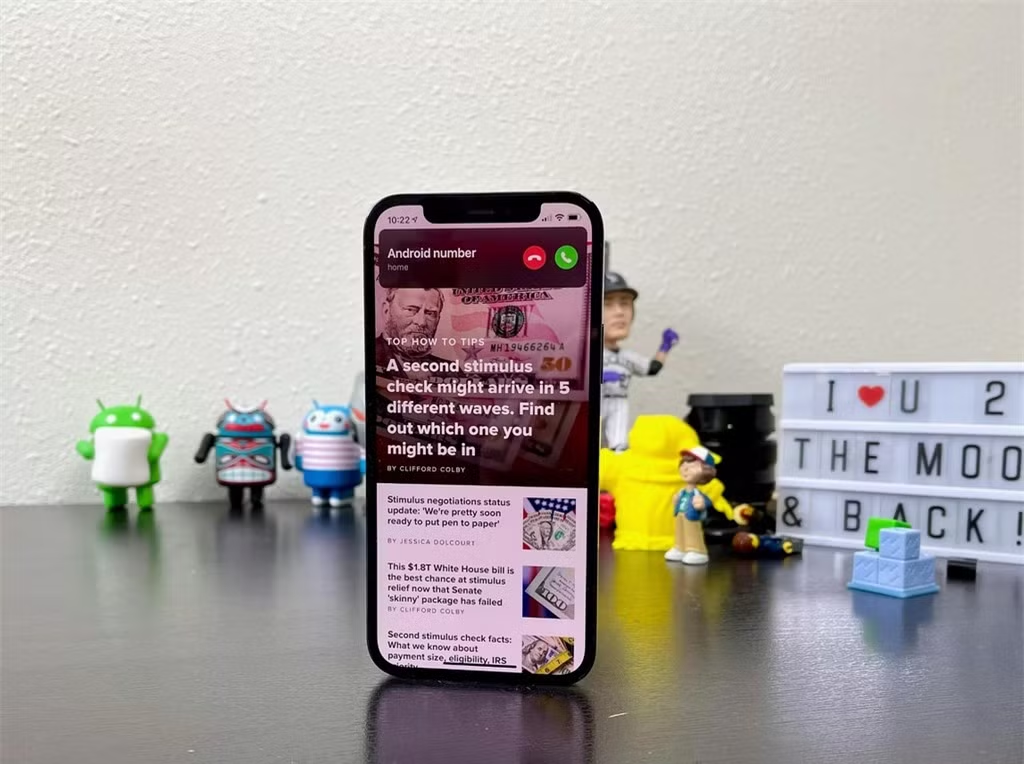
Thay đổi giao diện cuộc gọi đến. Kể từ iOS 14, màn hình cuộc gọi đến được thu nhỏ khi máy đang bật ứng dụng khác. TheoCNET, một số người cảm thấy khó chịu vì giao diện mới khiến họ vô tình lỡ cuộc gọi do vuốt lên để bỏ qua như thông báo bình thường. Để chuyển giao diện cuộc gọi về toàn màn hình như cũ, vàoCài đặt >Điện thoại >Cuộc gọi đến> chọnToàn màn hình. Ảnh:CNET. Nếu bạn thường xuyên chơi game, không nên dùng màn hình cuộc gọi đến vì có thể gây gián đoạn.

Khi nào nên tắt iPhone?

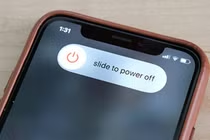
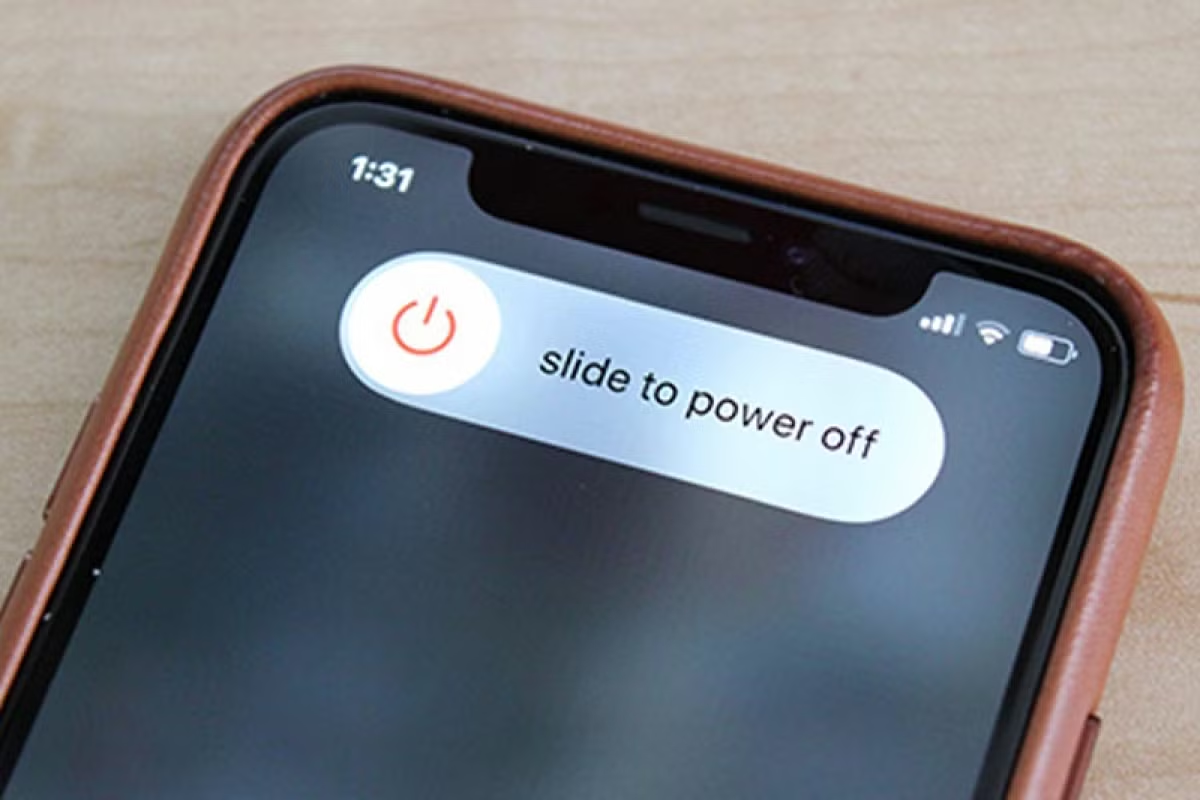
Smartphone nói chung và iPhone nói riêng không cần phải nghỉ ngơi thường xuyên, nhưng định kỳ tắt chúng và khởi động lại chúng sẽ có lợi cho iPhone của bạn.

Hầu hết chúng ta có thể thử khởi động lại hoặc khôi phục cài đặt gốc trên iPhone của mình khi có sự cố - chẳng hạn như ứng dụng bị treo hoặc gặp sự cố. Và đó chính xác là những gì người dùng nên làm trong những tình huống này vì khởi động lại có thể xóa nhiều lỗi và sự cố mà không cần bất kỳ hành động nào khác

Khi nao nen tat iPhone?

Đọc nhiều nhất

Tin mới