 |
Thủ thuật được phát hiện từ một người dùng Reddit. Nhưng vì được chia sẻ rộng rãi nên bạn hãy thử trải nghiệm trước khi bị Google khắc phục.
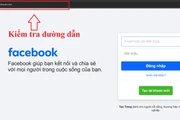
Tất cả bạn phải làm là thêm một dấu chấm sau .com. Chẳng hạn một URL thông thường có dạng: https://www.youtube.com/watch?v=lRw5hBA2erA, sau khi thêm dấu chấm sẽ thành: https://www.youtube.com./watch?v=lRw5hBA2erA.
Người chia sẻ thủ thuật giải thích: ”Đây là một trường hợp bên lề thường bị lãng quên, các website quên mã hóa tên máy chủ, nội dung của trang vẫn đầy đủ, nhưng không có tên máy chủ trùng khớp trên trình duyệt nên không có cookies và CORS bị lỗi. Rất nhiều trang web lớn sử dụng một tên miền khác để phục vụ quảng cáo hoặc phương tiện với danh sách trắng không chứa dấu chấm bổ sung”.
Tài khoản Reddit này cũng chỉ ra rằng thủ thuật hoạt động ngay cả trong các trình duyệt di động với phiên bản máy tính để bàn của trang web. Tuy nhiên, các video sau khi xem sẽ không được lưu vào tài khoản của bạn, bởi vì lúc này YouTube đang ở trạng thái không có tài khoản đăng nhập.
Một vấn đề khác ở đây là YouTube sẽ tự chuyển hướng khi người dùng truy cập vào https://www.youtube.com./ về lại dạng thông thường https://www.youtube.com/. Tuy nhiên, bạn có thể khắc phục bằng việc tắt tự động chuyển hướng từ cài đặt trình duyệt.