Mẹo nhỏ trên iPhone giúp bạn tiết kiệm kha khá tiền

Biết điều này, bạn có thể tiết kiệm thêm kha khá dung lượng di động hàng ngày mình vẫn sử dụng.

Với sự tiện lợi của những chiếc điện thoại, bạn có thể đang dùng chiếc iPhone của mình cho rất nhiều mục đích, từ xem Netflix, dùng Facebook hay lướt web nói chung. Cũng vì lý do này, dữ liệu di động mà bạn tiêu thụ có thể vô cùng lớn.

Dù vậy, có một số cách mà bạn có thể áp dụng để kiểm soát lượng dữ liệu di động mà mình sử dụng. Một trong những số đó là Wi-Fi Assist, tính năng tự động chuyển iPhone sang kết nối di động trong trường hợp mạng Wi-Fi bạn đang kết nối gặp vấn đề. Apple bổ sung tính năng này vào iPhone cùng bản cập nhật iOS 9 được ra mắt vào năm 2015 để giúp cải thiện khả năng lướt web và sử dụng ứng dụng của người dùng khi mạng Wi-Fi chập chờn.

Dù vậy, nếu bạn quan tâm đến việc tiết kiệm dung lượng dữ liệu di động tiêu thụ, việc tắt bỏ Wi-Fi Assist là một điều nên cân nhắc. Nhất là khi tính năng này vẫn được mặc định kích hoạt.

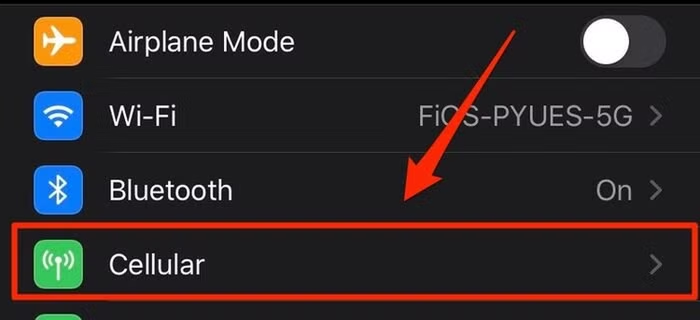
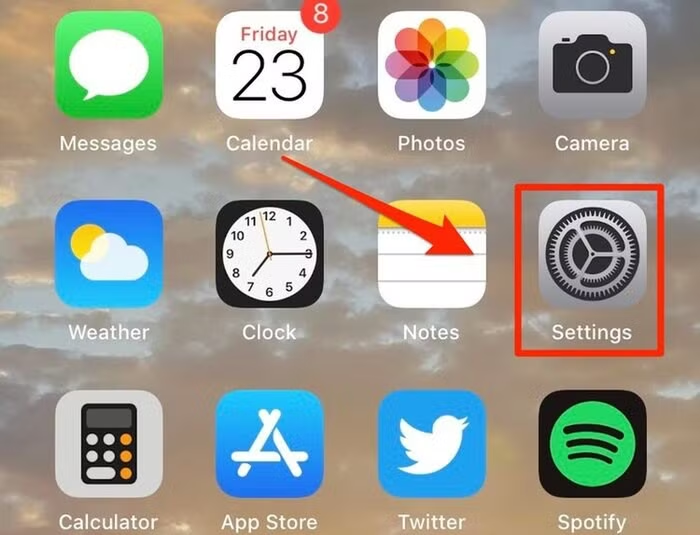
Mở ứng dụng “Settings” trên điện thoại.
Meo nho tren iPhone giup ban tiet kiem kha kha tien

Chọn mục “Cellular”. 

Meo nho tren iPhone giup ban tiet kiem kha kha tien-Hinh-2

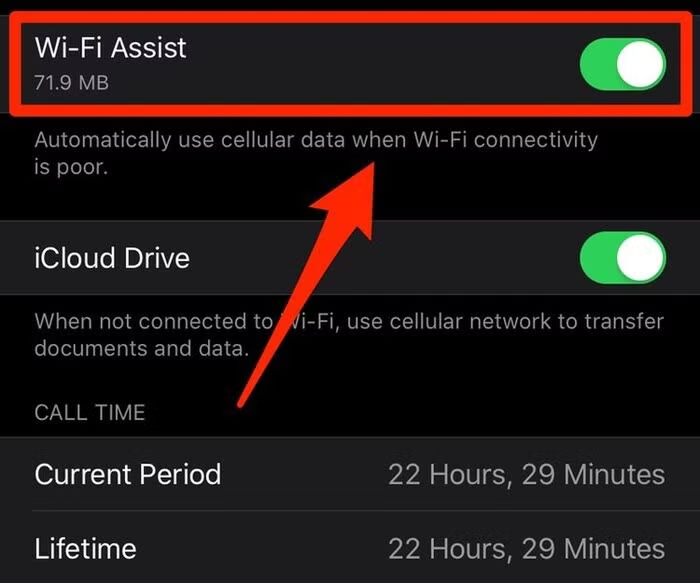
Cuộn xuống dưới và chọn tắt chế độ “Wi-Fi Assist”.
Meo nho tren iPhone giup ban tiet kiem kha kha tien-Hinh-3

Thiết lập này nằm ở gần phía bên dưới cùng màn hình, bên dưới một danh sách cho thấy những ứng dụng đang ngốn dữ liệu của bạn ra sao.
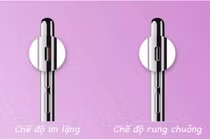
Cách sửa lỗi iPhone không đổ chuông khi có cuộc gọi đến

Trong quá trình sử dụng iPhone, hẳn là sẽ có đôi lần bạn gặp phải tình trạng điện thoại không đổ chuông khi có cuộc gọi đến. Làm thế nào để khắc phục tình trạng trên?

Lưu ý, những giải pháp sau đây có thể áp dụng đối với các cuộc gọi di động thông thường, FaceTime cũng như các cuộc gọi thoại và video thông qua WhatsApp, Zoom, Skype, Messenger…

Trước khi bắt đầu, hãy đảm bảo iPhone của bạn không kết nối với bất kỳ thiết bị Bluetooth nào, đơn cử như tai nghe AirPods, loa không dây…

Ứng dụng ẩn trên iPhone chuyên quét mã QR

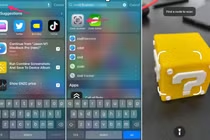
Người dùng có thể dùng phím tắt trong Control Center hay Camera để quét. Tuy nhiên, ứng dụng Code Scanner trên iPhone cung cấp thông tin chi tiết hơn về mã QR.

Theo Cnet, một tính năng ẩn mới trên iPhone được chia sẻ nhiều trên Twitter và các blog công nghệ gần đây. Tính năng này có hoạt động như một máy quét QR.

Để quét mã QR, người dùng có thể dùng phím tắt trong Control Center hay ứng dụng Camera. Tuy nhiên, ứng dụng Code Scanner trên iPhone cung cấp nhiều thông tin cần biết về một mã QR hơn.

"Hô biến" iPhone thành máy scan tài liệu

Không chỉ dùng để ghi chú, ứng dụng Notes trên iOS còn có thể "hô biến" iPhone của bạn trở thành một chiếc máy scan di động.

Giờ đây, người dùng iOS không còn phải lăn tăn về vấn đề scan tài liệu hay hình ảnh bởi Apple đã tích hợp tính năng này trên ứng dụng Notes mặc định của mình. Tiện ích này đã được hãng thêm vào iOS 11 vào năm 2017, nhưng nếu không phải là một fan “cứng” hẳn là nhiều người sẽ không biết đến.

Bây giờ bạn hoàn toàn có thể biến chiếc iPhone hoặc iPad của mình thành máy scan thực thụ bằng cách truy cập ứng dụng Notes trên iOS. Sau đó, tạo một ghi chú mới hoặc mở một ghi chú đã có sẵn. Sau đó, bạn nhấn vào biểu tượng Camera ở phía trên bàn phím. Chọn Scan Documents.

Đọc nhiều nhất

Tin mới