Cách kiểm tra khả năng chống nước trên iPhone

Chỉ cần ít thao tác, người dùng đã có thể kiểm tra khả năng chống nước trên chiếc iPhone mà mình đang sở hữu.

Kể từ iPhone 7 và iPhone 7 Plus (ra mắt năm 2016), Apple luôn trang bị khả năng chống nước theo tiêu chuẩn IP67 hoặc IP68 trên các mẫu smartphone của mình. Tính năng này rất hữu ích, bởi nó giúp người dùng không phải lo lắng khi đi trời mưa, vô tình làm rơi máy xuống nước…

Nếu đi mua máy cũ hoặc thắc mắc muốn biết khả năng chống nước trên chiếc iPhone mà mình dự định mua, đang sở hữu, người dùng chỉ cần tiến hành theo những bước dưới đây:

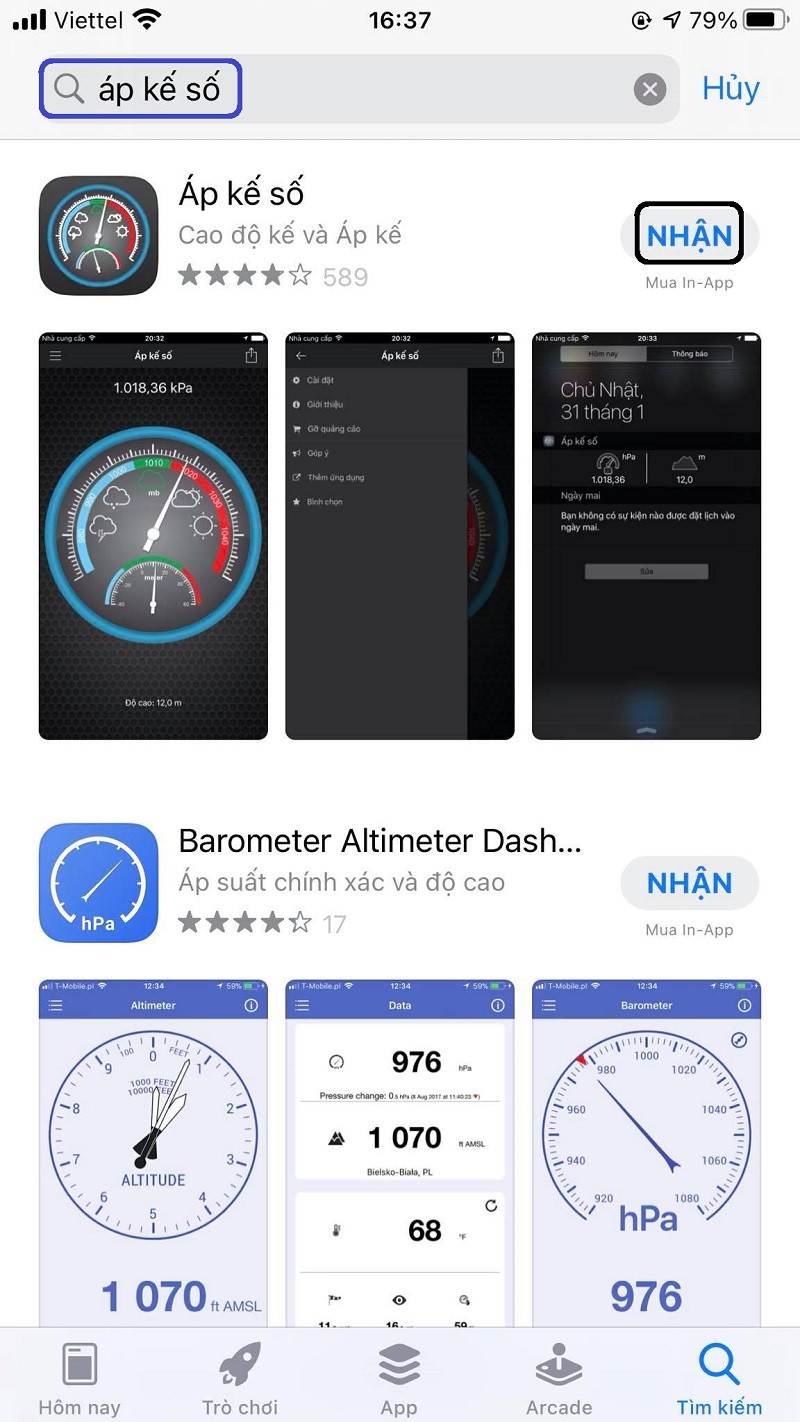
Bước 1: Vào App Store để tìm kiếm ứng dụng có tên Áp kế số.

Bước 2: Chọn Nhận để tiến hành cài đặt.
Cach kiem tra kha nang chong nuoc tren iPhone

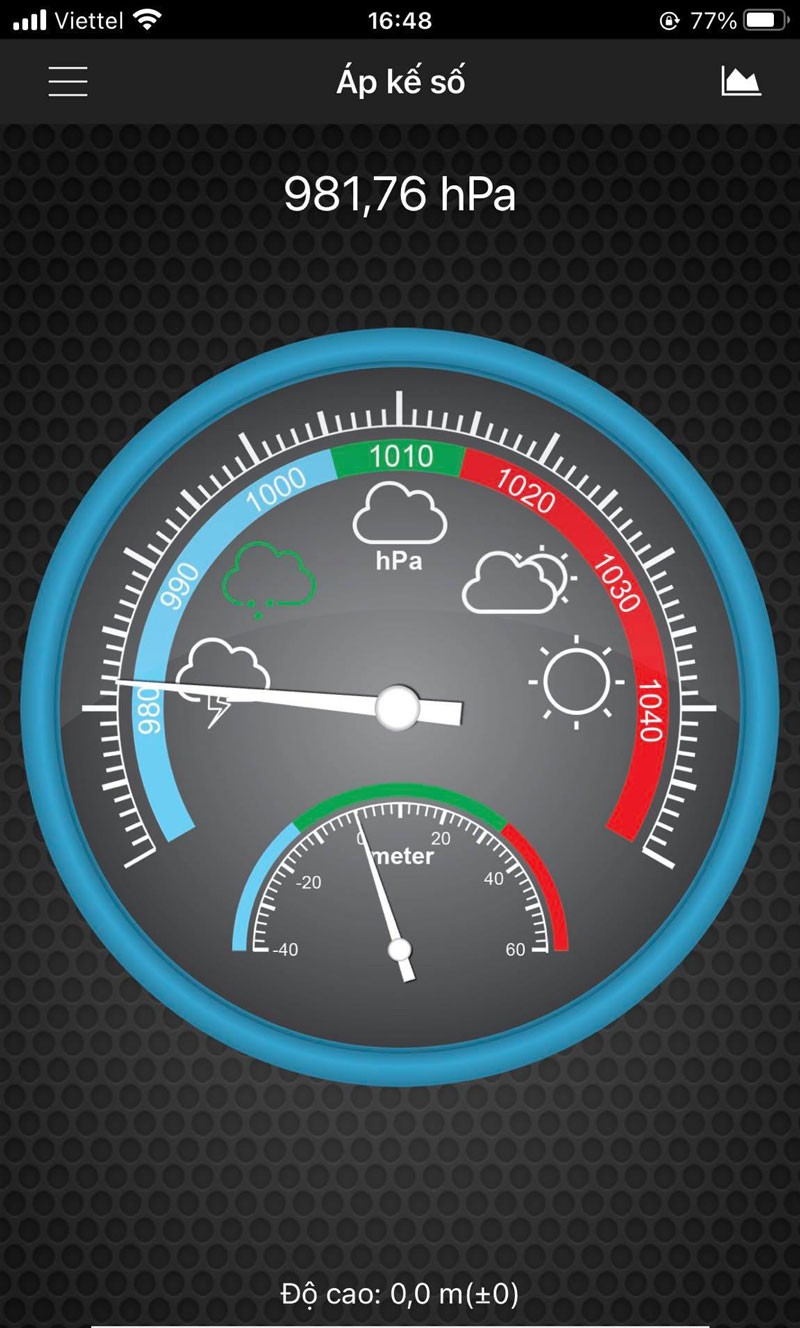
Bước 3: Mở ứng dụng lên và chờ đợi đồng hồ đo áp kế số hiện ra. Chờ đợi thông số áp suất ổn định. Sau đó, đặt 2 ngón tay lên màn hình rồi ấn với nhiều cấp độ lực khác nhau.
Cach kiem tra kha nang chong nuoc tren iPhone-Hinh-2

Nếu thông số áp suất đứng yên thì iPhone của bạn đã không còn khả năng chống nước do bị hở, đã từng sửa chữa. Khi đó, tuyệt đối không để máy tiếp xúc với nước.

Trong trường hợp thông số áp suất thay đổi theo lực nhấn của ngón tay thì chiếc iPhone vẫn còn khả năng chống nước.
20 mật khẩu iPhone tồi tệ và dễ đoán nhất

Thực tế cho thấy, cho dù quan điểm về bảo mật và riêng tư ngày càng được nhận thức cao hơn, cách người dùng đặt mật khẩu cho các thiết bị di động của mình dường nư không thay đổi.

20 mật khẩu iPhone tồi tệ và dễ đoán nhất, nếu đang dùng phải đổi ngay Ảnh 1

Hình ảnh dưới đây thế hiện những mật khẩu thường xuyên được sử dụng nhất vài thời điểm năm 2011. Có thể bạn đây là những mật khẩu của 10 năm trước và giờ thì người dùng sẽ đặt những mật khẩu khó đoán hơn song mọi thứ có thể không như bạn nghĩ. 

20 mật khẩu iPhone tồi tệ và dễ đoán nhất, nếu đang dùng phải đổi ngay Ảnh 2

Tarah Wheeler, một chuyên gia bảo mật nổi tiếng, công bố báo cáo về những mật khẩu thường gặp nhất trên smartphone trong năm 2019. Kết quả không cho thấy những thay đổi đáng kể so với báo cáo của năm 2011.

1. 1234

2. 1111

3. 0000

4. 1212

5. 7777

6. 1004

7. 2000

8. 4444

9. 2222

10. 6969

11. 9999

12. 3333

13. 5555

14. 6666

15. 1122

16. 1313

17. 8888

18. 4321

19. 2001

20. 1010

Cách thay đổi mật khẩu trên iPhone

20 mật khẩu iPhone tồi tệ và dễ đoán nhất, nếu đang dùng phải đổi ngay Ảnh 3

Nếu bạn đang dùng một trong những mật khẩu trên, đã đến lúc bạn cần thay đổi mật khẩu của mình để đảm bảo tính bảo mật. Để đổi mật khẩu trên iPhone, tất cả những gì bạn cần làm là:

1. Mở ứng dụng Settings

2. Cuộn xuống và chọn Face ID/Touch ID & Passcode. Hệ thống có thể sẽ yêu cầu bạn nhập mật khẩu hiện tại.

3. Cuộn xuống và chọn Change Passcode.

4. Nhập mật khẩu cũ và sau đó nhập mật khẩu mới.

5. Nhập lại mật khẩu mới để xác nhận.

Các bước miễn phí xử lý đầy dung lượng iCloud trên iPhone

Trước khi bỏ tiền mua thêm dung lượng iCloud trên iPhone, người dùng nên thử những bước xử lý miễn phí dưới đây.

Bước 1. Tìm lý do iCloud trên iPhone bị đầy dung lượng

Việc đầu tiên bạn cần làm khi muốn khắc phục việc đầy dung lượng iCloud trên iPhone là tìm lý do chính xác cho hiện tượng này. Khi đó, bạn sẽ biết những dữ liệu nào không cần thiết trong iPhone chiếm bộ nhớ iCloud để có thể loại bỏ nó đi.

Mẹo tắt quảng cáo khi xem video YouTube trên iPhone

Kể từ phiên bản hệ điều hành iOS 14, người dùng iPhone hoàn toàn có thể tắt quảng cáo khi xem video trên mạng xã hội YouTube. Để thực hiện, chúng ta tiến hành theo các bước dưới đây.

Bước 1: Truy cập vào vào Cài đặt. Kế đến, chọn Thời gian sử dụng.

Đọc nhiều nhất

Tin mới