Mẹo gửi ảnh qua Messenger không bị mờ

Ảnh bị mờ, vỡ nét, giảm chất lượng khi gửi qua Messenger là ác mộng đối với nhiều người. Dưới đây là giải pháp giúp bạn khắc phục phần nào vấn đề trên.

Chia sẻ ảnh trong Messenger là tiện ích đã quá phổ biến và được người dùng sử dụng thường xuyên. Tuy nhiên không ít người gặp phải tình trạng ảnh nhận được bị giảm chất lượng so với ảnh gốc gửi đi. Một trong những yếu tố tác động đến điều này chính là thiết bị của người dùng.

Thực tế qua quá trình sử dụng nhiều người đánh giá hình ảnh gửi qua Messenger từ thiết bị iPhone sẽ cho ra kết quả sắc nét hơn nhiều so với cùng bức ảnh đó nhưng được gửi từ một sản phẩm Android. Như vậy nếu muốn gửi ảnh qua Messenger có độ phân giải cao thì chúng ta nên ưu tiên sử dụng các thiết bị của iPhone.

Tuy nhiên trong trường hợp không có điều kiện sở hữu sản phẩm nhà “Táo khuyết”, các bạn có thể khắc phục bằng cách sử dụng Messenger Lite.
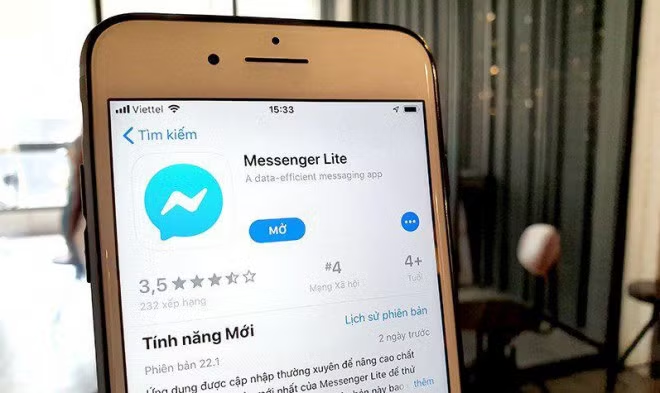
Meo gui anh qua Messenger khong bi mo

Messenger Lite là một phiên bản rút gọn của Messenger thông thường với giao diện tối giản và các tính năng được rút gọn hơn để phục vụ những mẫu máy có cấu hình yếu, không đủ để khởi chạy được bản tiêu chuẩn. Điều bất ngờ là phiên bản nhẹ hơn của Messenger nhằm tiết kiệm dữ liệu di động và hoạt động trên các mẫu điện thoại giá rẻ lại gửi ảnh chất lượng cao hơn. Do đó nếu dùng sản phẩm Android bạn có thể vào cửa hàng ứng dụng của của Google Play (CH Play) để tải về, cài đặt và sử dụng như với Facebook Messenger thông thường. Còn người dùng iOS nếu muốn có thể dễ dàng tải về Messenger Lite tại chợ ứng dụng App Store trên các máy iPhone, iPad và iPod touch. Lưu ý: Ứng dụng yêu cầu thiết bị sử dụng iOS 9.0 trở lên.

Nhìn chung, ngoài việc dùng iPhone hoặc Messenger Lite, không có cách nào giúp giữ nguyên độ phân giải của ảnh gốc khi gửi qua Messenger. Do đó người dùng có thể cân nhắc sử dụng các ứng dụng khác nếu muốn gửi ảnh thật rõ nét. Một ứng dụng phổ biến và khá được yêu thích là ứng dụng nhắn tin tức thời Viber vốn cung cấp tùy chọn gửi ảnh “chất lượng gốc”. Ngoài ra người dùng cũng có thể sử dụng WhatsApp để làm điều đó nhưng các thao tác sẽ nhiều
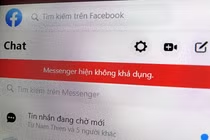

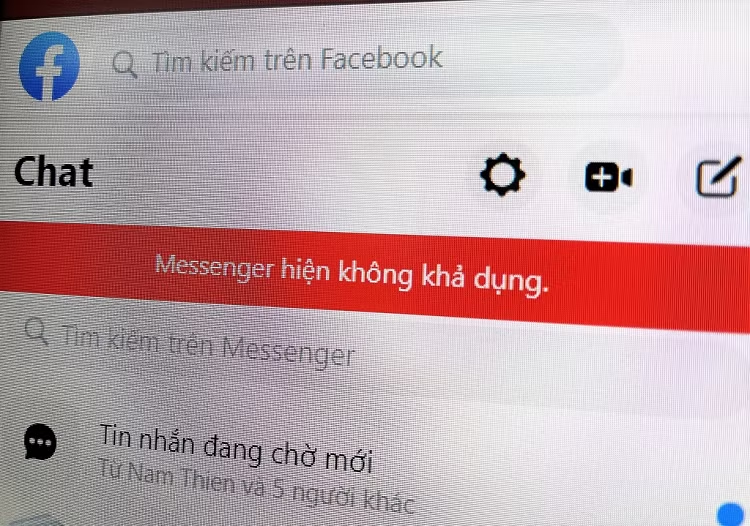
Facebook Messenger đang bị lỗi ở Việt Nam

Nhiều người dùng phản ánh không thể gửi tin nhắn qua ứng dụng Facebook Messenger trên cả điện thoại và máy tính.

17h20 ngày 10/12, nhiều người dùng Facebook Messenger tại Việt Nam cho biết ứng dụng này đang gặp vấn đề. Theo đó, đa số người dùng cho rằng không thể gửi tin nhắn qua ứng dụng Messenger trên điện thoại và cả máy tính.

Theo chị Khánh Linh, ngụ quận Phú Nhuận, TP.HCM, khi nhắn tin trong Messenger trên điện thoại, ứng dụng thông báo không có mạng. "Do không thể gửi tin nhắn qua ứng dụng Messenger vì thế tôi phải chuyển sang các ứng dụng khác như Zalo để liên lạc với bạn bè", chị Linh nói.

"Messenger đang gặp tình trạng chập chờn trên cả điện thoại và máy tính. Tôi vẫn có thể gửi và nhận tin nhắn nhưng rất chậm", Nguyễn Hoài, ngụ quận 1, TP.HCM chia sẻ.

Facebook Messenger dang bi loi o Viet Nam
Ứng dụng Messenger đang gặp lỗi ở Việt Nam. 

Mẹo giúp đọc tin nhắn trên Messenger mà không sợ lộ “Đã xem”

Nếu muốn đọc nội dung tin nhắn trên Facebook Messenger mà không lo bị lộ "Đã xem" bạn có thể áp dụng một số mẹo dưới đây.

Facebook Messenger là ứng dụng nhắn tin phổ biến nhất nhì hiện nay. Nó giúp chúng ta dễ dàng trò chuyện, giữ liên lạc với đồng nghiệp, người thân, bạn bè.

Thông thường trong các cuộc hội thoại mỗi khi có tin nhắn gửi đến và bạn mở ra đọc, phía bên kia sẽ hiện trạng thái “Đã xem”. Tuy nhiên nhiều khi vì một lý do nào đó bạn không thể trả lời ngay hoặc không muốn đối phương biết mình đã xem tin nhắn thì bạn có thể tham khảo 1 trong 4 cách sau.

Cách sửa lỗi không gọi được video trên Messenger

Trong quá trình sử dụng Messenger, hẳn là sẽ có đôi lần bạn gặp phải tình trạng không gọi được video cho bạn bè. Làm thế nào để khắc phục vấn đề trên?

1. Khởi động lại ứng dụng

Đây là cách đơn giản nhất để khắc phục các sự cố không rõ nguyên nhân. Nếu đang sử dụng Messenger trên máy tính, bạn hãy thử tắt trình duyệt và mở lại, hoặc nhấn tổ hợp phím Ctrl + Alt + Delete để mở Task Manager, sau đó chọn Messenger và nhấn End Task.

Đọc nhiều nhất

Tin mới